
当サイトではアフィリエイト広告(Amazonアソシエイト含む)を利用しています。コンテンツではAIを使用しています。
モバレコAir(SoftBank Air)は開通工事が不要で、自宅に届いたAirターミナル6本体をコンセントに差し込むだけでWi-Fi環境が整います。
ただ、いざ箱を開けて電源を入れた直後に「正面のランプが青や赤に光っているけれど正常なのか」「部屋のどのコンセントに挿せば速度が出るのか」と迷う場面も珍しくありません。
- モバレコAirを箱から出してコンセントに挿すまでの正しい手順を知りたい
- 正面にある5つのランプの色(緑・青・赤・点滅)が示す意味を確認したい
- 通信速度が速くなる最適な置き場所や電波レベルの測定方法を知りたい
- 赤ランプが点灯・点滅してインターネットに繋がらない時の対処法を知りたい
そこで本記事では、最新端末「Airターミナル6」の設置手順から、正面ランプの状態別チェックリスト、電波をしっかり捉える配置のコツ、赤ランプ点灯時の具体的な対処法まで順を追って解説します。
機器の配線が苦手な一人暮らしの方でも、手順どおりに進めれば数分で快適なインターネット通信の利用が可能です。
結論|モバレコAirの設置はコンセントに挿す3手順で完了
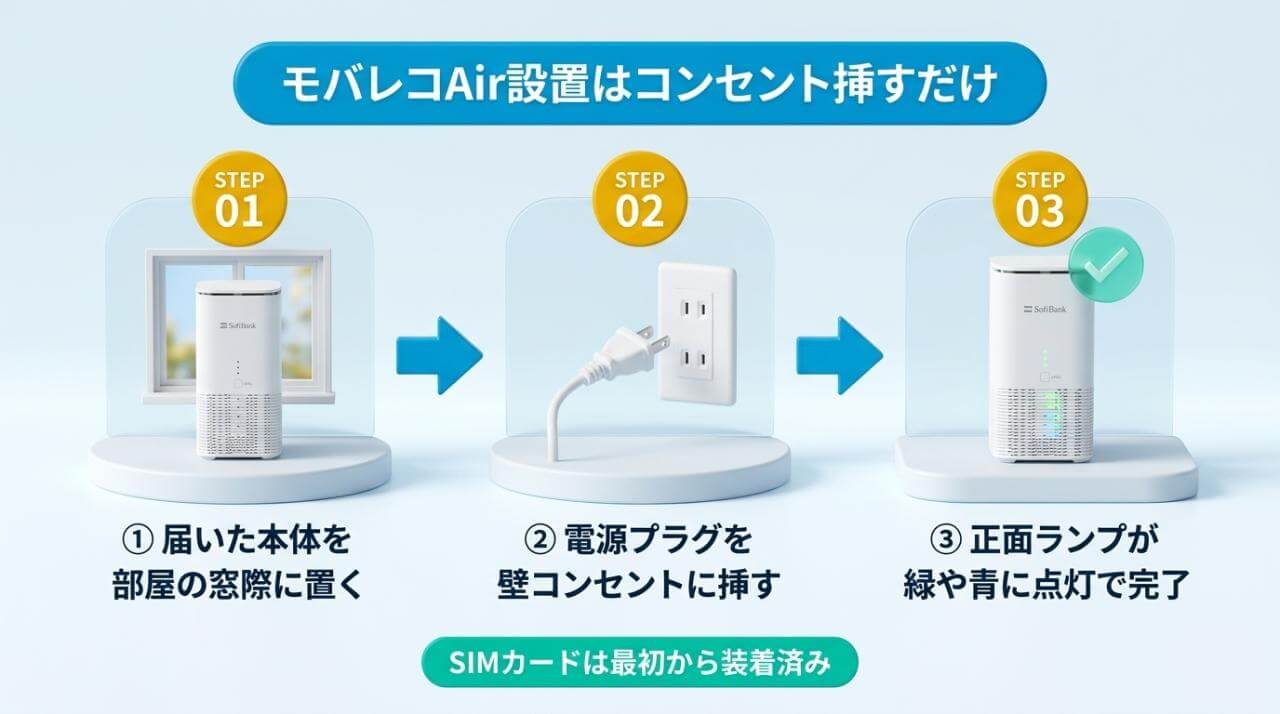
モバレコAirの設置は、箱から本体を取り出して窓際に置き、付属の電源アダプターを壁のコンセントへ差し込んで、正面ランプの緑点灯または青点灯を確認する3ステップの手軽さです。
光回線のような宅内引き込み工事や、ルーター管理画面を開いてIDやパスワードを打ち込む複雑な初期設定は一切ありません。
SIMカードは工場出荷時に装着済みのため作業不要
「設置前に小さなSIMカードを自分で差し込む必要があるのでは」と心配される方もいますが、最新のAirターミナル6は出荷時点で本体底面のスロットにSIMカード(USIMカード)が組み込まれています。
利用者がカバーを開けてSIMカードを触る必要はなく、箱から出して電源コードをコンセントに挿すだけで自動的に基地局との電波認証が始まります。
翌月に17,000円キャッシュバック
手順1 ▶ 箱から本体と電源アダプターを取り出し窓際に置く
配送された段ボール箱を開封したら、まずは同梱されている機器と付属品を取り出して不足がないか確認します。
箱の中に同梱されている物品は以下の5点です。
- Airターミナル6本体 ▶ Wi-Fi 7および5G Sub6対応の最新ホームルーター本体(※ミリ波は非対応)
- 専用ACアダプター(電源コード) ▶ 本体へ電力を供給する専用プラグ
- LANケーブル(約1.5m) ▶ パソコンやゲーム機を有線接続する際に使うケーブル(1000BASE-T対応)
- 接続ガイド(取扱説明書) ▶ 設置手順やランプの見方が書かれたスタート冊子
- Wi-Fi設定用シール ▶ ネットワーク名(SSID)と暗号化キーが記載された控えシール
このうち、無線(Wi-Fi)で初期設定を行う際に使うのは「Airターミナル6本体」と「専用ACアダプター」の2点のみです。
付属のLANケーブルは、後からパソコンやテレビを有線で繋ぎたくなった時まで箱に保管しておいて問題ありません。
本体を取り出したら、外装を覆っている透明な保護フィルムをすべて剥がし、部屋の中で最も電波が届きやすい「窓際」の平らな棚や机の上に置きます。
保護フィルムを貼ったまま電源を入れると、排熱スリットが塞がれて内部に熱がこもる原因になるため、最初に忘れず剥がしてください。
手順2 ▶ SIMカードは装着済みのため壁のコンセントへ挿す
本体を窓際に置いたら、付属の専用ACアダプターを取り出して電源を接続します。
先述したとおり、Airターミナル6の底面にはあらかじめSIMカードが装着されているため、底面のスロットカバーを開ける必要はありません。
無理にカバーを開けてSIMカードに触れると、金属端子に皮脂が付着して認識エラーの原因になるため、カバーは触らず電源接続へ進みましょう。
- 本体側の接続 ▶ Airターミナル6の背面下部にある丸型の電源端子(DC IN)にACアダプターのプラグを奥まで差し込む
- コンセント側の接続 ▶ ACアダプターの電源プラグを壁面の家庭用コンセント(AC100V)に直接差し込む
- 自動起動の開始 ▶ 本体に電源スイッチはなく、コンセントへ挿した瞬間に通電して自動的に起動が始まる
電源プラグを差し込む際は、延長コードや電源タップを使ったタコ足配線を避け、壁のコンセントへ直接差し込む形が安全です。
Airターミナル6は最大48Wの電力を消費してアンテナを駆動させるため、壁のコンセントから安定して給電を受けることで、電圧不足による通信の瞬断や再起動ループを防ぐためです。
手順3 ▶ 正面の5つのランプが緑や青に点灯したか確認する
コンセントに電源プラグを差し込むと、本体正面に並んだ5つのLEDランプが点灯や点滅を開始します。
電源投入直後は内部システムの読み込みと基地局の探索が行われるため、ランプが点滅したり一時的に消灯したりしますが、そのまま触らずに1〜2分ほど様子を見てください。
- 起動完了の目安時間 ▶ コンセントに挿してから約1分〜2分程度でランプの点滅が落ち着く
- 正常起動のサイン ▶ 正面の5つのランプすべてが「緑色」または「青色」に常時点灯した状態
- 異常発生のサイン ▶ いずれかのランプが「赤色」に点灯・点滅している、または2分以上経っても「消灯」している状態
5つのランプが緑色または青色ですべて点灯すれば、モバレコAirの設置と開通は完了です。
あとはスマートフォンやパソコンでWi-Fi設定を行うだけで、データ容量無制限の通信をすぐに利用できます。
Airターミナル6のランプの意味!緑や青と赤点滅の早見表
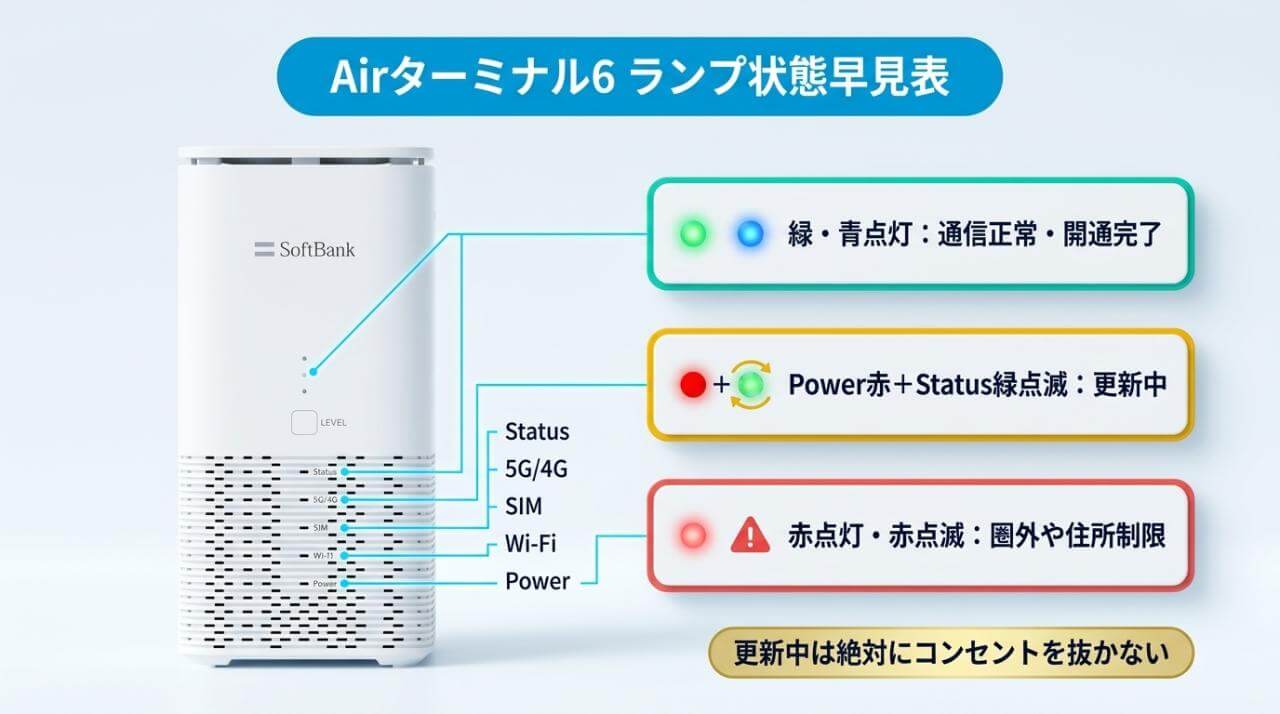
Airターミナル6の正面には、上から順番に「Status」「5G/4G」「SIM」「Wi-Fi」「Power」という5つのステータスランプと、一番下に「LEVEL」ボタン(および3段階の電波レベル表示灯)が配置されています。
ランプが光る色(緑・青・赤)や点滅パターンを確認すれば、現在の通信回線や不具合の有無を把握できる設計です。
正常な状態 ▶ 5つのランプが緑点灯または青点灯なら開通完了
旧機種(Airターミナル4以前)では「5つのランプがすべて緑色に点灯すること」が正常な状態の目安でしたが、5G対応のAirターミナル6では、正常時にも「青色」の点灯が混ざります。
特に「5G/4Gランプだけ緑にならず青く光っているが故障ではないか」と疑問に思う声が目立ちますが、青色点灯は高速な5G電波を受信できている合図です。
- Statusランプが緑点灯 ▶ Airターミナル6本体の内部システムが正常に稼働している状態
- 5G/4Gランプが青点灯 ▶ ソフトバンクの5G回線(Sub6等の高速通信エリア)で正常に接続できている最良の状態
- 5G/4Gランプが緑点灯 ▶ ソフトバンクの4G回線(AXGP/LTEエリア)で正常に接続できている状態
- SIMランプが緑点灯 ▶ 本体底面のSIMカードが正しく認識され契約認証が完了している状態
- Wi-Fiランプが緑点灯(または青点灯) ▶ 室内にWi-Fi電波を正常に発信している状態(メッシュWi-Fi機器接続時は青点灯)
- Powerランプが緑点灯 ▶ コンセントから本体へ正常に電源が供給されている状態
5つのランプが「すべて緑点灯」、または「5G/4GやWi-Fiが青点灯で残りが緑点灯」になっていれば、機器の準備は滞りなく完了しています。
要注意な状態 ▶ 赤点灯や点滅および消灯が示すエラーのサイン
電源を入れてから3分以上経過してもランプが点滅し続けている場合や、赤色に光っている場合は、電波の受信不良やエラーが発生している合図です。
どのランプがどのような光り方をしているかによって、原因を切り分けられます。
- 5G/4Gランプが青点滅・緑点滅 ▶ 基地局の電波を探している最中、または電波が弱く通信が不安定な状態
- 5G/4Gランプが赤点灯 ▶ 基地局からの電波が届いていない「**圏外**」の状態(窓際への移動が必要)
- SIMランプが赤点灯・消灯 ▶ SIMカードの接触不良、未挿入、または契約情報の認識エラー
- Statusランプが赤点灯・赤点滅 ▶ 本体内部のシステムエラー、またはハードウェア故障の可能性
- 5つすべてのランプが赤点滅 ▶ 契約時の「登録住所以外での利用制限ロック」または重大な機器故障
特に気を付けたいのが「5つのランプがすべて赤点滅する」状況です。モバレコAir(SoftBank Air)は契約時に届け出た設置場所住所以外での通信が制限されており、引越し後に住所変更手続きをせず使ったり、外出先へ持ち出したりすると、基地局検知によって通信が遮断され異常点滅を起こします。
Power赤点灯とStatus緑点滅は自動アップデート中
赤色のランプが点灯した際にも、コンセントを抜かずにそのまま待つべきケースがあります。それが、一番下の「Powerランプが赤点灯」し、同時に一番上の「Statusランプが緑点滅」している状態です。
ファームウェア更新中に電源を抜くと故障の原因になります
「Powerランプ赤点灯 + Statusランプ緑点滅」は故障ではなく、Airターミナル6本体が最新のソフトウェア(ファームウェア)を受信して自動アップデートを行っている状態です。
更新作業は初回起動時や深夜帯に自動で行われ、完了まで数分から15分ほどかかります。
この最中に電源プラグを引き抜くと、内部データが破損して起動不能に陥る恐れがあるため、すべてのランプが緑や青の点灯へ戻るまでそのままお待ちください。
5つのランプの色と点灯パターンが一目で分かる状態別早見表
Airターミナル6の各ランプの色や点灯パターン、それぞれの状態と対処法を下表に整理しました。初期設定時やトラブル発生時の確認シートとして参照してください。
| ランプ名称(上から順) | 色と点灯・点滅状態 | 現在の機器・通信状態の意味 | 必要な対処法・アクション |
|---|---|---|---|
| Status (ステータス) | 緑点灯 | 【正常】本体システムが正常に稼働中 | 対処不要(そのまま利用可能) |
| 緑点滅 | 【起動・更新中】起動処理またはデータ読込中 | コンセントを抜かずに2〜10分ほど待つ | |
| 赤点灯 / 赤点滅 | 【異常】内部システムエラーまたは機器故障 | 電源を抜いて1分後に再起動(直らなければ窓口へ) | |
| 5G/4G (モバイル電波) | 青点灯 | 【正常・最良】高速な5G回線で接続中 | 対処不要(高速通信が可能) |
| 緑点灯 | 【正常】4G(AXGP/LTE)回線で接続中 | 対処不要(通常通信が可能) | |
| 青点滅 / 緑点滅 | 【要注意】電波サーチ中または電波が微弱 | 電波が入りやすい窓際や高い場所へ移動する | |
| 赤点灯 | 【異常】電波が届いていない圏外状態 | 別の向きの窓際へ移動し再起動を試す | |
| SIM (カード認識) | 緑点灯 | 【正常】SIMカードを正常に認識中 | 対処不要(そのまま利用可能) |
| 赤点灯 / 消灯 | 【異常】SIMカードの接触不良・未認識 | 電源を切り底面のSIMカードを挿し直す | |
| Wi-Fi (無線LAN) | 緑点灯 | 【正常】室内にWi-Fi電波を正常発信中 | 対処不要(スマホ・PCから接続可能) |
| 青点灯 | 【正常】メッシュWi-Fi機器と正常接続中 | 対処不要(そのまま利用可能) | |
| 緑点滅 | 【設定中】WPSかんたん接続機能が作動中 | 接続機器側のWPS認証完了を待つ | |
| 消灯 | 【停止】Wi-Fi機能がオフまたは起動前 | 本体再起動または設定画面(rtconf.jp ※ユーザー名user/パスワード本体底面記載)を確認 | |
| Power (電源) | 緑点灯 | 【正常】電力が正常に供給されている | 対処不要(そのまま利用可能) |
| 赤点灯(+Status緑点滅) | 【更新中】本体ソフトウェアの自動更新中 | 絶対に電源を抜かず完了まで数分〜15分待つ | |
| 消灯 | 【停止】本体に電源が入っていない | ACアダプターを背面と壁コンセントへ奥まで挿す | |
| 全5ランプ同時 | すべて赤点滅 | 【制限・故障】登録住所以外の利用または故障 | My SoftBankで登録住所を確認し再起動する |
通信速度が大きく変わる!モバレコAirの最適な設置場所
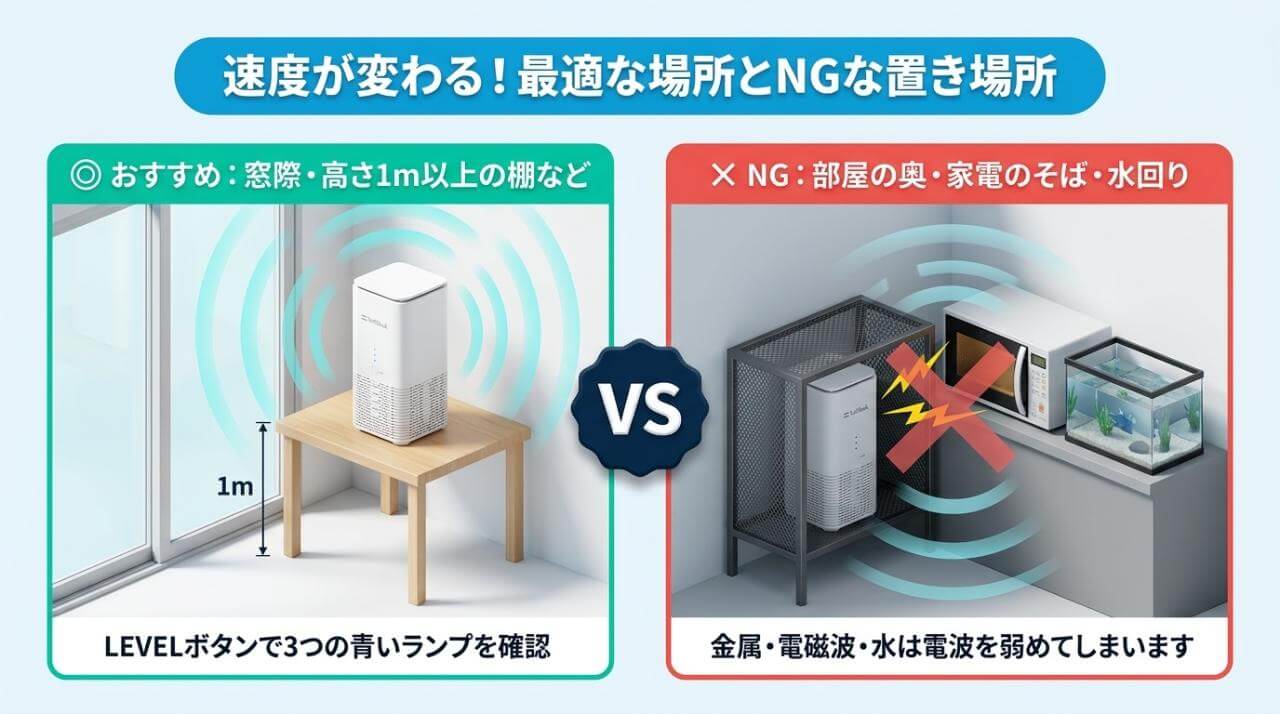
モバレコAirはコンセントさえあれば部屋のどこにでも置けますが、設置する場所によって通信速度の実測値が大きく変わることがあります。
光回線は宅内まで光ファイバーケーブルで物理的に信号を引き込みますが、ホームルーターであるモバレコAirは屋外にある基地局の電波を空間経由で受信するため、経路にある障害物の影響を直接受けるためです。
Airターミナル6の通信性能(下り最大2.7Gbps・Wi-Fi 7対応)を活かすための設置ルールを説明します。
設置の基本原則は窓際で床から1メートル以上の高さに置く
Airターミナル6を設置するにあたって効果的な配置は、「屋外の見通しが良い窓際」かつ「床から1〜2m程度の高さがある場所」です。
5Gや4Gの高周波電波は直進性が強く、鉄筋コンクリートの壁や断熱材を通過する際に減衰しやすい一方、窓ガラスは透過しやすい性質を持ちます。
また、本体から室内へ放出されるWi-Fiの電波は、機器を中心に360度球状に広がる仕組みです。
- 窓際への配置 ▶ コンクリート壁を避け、屋外の基地局からの電波がガラス越しに直接届く窓辺に置く
- 床から1〜2mの高さ ▶ 床に直置きすると下方向の電波が床面に吸収されるため、机やチェスト、棚の上に置く
- 周囲10〜30cmの空間確保 ▶ 壁や家具に密着させず、本体の周囲に空気と電波が通るスペースを空ける
もし金属製のブラインドや遮光・遮熱コーティング(金属糸)が施されたカーテンを閉めている場合、金属成分が電波を反射して受信感度を落とすことがあるため、カーテンよりも窓ガラスに近い側(窓枠の台の上など)に置くと受信感度が向上します。
ただし、結露による水滴や直射日光による高温には注意してください。
本体のLEVELボタンで電波強度を3段階チェック
部屋に窓が複数ある場合に役立つのが、Airターミナル6本体正面の最下部に備わっている「LEVEL(レベル)ボタン」です。
普段は電波レベル表示ランプが消灯していますが、正面の「LEVEL」ボタンを1秒ほど押すと、その場所での電波受信強度が3段階のランプ点灯数で表示されます。
- 青ランプが3つ点灯(強) ▶ 電波状態が非常に良好(通信速度・安定性ともに理想的なベストポジション)
- 青ランプが2つ点灯(中) ▶ 電波状態が良好(日常の動画視聴やWeb会議も問題なくこなせる水準)
- 青ランプが1つ点灯(弱) ▶ 電波状態が弱い(通信速度が低下しやすいため別の窓際や高い位置への移動を推奨)
- 赤ランプが点灯(圏外) ▶ 電波を受信できていない状態(その場所では通信不可のため設置場所の変更が必須)
設置場所を決める際は、候補となる窓際に本体を置いて起動させ、LEVELボタンを押して「青ランプが3つ(最低でも2つ以上)」点灯するかどうか確かめてみてください。表示ランプは数秒経つと自動で消灯します。
電波干渉や減衰を招く4つのNG設置場所
反対に、部屋のレイアウトやコンセントの位置を優先して以下のような場所にAirターミナル6を置いてしまうと、電波強度が落ちたりWi-Fiが途切れたりする原因になります。
- NG場所1(部屋の奥・金属ラックの中)
鉄筋コンクリートの壁に囲まれた部屋の中央や廊下、金属製のスチールラックの棚板の上は電波が遮蔽・反射されるため厳禁 - NG場所2(電子レンジやテレビの近く)
電子レンジ、コードレス電話機、BluetoothスピーカーなどはWi-Fi(2.4GHz帯)と同一帯域の強い電磁波を発するため、最低でも1〜2m以上離して設置する - NG場所3(水槽や花瓶・加湿器の真横)
水(液体)は高周波の電波を吸収して減衰させる性質があり、さらに湿気による内部基板の故障リスクもあるため水回りから離す - NG場所4(扉付きの収納棚や布カバーの下)
密閉された棚の中に入れたり目隠しの布を被せたりすると、排熱ができず熱暴走(速度低下や強制シャットダウン)を引き起こす
「導入直後は快適だったのに最近遅くなった」という場合も、周辺に家電製品を増設したり、本体の前に荷物を積み上げたりしたことが影響しているケースは珍しくありません。
Airターミナル6の周囲は常に空間を保つよう心掛けましょう。
緑や青の点灯後にスマホやPCをWi-Fi接続する簡単手順
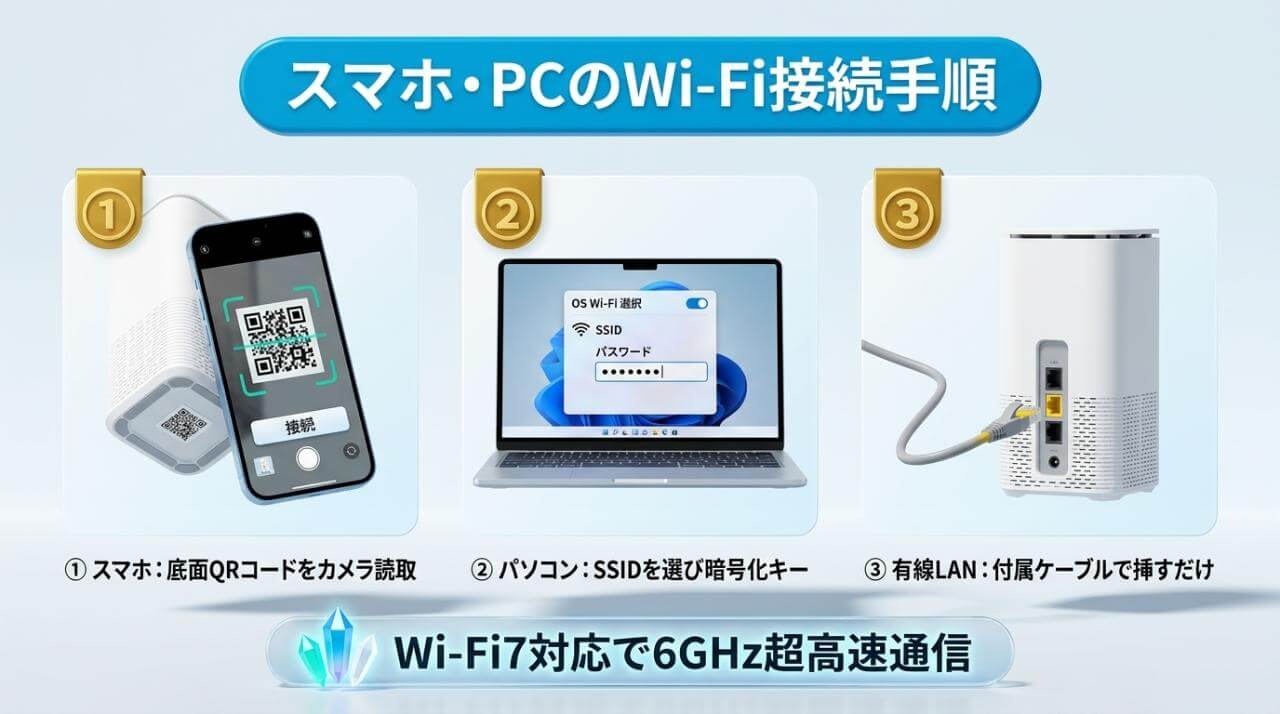
窓際への設置が完了し、正面の5つのランプが緑色または青色に点灯したら、手元のスマートフォンやパソコン、タブレットをWi-Fiに接続します。
接続に必要な「SSID(ネットワーク名)」と「暗号化キー(パスワード)」は、Airターミナル6本体のラベル、または同梱の「Wi-Fi設定用シール」で確認可能です。
スマホは本体底面のQRコードをカメラで読み取るだけで接続
iPhoneやiPad、Androidスマートフォンを接続する場合、暗号化キーを手動で入力する必要はありません。
本体底面ラベル(または付属シール)の「QRコード」をスマートフォンのカメラで読み取るだけでWi-Fi設定が完了する仕組みです。
- 手順1(カメラの起動) ▶ iPhoneの標準カメラアプリ、またはAndroidのカメラ(Googleレンズ/Wi-Fi設定内QRスキャナー)を開く
- 手順2(QRコードの読み取り) ▶ Airターミナル6の底面または付属シールにあるQRコードをカメラの枠内に映す
- 手順3(通知をタップ) ▶ 画面に表示される「**ネットワークに接続**」の通知バナーをタップし、「**接続**」を選択する
画面上部にWi-Fiアイコンが表示されれば設定は完了です。
2回目以降は、帰宅時に自動でモバレコAirのWi-Fiへ再接続されるため、毎回設定し直す手間はかかりません。
パソコンはSSIDを選択して底面の暗号化キーを入力する
WindowsパソコンやMacを接続する場合は、端末のWi-Fi一覧画面から該当のSSIDを選択し、暗号化キーを入力します。
- 手順1(Wi-Fi一覧の表示)
Windowsは画面右下タスクバー、Macは画面右上メニューバーのWi-Fiアイコンをクリックする - 手順2(SSIDの選択)
一覧の中から底面ラベルに記載されたSSID(「XXXXXX02-5G」等の文字列)を探してクリックする - 手順3(パスワード入力)
底面ラベルに記載された「暗号化キー(英数字)」を正確に入力して接続ボタンを押す
暗号化キーを入力する際は、英大文字・小文字の区別や、数字の「0」と英字の「O」、数字の「1」と英小文字の「l」などの打ち間違いに注意が必要です。
パスワード入力欄の「目のマーク」をクリックし、入力内容を目視しながら進めるとスムーズに入力できます。
6GHz・5GHz・2.4GHzの3帯域を活かす最適な使い分け
最新のAirターミナル6は、Wi-Fi 7への対応に伴い従来の「5GHz帯」「2.4GHz帯」に加えて「6GHz帯」が利用可能なトライバンド構成になりました。
通常はバンドステアリング機能により端末に応じた周波数帯へ自動接続されますが、それぞれの帯域の特性を把握しておくと用途に応じた使い分けが可能です。
| 周波数帯の区分 | 通信速度の特性 | 壁や障害物への強さ | 家電との電波干渉 | おすすめの利用シーン・接続機器 |
|---|---|---|---|---|
| 6GHz帯 (超高速・最新帯域) | 極めて速い (帯域が広く混雑ゼロ) | やや弱い (壁を挟むと減衰) | 完全ゼロ (専用の新周波数帯) | Wi-Fi 6E/7対応の最新スマホ・PC、超高画質ストリーミング、クラウドゲーム |
| 5GHz帯 (高速通信向け) | 非常に速い (大容量通信に最適) | やや弱い (壁を挟むと減衰) | 極めて強い (家電干渉なし) | Airターミナルと同じ部屋で使うスマホ、PC、高画質動画視聴、Web会議 |
| 2.4GHz帯 (広範囲・遠距離向け) | 標準的 (日常利用には十分) | 非常に強い (壁や扉の奥まで届く) | 弱い(干渉しやすい) (電子レンジ等と重複) | 扉や壁を隔てた寝室・浴室での利用、5GHz非対応のスマート家電やプリンター |
ワンルームなど遮蔽物が少ない部屋であれば「6GHz帯」や「5GHz帯」を活用することで、家電や近隣住宅の電波干渉を抑えて安定した通信を保ちやすくなります。
通信の安定性を重視するなら付属ケーブルでの有線LAN接続
Web会議を頻繁に行うテレワーク端末や、PlayStation 5・Nintendo Switch・スマートテレビなどを接続する際は、Wi-Fiに加えて「有線LAN接続」の利用も検討してみてください。
Airターミナル6の背面には、最大1Gbps(1000BASE-T)対応の有線LANポートが2口用意されています。
- パスワード入力が不要
同梱のLANケーブルをAirターミナル6の背面ポートとパソコン・ゲーム機に繋ぐだけで即座に通信が始まる - 電波干渉を受けない
無線区間を通らないため、電波混雑や遮蔽物の影響を回避して通信速度や応答速度(Ping値)が安定する - 2台まで同時接続可能
背面ポートを使ってパソコンとゲーム機などを同時に直結できる
本体パッケージにLANケーブル(約1.5m)が1本同梱されているため、デスクやテレビ台の近くにAirターミナル6を設置できる場合は手軽に活用できます。
翌月に17,000円キャッシュバック
赤ランプ点灯や点滅で繋がらない時の5つの原因と解決手順
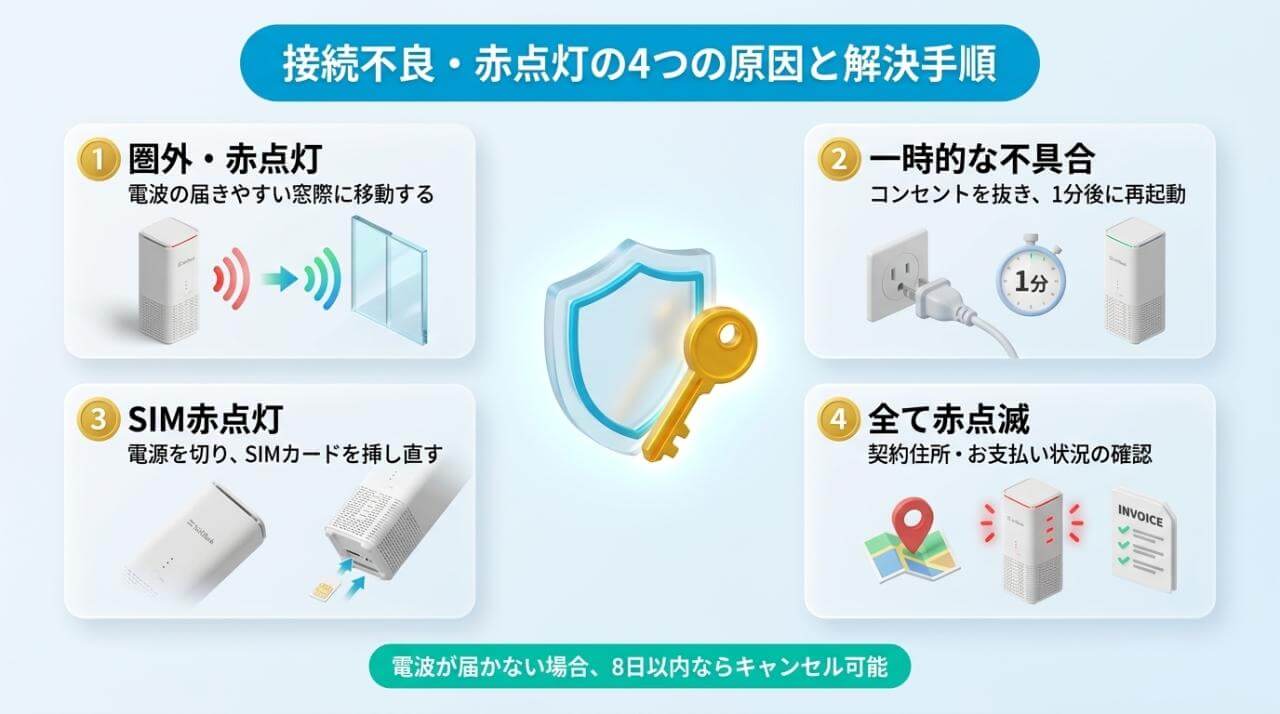
「コンセントに挿したのに赤ランプが点灯した」「Wi-Fiには繋がっているのにインターネット未接続になる」といった状態になっても、落ち着いて対処すれば問題ありません。
モバレコAirが通信できない要因は主に5つに分かれており、順に確認していくことで状況を改善できます。
原因1 ▶ 5G/4Gランプ赤点灯は圏外のため窓際へ移動する
上から2番目の「5G/4Gランプ」が赤く点灯している、あるいは青や緑の点滅から点灯へ切り替わらない場合は、Airターミナル6が基地局の電波を正常に受信できていないサインです。
- 解決手順1(窓際への移動) ▶ 部屋の奥や壁際に置いている場合は、外の見通しが良い窓際の棚の上へ本体を移動させる
- 解決手順2(方角の変更) ▶ 部屋に複数の窓やベランダがある場合は、別の向きの窓際へ差し替えてみる
- 解決手順3(LEVELボタンで確認) ▶ 本体のLEVELボタンを押し、青ランプが2〜3個点灯する場所を探し当てる
基地局の位置関係により、同じ住居内でも「北側の窓際では赤点灯だったが、南側のベランダ窓に移動させたら5Gの青点灯へ切り替わった」という事例も珍しくありません。
原因2 ▶ 一時的な動作不良はコンセントを抜いて再起動する
長時間稼働による熱のこもりや、電波の再取得の失敗によって内部処理が滞っている場合は、本体の「再起動(電源プラグの抜き差し)」が手軽で効果的な対処法となります。
ただし、先述の「Power赤点灯+Status緑点滅(自動アップデート中)」のタイミングだけは電源を抜かないよう注意してください。それ以外の状態であれば、以下の手順で再起動を行います。
- 手順1(電源プラグを抜く) ▶ 壁のコンセントからACアダプターの電源プラグを引き抜く
- 手順2(1分間の放電待機) ▶ 内部のコンデンサに溜まった電気を放電させて熱を冷ますため、プラグを抜いた状態で1分ほど待つ
- 手順3(再接続と起動待機) ▶ 再びコンセントへプラグを差し込み、5つのランプが緑や青の点灯に落ち着くまで約2分待つ
あわせて、利用端末側のWi-Fiのオン・オフ切り替えや端末の再起動を試すと、IPアドレスの取得エラーが解消されてスムーズに再接続できます。
原因3 ▶ SIMランプ赤点灯は電源を切りSIMを挿し直す
上から3番目の「SIMランプ」が赤色に点灯している、または消灯している場合は、配送時の衝撃などで底面のSIMカードがわずかにずれて接触不良を起こしている状態です。
この症状が見られるときは、必ず電源を切った状態でSIMカードの抜き差しを行ってください。
- 手順1(電源オフ) ▶ 必ず先にコンセントから電源プラグを抜き、本体のランプがすべて消灯したことを確認する
- 手順2(底面カバーを開く) ▶ Airターミナル6本体を裏返し、底面にあるSIMカードスロットのカバーを開ける
- 手順3(一度抜いて挿し直す) ▶ SIMカードの端を軽く押してロックを解除し一度引き抜いた後、金色のICチップ面に指で触れないよう注意しながら再び奥まで「**カチッ**」と音がするまで差し込む
- 手順4(カバーを閉じて再起動) ▶ 底面カバーをしっかり閉じ、コンセントに電源を挿してSIMランプが緑点灯するか確認する
通電したまま抜き差しを行うと端子のショートを招く恐れがあるため、必ず電源コードを外した状態で作業してください。
原因4 ▶ 全ランプ赤点滅は設置場所住所の相違や未払いを確認
正面の5つのランプがすべて赤く点滅している場合や、Statusランプと5G/4Gランプが交互に点滅している場合は、契約上の利用制限が作動している状態が考えられます。
- 登録住所以外での使用制限 ▶ モバレコAirは契約時に登録した「**設置場所住所**」以外での利用が禁止されており、引越し先や実家・職場などで無断使用すると基地局検知により通信が自動停止される
- 開通日(利用開始日)の未到来 ▶ まれに配送が予定より早く届き、ソフトバンク側の開通処理日(課金開始日)を迎える前に電源を入れた場合は当日まで待つ必要がある
- 月額料金の未払い・引き落とし不能 ▶ クレジットカードの有効期限切れや口座の残高不足で支払いが滞っている場合、回線が一時停止される
引越しに伴う移動や、申込時の住所入力の誤りに心当たりがある場合は、会員ページ「My SoftBank」へログインして登録住所を確認し、変更手続きを済ませてからAirターミナル6を再起動させてください。
原因5 ▶ 通信障害の確認とサポート窓口および8日間キャンセル
上記の対処を試してもランプが正常に戻らない場合は、周辺地域で通信障害や基地局のメンテナンスが発生しているか、端末自体の初期不良が疑われます。
スマートフォンのモバイル回線を使ってソフトバンク公式サイトの障害情報を確認し、トラブルが報告されていない場合はサポート窓口へ問い合わせてください。
- SoftBank Air サポートセンター ▶ 電話番号「0800-222-5090」(通話料無料・受付時間 10時00分〜19時00分/年中無休)
- モバレコAir カスタマーセンター(株式会社グッド・ラック) ▶ 電話番号「0120-301-492」(通話料無料・受付時間 10時00分〜19時00分/年末年始除く)
電波が入らない・極端に遅い場合は「8日以内の無料キャンセル」が可能
万が一、住居の立地条件によって電波が届かない場合や、実用が難しいほど速度が出ないときは、電気通信事業法に基づく初期契約解除制度を利用できます。
端末を受け取った日を1日目として8日以内にサポートセンター(0800-222-5090)へ連絡して端末一式を返送すれば、解約違約金0円・端末代金(95,040円)の残債負担0円で契約解除が認められます(※事務手数料3,850円や解除日までの日割り通信料、返却送料は自己負担となる場合があります)。
端末が届いたら当日のうちに開梱し、電波状態を確かめておく段取りが大切です。
契約前に確認したいAirターミナル6の料金仕様と限定特典
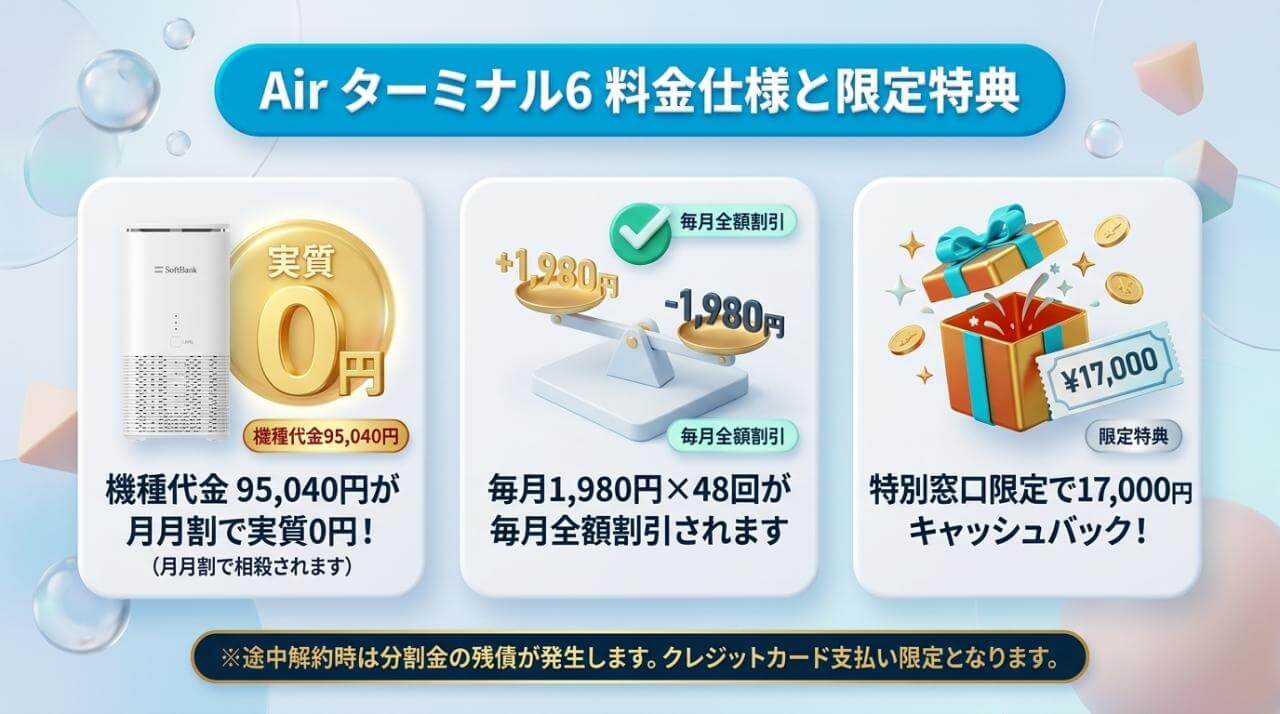
モバレコAirの契約を検討中の方や利用開始直後の方が把握しておきたい「端末代金と月月割の仕組み」および「限定キャッシュバックの条件」について整理します。
端末代金95,040円は48回月月割で実質0円になる仕組み
最新端末「Airターミナル6」の本体価格は、2026年7月15日の改定により**総額95,040円(税込)**となっています(48回分割時の賦払金は月額1,980円×48回、実質年率0.0%)。
端末を購入して契約すると公式の「月月割」が適用され、基本料金から分割代金と同額の月額1,980円(税込)×48カ月間(課金開始2カ月目〜49カ月目)が割引される仕組みです。
| 端末代金の項目 | 2026年7月14日までの旧仕様 | 2026年7月15日以降の最新仕様 | 相殺後の実質負担額 |
|---|---|---|---|
| Airターミナル6 定価(税込) | 71,280円 | 95,040円 | 48カ月利用で 実質0円 |
| 分割賦払金(48回払い時) | 月額 1,485円 | 月額 1,980円 | 月月割と完全相殺 |
| 月月割による割引額(48回) | 月額 -1,485円 | 月額 -1,980円 | 基本料金から毎月割引 |
このように、48カ月間(4年間)使い続ければ、分割支払金(1,980円)と月月割(-1,980円)が相殺され、端末代金は実質0円になります。
48カ月未満の途中解約で発生する端末残債シミュレーション
契約時にあらかじめ把握しておきたい注意点が、48カ月未満で解約した際の端末残債です。
モバレコAirを48カ月以内に解約すると、その月をもって「月月割(-1,980円/月)」の適用が終了し、未払い分の端末代金残額を一括または分割で支払う必要があります。
| 解約する時期(利用期間) | 支払い完了回数(残り回数) | 改定後(95,040円基準)の残債額 | 旧価格(71,280円基準)の残債額 |
|---|---|---|---|
| 12カ月(1年)で解約 | 12回済(残り36回) | 71,280円 | 53,460円 |
| 24カ月(2年)で解約 | 24回済(残り24回) | 47,520円 | 35,640円 |
| 36カ月(3年)で解約 | 36回済(残り12回) | 23,760円 | 17,820円 |
| 48カ月(4年)満了後 | 48回済(残り0回) | 0円(完済) | 0円(完済) |
端末価格が95,040円となったことで、たとえば24カ月(2年)時点で解約した場合には47,520円の請求が残ります。
引越しを行う場合もモバレコAirならWeb手続きだけで転居先へそのまま持ち運んで使えるため、残債がなくなる4年間は継続利用するか、乗り換え先の違約金補填キャンペーンを活用する方法が現実的な選択肢です。
公式特設窓口の17,000円還元はクレジットカード払い限定
SoftBank Airの通常料金は月額5,368円(税込 ※2026年12月1日以降は月額5,698円へ改定予定)ですが、提携窓口である「モバレコAir」の公式特設窓口から申し込むと、同じAirターミナル6を使いながら月額割引(初月1,320円、2〜12カ月目3,080円、13〜36カ月目4,180円)と17,000円キャッシュバックの両方が適用されます。
さらに、他社固定回線やモバイルルーターからの乗り換えであれば「SoftBank あんしん乗り換えキャンペーン」も併用でき、他社の解約違約金や撤去工事費が最大100,000円まで還元(他社モバイルルーター残債への上限は42,000円、課金開始月を含む6カ月目の末日までに証明書提出が必要)されます。
17,000円キャッシュバックは「クレジットカード払い」が必須条件です
モバレコAir特設窓口の17,000円キャッシュバック(翌月末振込)を受け取るには、支払方法を「クレジットカード払い」に指定し、申込から7日以内にカード情報の登録を完了させた上で、受取翌月5日頃に届くメールから当月18日までに振込口座を登録する必要があります。
支払方法に「口座振替」を選んだ場合、17,000円キャッシュバックは対象外(0円)となるだけでなく、月額220円の振替手数料(2年間で5,280円)も発生するため、クレジットカード払いと比べて実質負担が22,280円割高になります。申し込みの際はクレジットカードを用意して手続きを進めてください。
モバレコAirの設置とランプに関するよくある質問と回答
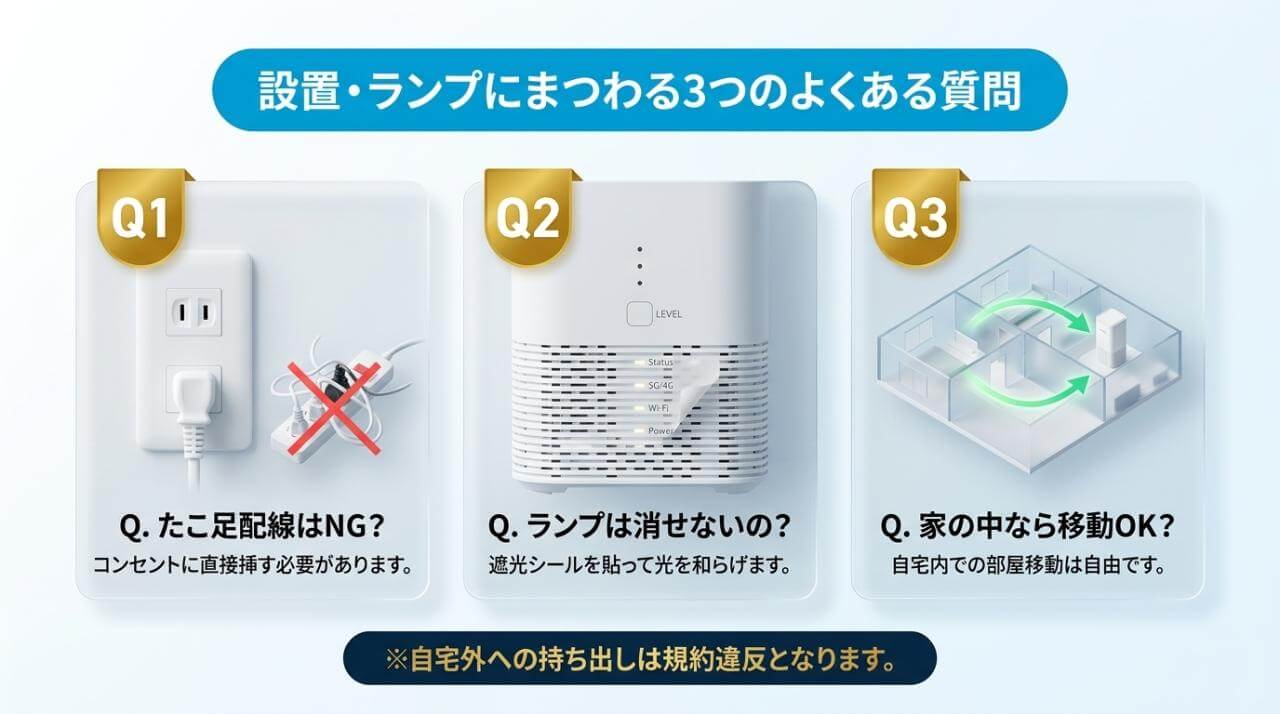
モバレコAir(Airターミナル6)の設置やコンセント接続、ランプ表示に関する、よくある質問をまとめました。
-
延長コードや電源タップを使ったタコ足配線でも問題ないですか?
-
延長コードや電源タップ(タコ足配線)の利用は避け、壁のコンセントへ直接差し込んでください。
Airターミナル6は複数の内蔵アンテナや高機能チップを動かすために最大48Wの電力を消費します。電子レンジやドライヤー、冷蔵庫など消費電力の大きい家電と同じ電源タップに繋ぐと、電圧低下やノイズが生じ、通信速度の低下や勝手な再起動を引き起こす要因となります。
-
夜間にランプの光が眩しいときは消灯させることができますか?
-
正面の5つのステータスランプは動作状態を常時示す仕様となっており、設定画面などから消灯させる機能はありません(最下部のLEVELランプのみ数秒で自動消灯します)。
寝室などに置いていて就寝時に光が気になる場合は、本体の正面を壁側へ向けて光が直接目に入らないよう調整するか、LEDランプ部分に小さく切ったマスキングテープや遮光シールを貼って減光する方法が安全です。
-
寝室や別室へ本体を移動させてコンセントを挿し直してもいい?
-
登録住所である自宅(同じ家屋や部屋)の範囲内であれば、別の部屋へ本体を移動させてコンセントを挿し直しても問題ありません。
「登録住所以外での利用制限」は、契約住所以外の場所(実家、別宅、職場など)へ持ち出して異なる基地局エリアから通信した際に作動する仕組みです。自宅内で「昼間はワークスペースの窓際に置き、夜間は寝室の窓際に移す」といった使い方は問題なく行えます。
まとめ|窓際設置と緑・青点灯の確認で快適なWi-Fiを始めよう
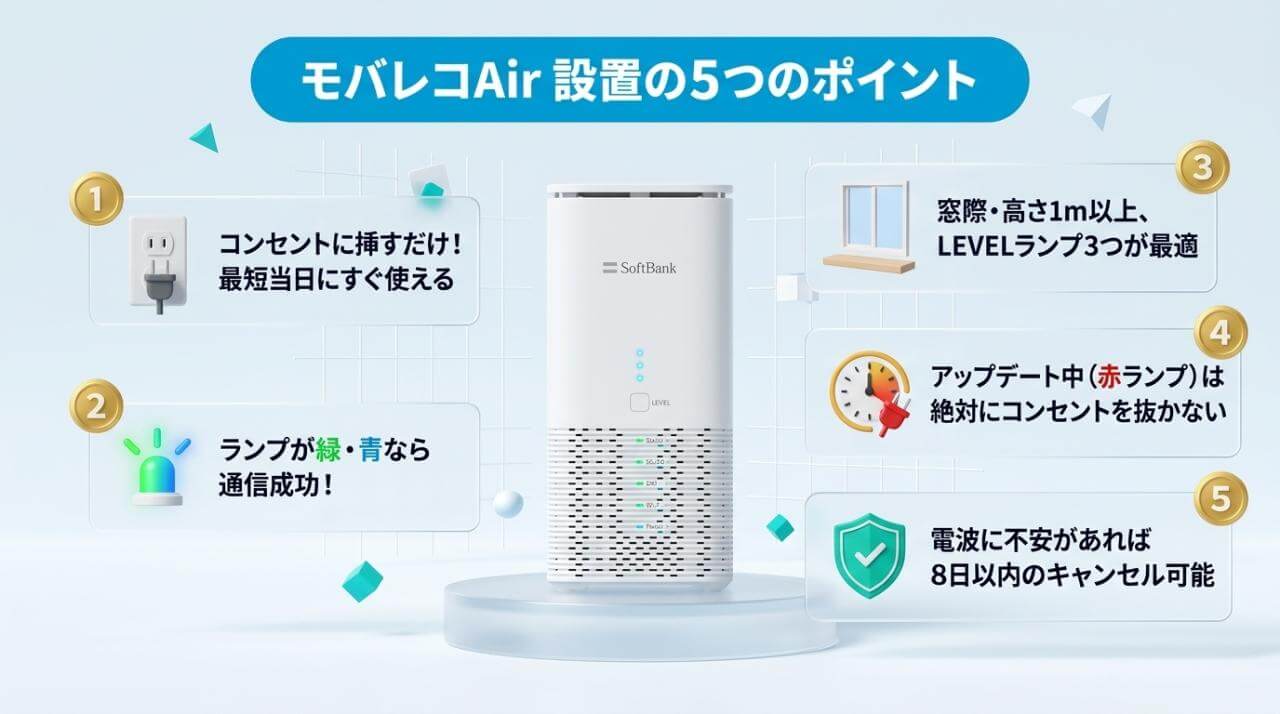
モバレコAir(SoftBank Air)の設置手順やランプの見分け方、速度を引き出す設置場所、赤ランプ点灯時の対処法を解説しました。
設置にあたって確認しておきたい要点は次の5点です。
- コンセントに挿すだけで完了 ▶ SIMカードは最初から本体底面に装着済みのため、箱から出して壁のコンセントへ挿すだけで自動起動する
- 緑点灯・青点灯なら正常開通 ▶ 正面5つのランプが緑点灯、または5G通信を示す「**青点灯**」になっていれば正常にインターネットが使える
- Power赤点灯+Status緑点滅は待機 ▶ 自動アップデート実行中のサインであるため、絶対に電源を抜かずに完了まで数分〜15分待つ
- 窓際+高さ1m以上がベスト ▶ 電波を通しやすい窓際の棚の上に置き、正面の「**LEVELボタン**」を押して青ランプ3つ点灯を確認する
- 万が一の圏外も8日間キャンセルで安心 ▶ 設置場所を変えても電波が入らない場合は、受領日を含め8日以内なら違約金・端末残債0円で初期契約解除が可能(※事務手数料等は除く)
モバレコAirは、配線工事や初期設定の煩わしさがなく、手元に届いたその日から手軽にWi-Fi環境を導入できるホームルーターです。
申し込みを検討している方は、月額割引に加えて17,000円キャッシュバックが受け取れる公式特設窓口を活用し、クレジットカード払いでスムーズに利用をスタートさせてみてください。
翌月に17,000円キャッシュバック