
当サイトではアフィリエイト広告(Amazonアソシエイト含む)を利用しています。コンテンツではAIを使用しています。

モバレコAirは初期設定がシンプルで、届いた当日に工事不要で無制限のWi-Fi環境が手に入ります。
箱を開けてAirターミナル6をコンセントに差し込み、スマホやパソコンでWi-Fiの設定を完了させるまでの全工程は、わずか5分ほどで完結します。
大手キャリアで5年間回線営業を担当した立場から見ても、これほど開通手順が手軽でトラブルの少ない端末は滅多にありません。
初心者でも失敗せずにセットアップを完了できるよう、具体的な手順をまとめました。
接続が一度成功すれば、あとは高画質な動画視聴もWebサイトの閲覧も思いのままです。
最短で快適なネット環境を整えるための手順を順に解説します。
結論|モバレコAirの設定はコンセントに挿すだけ
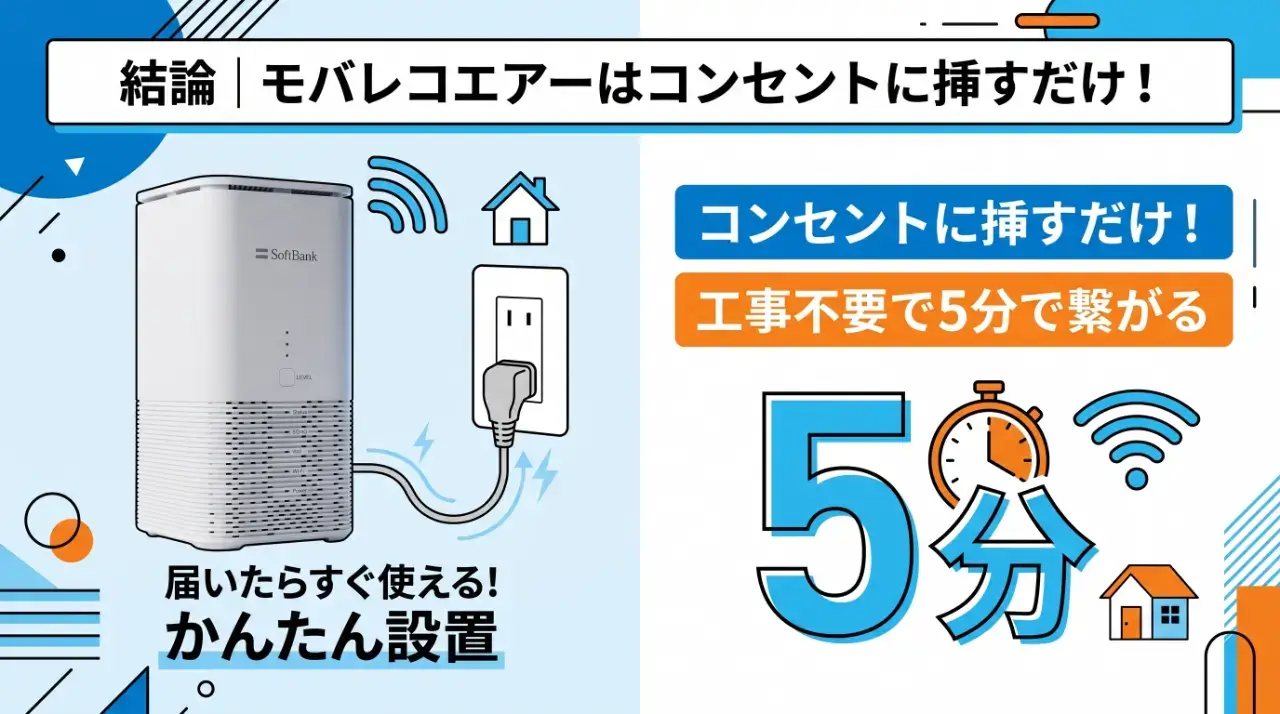
モバレコAirの設定は、Airターミナル6をコンセントに挿すだけでほとんど終わります。
開通工事の手間がかからず、機械の操作に不慣れな方でも迷わずセットアップを進められます。
届いてから数分で高速インターネットへつながり、接続に必要な機器類も最初から一式揃っています。
工事不要で機械が苦手でも迷わない
モバレコAirは開通工事なしで使い始められるため、部屋の配線に頭を悩ませる必要がありません。
専用端末のAirターミナルを家庭用コンセントに差し込み、電源を入れるだけでソフトバンクの回線がつながる仕組みになっているためです。
営業現場で接してきた多くのお客様も、箱から端末を出してコンセントに挿しただけで、すぐに設置作業を終えていました。
業者対応の立ち払いで予定を空ける必要も、ルーターのややこしい初期設定に悩むこともありません。
手軽にWi-Fi環境を用意したい方には打ってつけの選択肢です。
届いてから5分でインターネット接続が可能
案内の手順に沿って作業を行えば、端末が手元に届いてからおよそ5分でインターネットへ接続できます。
箱からAirターミナル6を取り出し、SIMカードの挿入、コンセント接続、端末側でのWi-Fi選択まで、最小限のステップで終わる設計だからです。
スマートフォンでSSID(ネットワーク名)を選択し、暗号化キー(パスワード)を打ち込む操作であれば、不慣れな方でも数分で完了します。
あらかじめ全体像をつかんでおけば、迷うことなく開通作業を終わらせてサクサクと通信を楽しめるはずです。
事前の特別な準備も要りませんので、箱が届いたらすぐに試してみてください。
設定に必要なものはすべて同梱済み
モバレコAirのパッケージには、初期設定に必要な備品が最初からすべて揃っています。
Airターミナル6本体をはじめ、専用ACアダプター、LANケーブル、取扱説明書、接続用SSIDのシールまで一式が最初から届くためです。
ご自身で追加のケーブルや周辺機器を買い足す必要はなく、届いた箱を開ければその場ですぐに接続の準備を始められます。
数多くの通信機器を見てきた経験から言っても、必要なアイテムが最初からまとめられている製品は初期トラブルが圧倒的に少ない傾向にあります。
余計な出費や備品を探す手間をかけず、安心して使い始められます。
開封から初期設定完了までの4ステップ
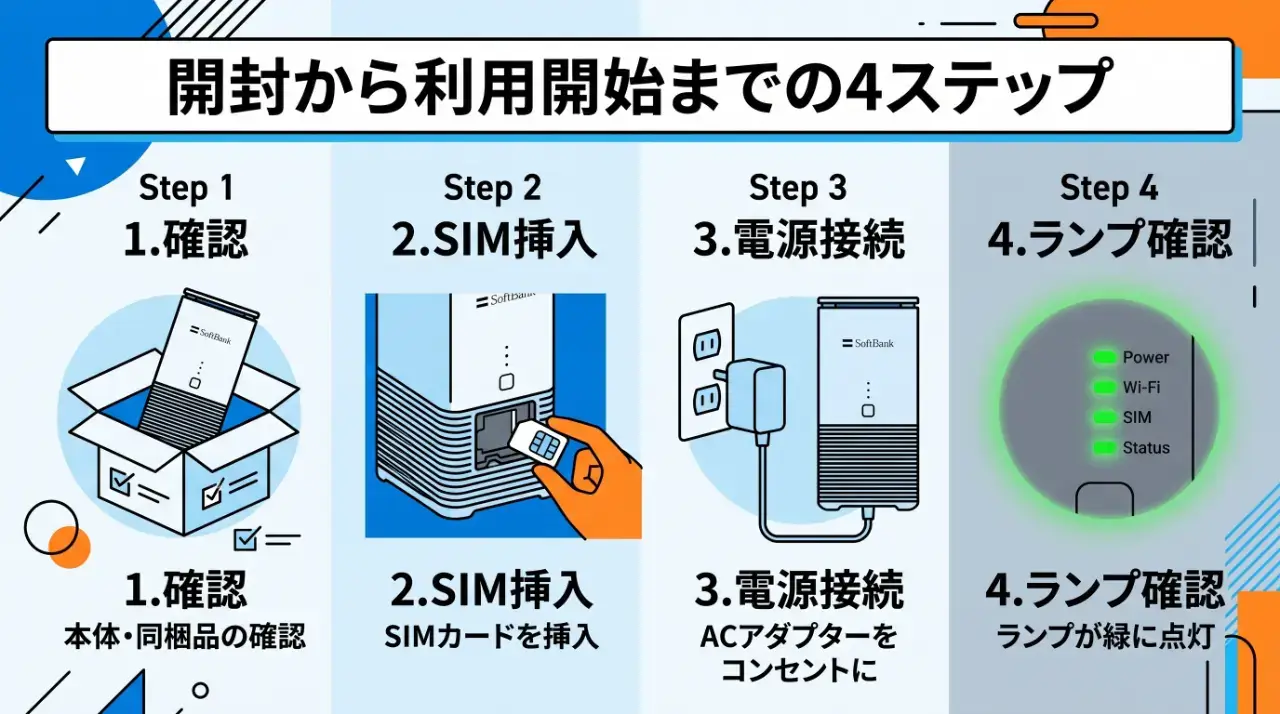
開通までの流れは、4つのステップを順番に進めるだけで完了します。
Airターミナル6や付属品の確認から始まり、SIMカードのセット、電源接続、ランプ状態の確認まで、手順通りに行えば誰でも簡単にセットアップを行えます。
ステップ1:Airターミナル6本体と付属品を確認する
モバレコAirが自宅に届いたら、最初に箱を開けて中身が揃っているか確認します。
作業途中で備品の不足に気づくと手が止まってしまうため、あらかじめ内容をチェックしておくのが安全です。
具体的には、Airターミナル6本体、専用ACアダプター、LANケーブル、取扱説明書、および接続用SSIDのシールが入っているかを確かめます。
最初に同梱物をテーブルの上に並べて目視で確認しておくと、その後のセットアップ作業が驚くほどスムーズに進みます。
欠品がないことを確認できたら、次の作業へ移りましょう。
ステップ2:SIMカードをAirターミナル6に正しく挿入する
同梱物の確認が終わったら、契約情報を識別するためのSIMカードをAirターミナル6本体へ挿入します。
SIMカードは回線を利用するために不可欠な部品であり、向きを間違えずにセットしなければなりません。
Airターミナル6の底面や背面にあるSIMスロットカバーを開け、カードの切り欠きの向きをガイドに合わせてカチッと音がするまで奥へ差し込みます。
金属の端子部分に指で触れると接触不良を起こす原因になるため、カードの縁を持って丁寧に扱うのがコツです。
奥まで確実に差し込まれたのを確認したら、スロットカバーをしっかり閉めてください。
ステップ3:電源ケーブルを接続しコンセントに挿す
SIMカードをセットできたら、付属の電源ケーブルを接続してコンセントへ差し込みます。
Airターミナル6は家庭用電源から給電を受けて電波を発信する設計になっているからです。
Airターミナル6背面の電源ポートに専用ACアダプターを接続し、電源プラグを壁のコンセントへ直接差し込みます。
このとき、タコ足配線やぐらつく延長コードを使うと供給電源が不安定になる恐れがあるため、壁の電源コンセントに直挿しするのが確実です。
プラグを挿すと自動的に電源が立ち上がり、ランプの点灯が始まります。
ステップ4:Airターミナル6ランプが緑色に点灯するのを確認する
コンセントに電源を入れたら、Airターミナル6前面にある各種表示ランプが緑色に点灯するのを確認します。
ランプの緑点灯は、モバレコAirがソフトバンクの基地局と正常に通信できている証拠です。
電源を入れてから1分から2分ほど待つと、5G/4GランプやStatusランプ、Wi-Fiランプが赤色や黄色から綺麗な緑色へと順番に切り替わります。
主要なランプがすべて緑色で落ち着けば、Airターミナル6のセットアップおよび回線の開通作業は完了です。
ランプの点灯を確認できたら、スマホやパソコン側のWi-Fi接続に進みましょう。
iPhoneでのWi-Fi接続設定
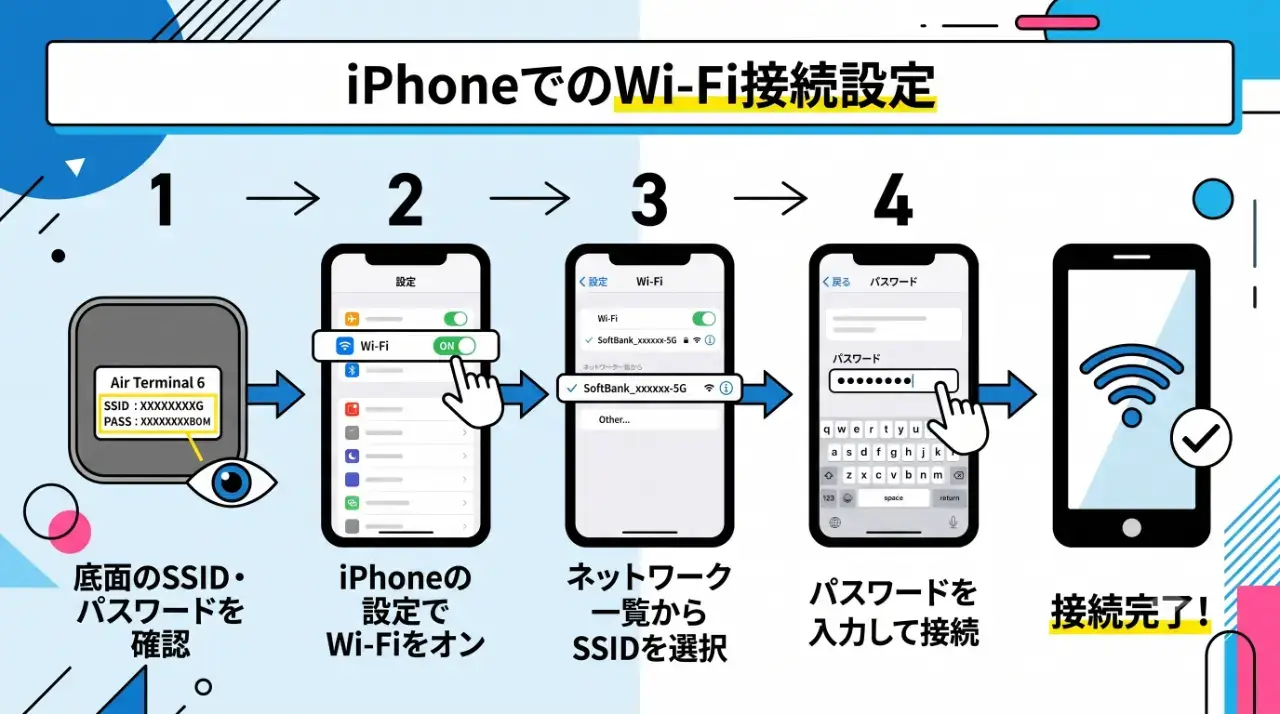
モバレコAirをiPhoneに接続する設定は、画面の案内に沿って進めるだけで完了します。
底面ラベルの確認からWi-Fi機能の切り替え、SSIDの選択、暗号化キーの入力まで順番に行えば、スムーズにネットへ繋がります。
ステップ1:Airターミナル6底面のSSIDを確認する
iPhoneをモバレコAirにつなぐ第一歩として、Airターミナル底面のラベル情報を確認します。
端末底面には、Wi-Fi接続に必要な固有のSSID(ネットワーク名)と暗号化キーが印字されているためです。
Airターミナル6を少し持ち上げて裏返すと、2.4GHz帯用と5GHz帯用の2種類のSSIDやパスワードが目視できます。
通信速度と安定性を両立させたい場合は、障害物に強くスピードも出る5GHz帯のSSID(名前に5Gと記載されたもの)をメモするのがおすすめです。
手元にメモするかスマホで撮影しておけば、その後の画面操作が楽になります。
ステップ2:iPhoneの設定からWi-Fiをオンにする
SSIDと暗号化キーを確認できたら、iPhoneの「設定」アプリを開いてWi-Fi機能をオンに切り替えます。
Wi-Fi機能が有効になっていなければ、周囲の無線電波を検索して受信できないからです。
ホーム画面から歯車アイコンの「設定」を開き、メニュー上部にある「Wi-Fi」項目をタップしてスイッチを緑色のオン状態にします。スイッチを入れるとすぐにiPhoneが周囲の電波検索を開始し、接続可能なネットワークの一覧が画面に表示されます。
ステップ3:ネットワーク一覧からSSIDを選択する
Wi-Fi機能を有効にして周囲の電波一覧が出たら、その中から先ほど確認したAirターミナルのSSIDを探して選択します。
専用の電波を正しく選ばなければインターネット接続が始まらないためです。
一覧画面に表示されたネットワーク名の中から、Airターミナル6底面のラベルでメモしておいたSSIDと同じ名称を探してタップします。
周囲に複数のWi-Fi電波が飛んでいる住宅環境でも、英数字の表記をしっかり照合すれば迷わずに自機の電波を特定できます。
SSIDを正確にタップできたら、最後のパスワード入力に進みましょう。
ステップ4:パスワード(暗号キー)を入力して接続
SSIDを選択するとパスワードの入力画面が表示されます。Airターミナル6底面に記載されていた暗号化キーを入力してください。
正しくキーを入力して認証を通過させることで、暗号化された安全な通信がスタートするためです。
英数字の大文字・小文字や数字の打ち間違いに注意しながら、ラベルの文字列をキーボードで正確に入力し、右上の「接続」をタップします。
入力後にSSIDの横へ青いチェックマークが表示され、画面上部のステータスバーに扇型のWi-Fiアイコンが出現すれば設定成功です。
一度完了させれば次回からは自動で接続されます。
AndroidでのWi-Fi接続設定
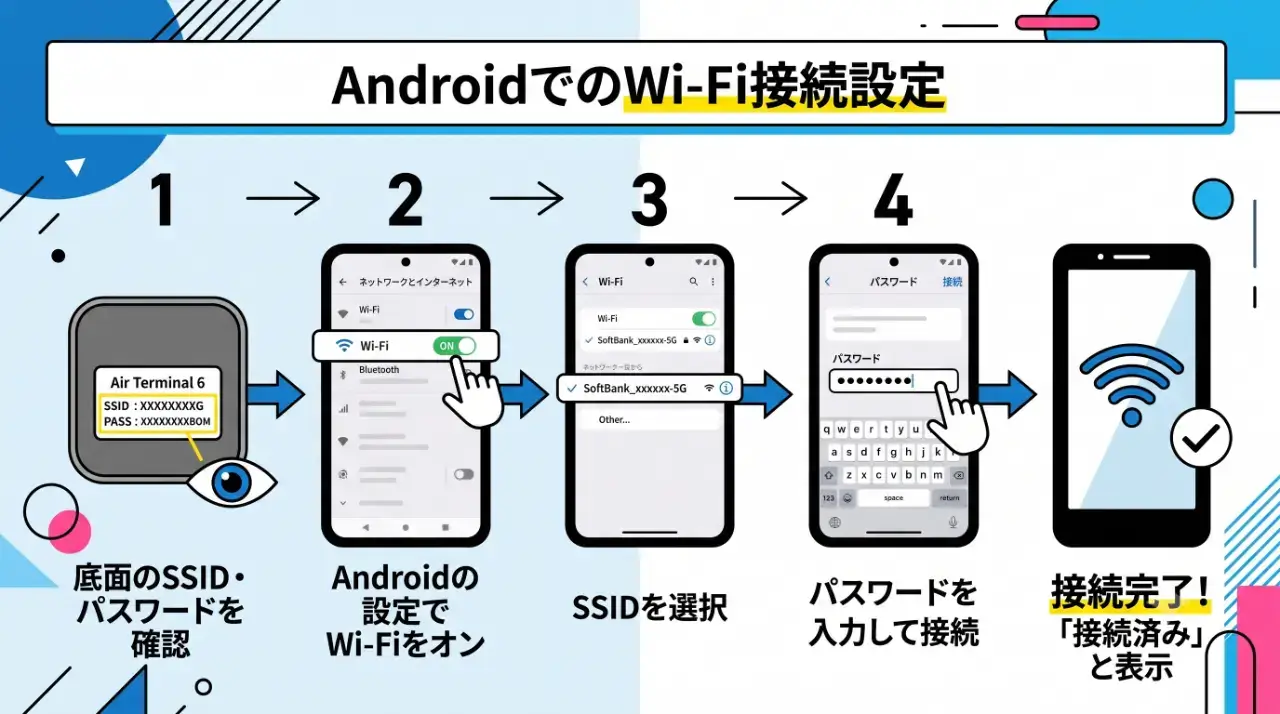
AndroidスマートフォンでのモバレコAirの設定も、画面の指示に従って操作するだけで簡単に行えます。
Airターミナル6底面ラベルの確認からWi-Fiの有効化、対象SSIDの選定、パスワード入力まで順番に進めましょう。
ステップ1:Airターミナル底面のSSIDを確認する
Android端末を設定する最初のステップとして、Airターミナル6底面のシールで接続情報を確認します。
ラベル部分には端末固有のSSID(ネットワーク識別名)や暗号化キー(パスワード)がしっかりと記載されています。
Airターミナル6の底面を見ると、2.4GHz帯用と5GHz帯用の2種類のSSIDが印字されています。
通信速度の速さや安定性を重視する場合は、電波干渉を受けにくい5GHz帯のSSID(名前に5G等の記載があるもの)をメモするのがポイントです。
記載内容を手元の紙へ書き留めるか、スマートフォンで撮影して準備を整えましょう。
ステップ2:Androidの設定からWi-Fiをオンにする
接続用のラベル情報を手元に準備できたら、Android端末の「設定」を開いてWi-Fi機能を有効にします。
Wi-Fi設定がオフになったままでは、周囲に飛んでいる電波を検出して接続できません。
画面上の「設定」を選択し、「ネットワークとインターネット」などの項目から「Wi-Fi」のスイッチをオンに切り替えます。
機能を有効にすると端末が周囲の電波検索を開始し、受信可能なアクセスポイントの一覧が画面に表示されます。
一覧が出たら次のステップへ進みましょう。
ステップ3:ネットワーク一覧からSSIDを選択する
画面にWi-Fi電波の一覧が表示されたら、メモしておいたモバレコAirのSSIDを探してタップします。
ご自身のAirターミナルが送信している専用のネットワーク名を指定して接続を開始するためです。
画面をスクロールしながら該当する文字列のSSIDを見つけ出し、指で一度タップして選択状態にします。
Androidの機種によって表記順が前後する場合もありますが、底面シールでメモした英数字と照合すれば問題なく発見できます。
SSIDの指定が終わったらパスワード入力へ移ります。
ステップ4:パスワード(暗号キー)を入力して接続
接続したいSSIDをタップすると入力画面が開きます。確認しておいた暗号化キーを正確に入力して接続を完了させましょう。
セキュリティで保護された正しいキーを入力することで、安全な通信が成立するからです。
アルファベットの大小表記や数字の打ち間違いに注意し、入力欄にキーを打ち込んで「接続」または「保存」をタップします。
認証が成功してSSIDの下に「接続済み」と表示され、画面上部にWi-Fiアイコンが出現すれば設定作業は完了です。
Windows PCでのWi-Fi接続設定
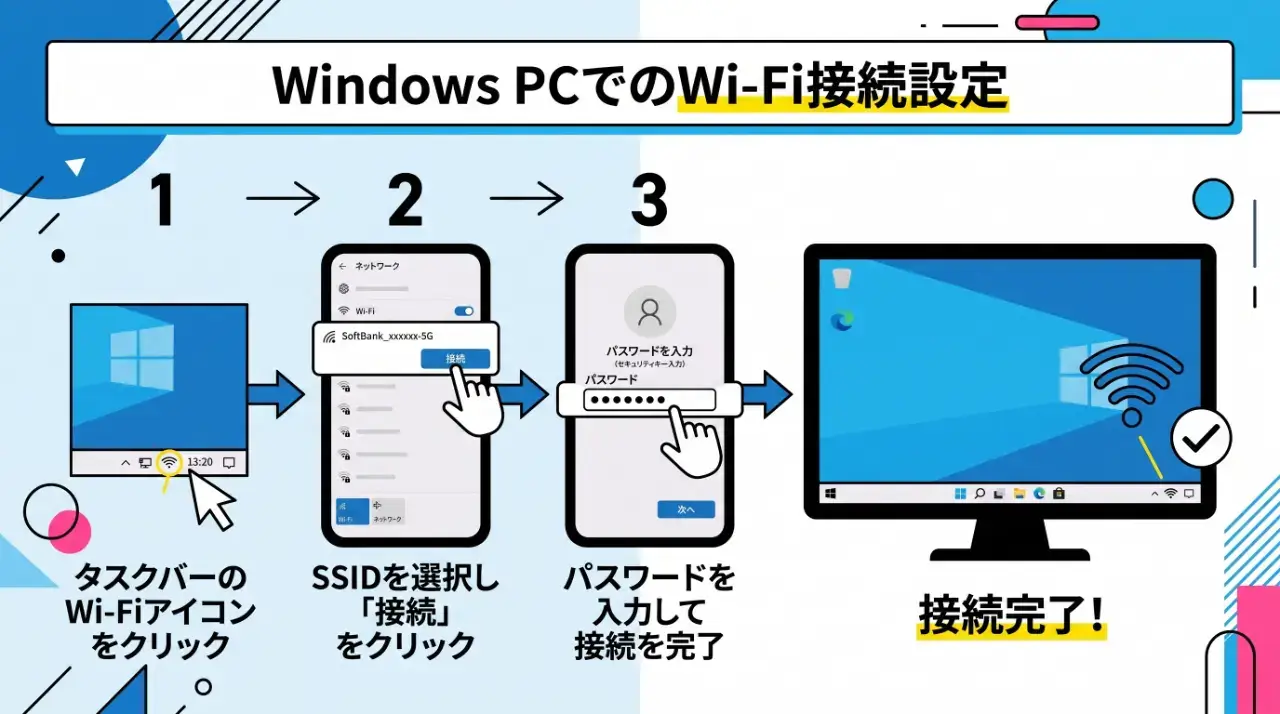
WindowsパソコンをモバレコAirに接続する設定は、画面右下のタスクバーからわずか数ステップの操作で完了します。
あらかじめAirターミナル6底面のSSIDと暗号化キーを手元に準備したうえで操作を進めましょう。
タスクバーのWi-Fiアイコンをクリックする
WindowsパソコンのWi-Fi接続を開始するには、まずデスクトップ画面右下にあるタスクバーのWi-Fiアイコンをクリックします。
タスクバーのWi-Fiアイコンをクリックすることで、周辺の無線電波を一覧表示するメニューが呼び出せるためです。
画面右下の時刻表示の横付近にある扇型のアイコン、またはネットワークマークを探してマウスでクリックします。
もしアイコンが見当たらない場合はネットワーク機能がオフになっている可能性があるため、「設定」の「ネットワークとインターネット」から無線の有効化を行ってください。
一覧パネルが開いたら接続準備に進みます。
ネットワーク一覧からSSIDを選択し接続をクリック
ネットワーク一覧パネルが開いたら、その中から事前に確認しておいたモバレコAirのSSIDを探して選択します。
発信されている個別の電波を指定することで、パソコンとルーター間の接続処理が始まるためです。
一覧の中から該当する英数字の名称を探し、マウスで選択して「自動的に接続する」にチェックを入れたうえで「接続」をクリックします。
「自動的に接続する」を有効にしておけば、次回パソコンを立ち上げた際にも自動で接続されるようになり非常に便利です。
パスワード(暗号キー)を入力して接続を完了
セキュリティキーの入力欄が表示されたら、Airターミナル底面に記載されている暗号化キーを正確に入力します。
暗号化キーを入力して認証を通過させることで、安全な通信が開始されてインターネットが利用可能になるためです。
アルファベットの大文字・小文字や数字の組み合わせを間違えないよう慎重に入力し、「次へ」をクリックして接続処理を実行します。
数秒後にSSIDの下に「接続済み」と表示され、ネットワークアイコンが接続状態に変わればWindows PCでの設定は完了です。
MacでのWi-Fi接続設定
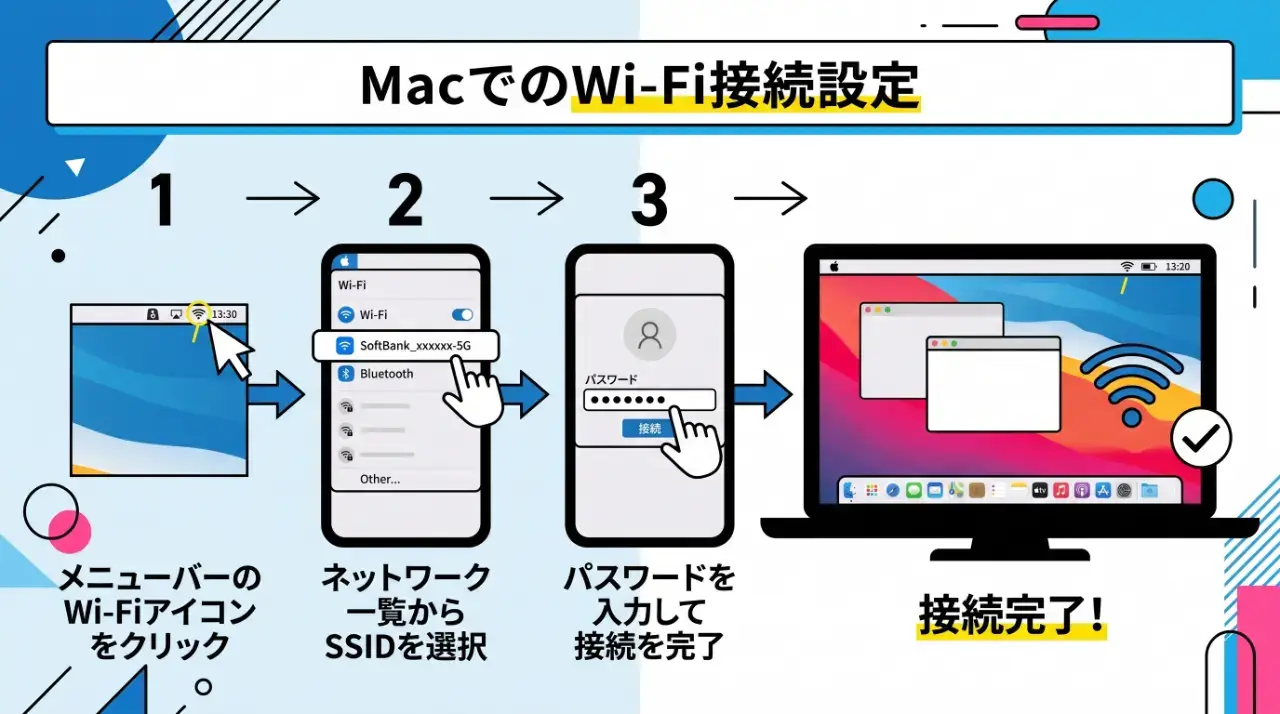
Mac(MacBookやiMac)をモバレコAirに接続する手順も、画面上部のメニューバーから手軽に行えます。
Airターミナル6底面ラベルのSSIDとパスワードを用意し、スムーズに接続を進めましょう。
メニューバーのWi-Fiアイコンをクリックする
MacでモバレコAirへの接続を始める最初の操作として、画面右上にあるメニューバーのWi-Fiアイコンをクリックします。
メニューバーから操作することで、受信可能な電波の一覧を即座に引き出せるためです。
画面右上付近にある扇型のアイコンをマウスで一度クリックしてください。
もしアイコンが灰色でオフ状態になっている場合は、クリックして青色の「オン」に変えることで周辺電波の検出が始まります。
アクセスポイント名が表示されたら、次のステップへ進みます。
ネットワーク一覧からSSIDを選択してクリック
検出されたWi-Fi一覧が出現したら、その中から確認しておいたモバレコAirのSSIDを選択します。
固有のネットワーク識別名を正しく指定して接続処理を開始するためです。
表示された一覧の中から、Airターミナル6底面のラベルでメモしておいた英数字のSSIDを探してクリックします。
複数のネットワークが飛び交う環境であっても、ラベルの英数字と画面表示を照合すれば迷うことなく自機のSSIDを見つけ出せます。
パスワードの入力画面が現れたら、最後のステップへ進みましょう。
パスワード(暗号キー)を入力して接続を完了
パスワード入力画面が出たら、Airターミナル底面に印字されている暗号化キーを正確に入力します。
正当なパスワードを入力して認証を完了させることで、安全なネット通信が開始されるからです。
大文字や小文字、数字の入力間違いに気を配りながら正確に打ち込み、「接続」ボタンを押します。
正しく認証が完了するとメニューバーのWi-Fiアイコンが黒色に点灯し、無事に接続が確立された状態となります。
設定しても繋がらない時に確認すべき3つのポイント
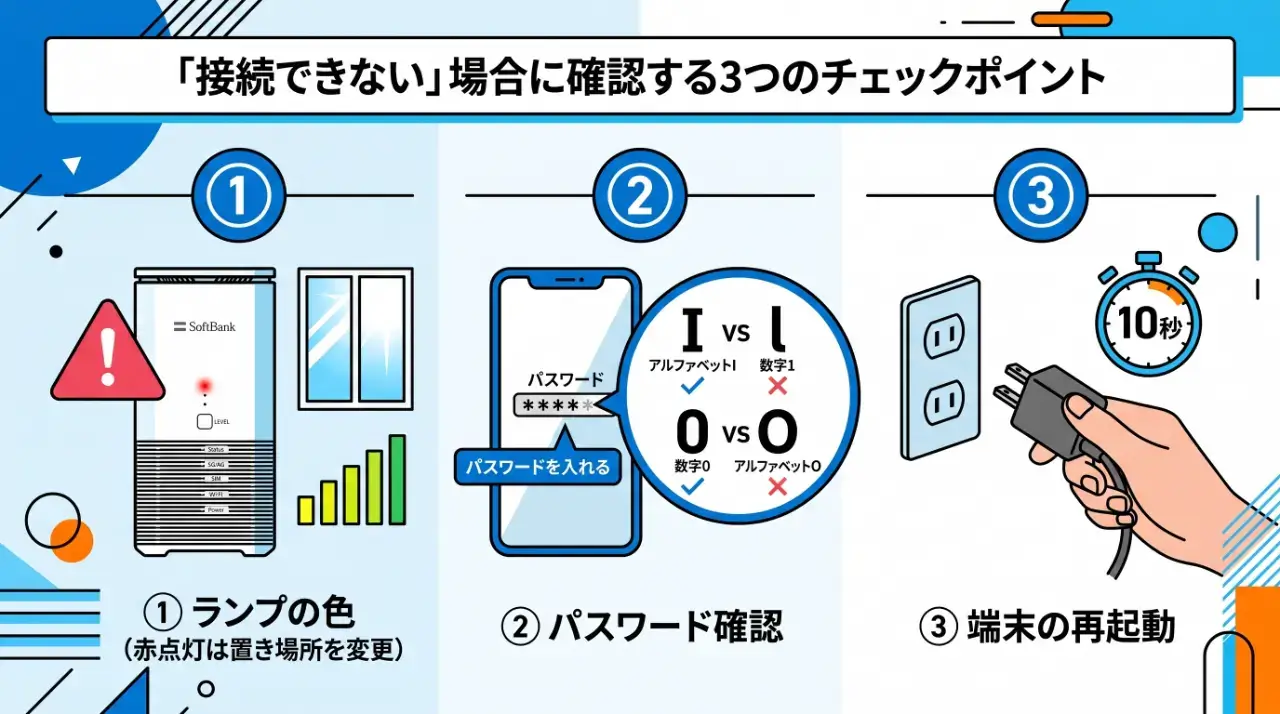
モバレコAirの接続設定を手順通りに行っても正常に繋がらない場合は、慌てずに3つのポイントを確認してみてください。
ランプの色や入力文字の誤り、Airターミナル6の一時的な不具合を正しく確かめることでトラブルを解消できます。
ポイント①:Airターミナルのランプが赤点灯していないか
設定を行っても接続できない時は、まずAirターミナル正面にあるランプが赤色に点灯していないか確認します。
赤色に点灯している場合は、基地局からの電波を受信できていないか、回線自体にエラーが発生しているサインだからです。
もしランプが赤色の場合は、電波の届きやすい窓際や高い場所へ設置場所を移動させてみてください。
筆者の営業現場での経験上、電波の入り口となる窓側に置き場所を変えるだけで、赤色だったランプが緑色に変化して快適に繋がるケースは多々ありました。
置き場所を変更しても赤色のまま変わらない場合は、ソフトバンク側で一時的な通信障害が起きていないか確認してみましょう。
ポイント②:入力したパスワードに間違いがないか
ランプの色に異常がないのに繋がらない場合は、スマホやPCに入力したパスワードに間違いがないか再確認します。
暗号化キーは1文字でも入力ミスがあると認証が弾かれ、接続エラーとなってしまうためです。
特にアルファベットの大文字の「I」と小文字の「i」、数字の「0」とアルファベットの「O」などは打ち間違いが発生しやすいポイントです。
入力欄の「パスワードを表示する」機能を利用し、底面シールの文字列と完全に一致しているかを1文字ずつ照合してみてください。
手入力でうまく接続できない場合は、Airターミナル6底面のQRコード読み取り機能を活用するのも間違いを防ぐ確実な手段です。
ポイント③:Airターミナル6本体を再起動してみる
ランプ表示やパスワードに問題がない場合は、Airターミナル6本体の電源プラグを抜き差しして再起動を試します。
内部メモリに蓄積した一時的なエラーや通信ログが、再起動を行うことで綺麗にクリアされるためです。
コンセントから電源プラグを抜き、10秒ほど時間を置いてから再度コンセントにしっかりとプラグを挿し直します。
電源を入れた後は表示ランプが緑色に点灯して安定するまで1分〜2分ほど待ってから、再度接続テストを行ってください。
簡単な再起動作業を行うだけで通信状態が大幅に改善される事例は多いため、困った時は試してみることを強くおすすめします。
まとめ|簡単設定で今日から快適なインターネット開始
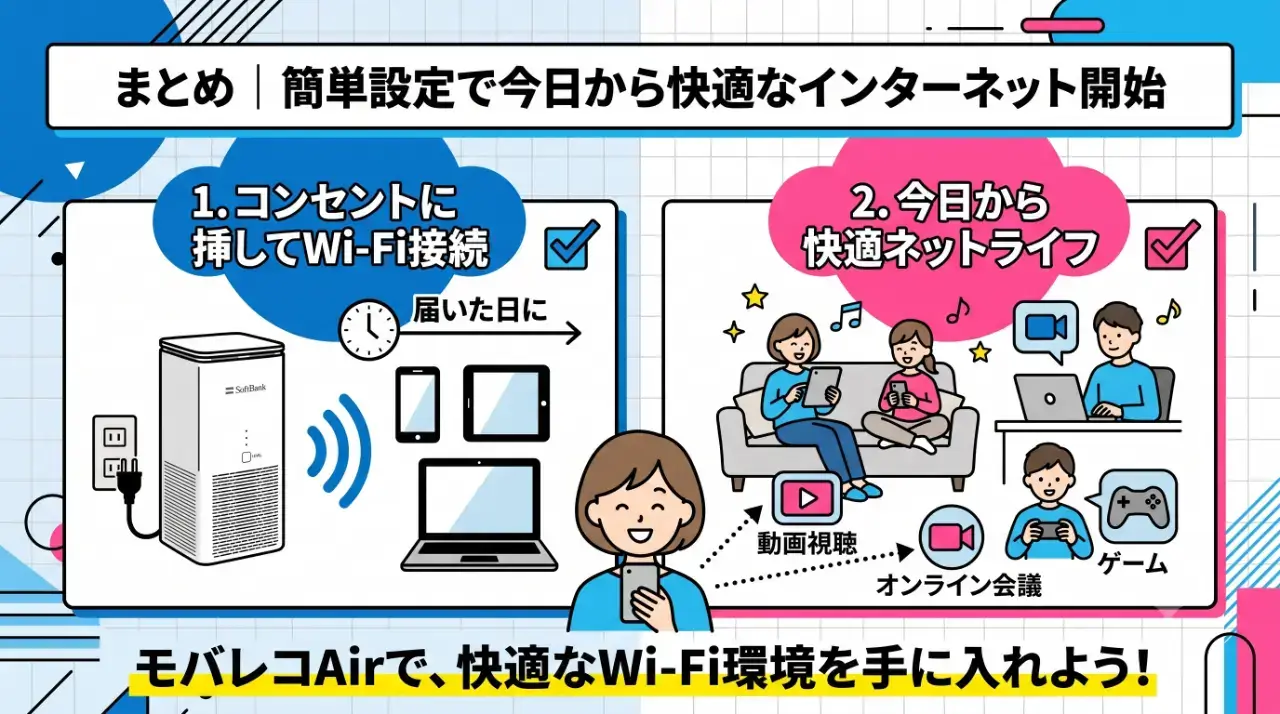
モバレコAirの初期設定はいたってシンプルで、機械の操作に苦手意識をお持ちの方でも届いたその日に迷わずセットアップを終わらせられます。
Airターミナル6をコンセントに接続し、お持ちのデバイスでパスワードを入力するだけの最小限の手順で開通するため、準備にかかる時間や手間を大幅に削減できます。
手軽に導入できるモバレコAirを活用して、自宅での動画視聴やオンライン作業をより快適でストレスのない環境へと整えましょう。
初期設定への不安を解消してサクサク快適なWi-Fi環境を手に入れたい方は、ぜひ導入を検討してみてください。
モバレコAirについての詳細は公式サイトから確認できます。
翌月に17,000円キャッシュバック