
当サイトではアフィリエイト広告(Amazonアソシエイト含む)を利用しています。コンテンツではAIを使用しています。
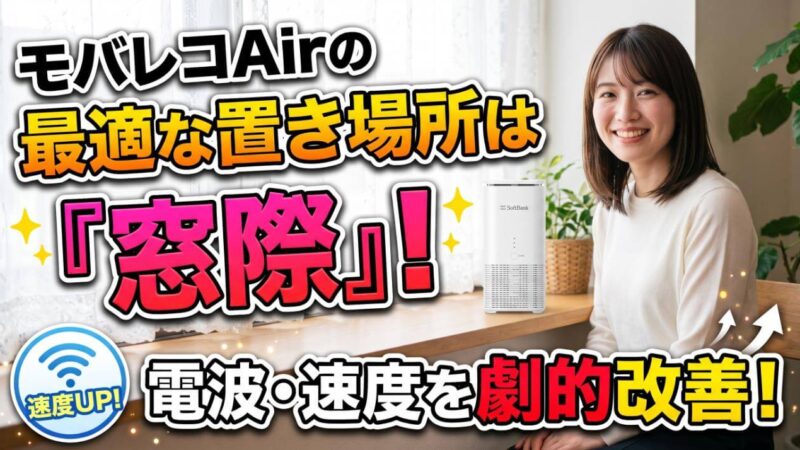
モバレコAirを使い始めたものの「動画の読み込みが遅い」「夜になるとWi-Fiが途切れる」とお困りではないでしょうか。
コンセントに挿すだけで手軽に開通できるホームルーターですが、本体を置く位置によって通信速度や電波の安定感は大きく変わってきます。
屋外の基地局から届くモバイル電波を受信するため、電波をいかに遮らずキャッチできるかが通信品質を左右します。
部屋の奥まった場所や床の上に置いたままでは、本来の性能を引き出せません。
- モバレコAirの通信速度が最も速くなるベストな置き場所を知りたい
- 窓際が良い理由や床置きを避けるべき具体的な根拠を確認したい
- 自宅の複数の窓から一番電波が良い窓際を見極める方法を把握したい
- 電波を悪化させる置いてはいけないNGな場所を事前にチェックしたい
このような疑問やお悩みをお持ちの方に向けて、モバレコAirの通信速度を改善する最適な設置場所と、電波受信を安定させる実践的な調整手順を整理しました。
本体の位置を少し見直すだけで、追加コストをかけずに速度が大幅に改善する場面も多く見られます。
快適なネット環境を整える手引きとして、ぜひ参考にしてみてください。
翌月に17,000円キャッシュバック
屋外の見通しが良い窓際と床から1〜2mの高さが最適な理由
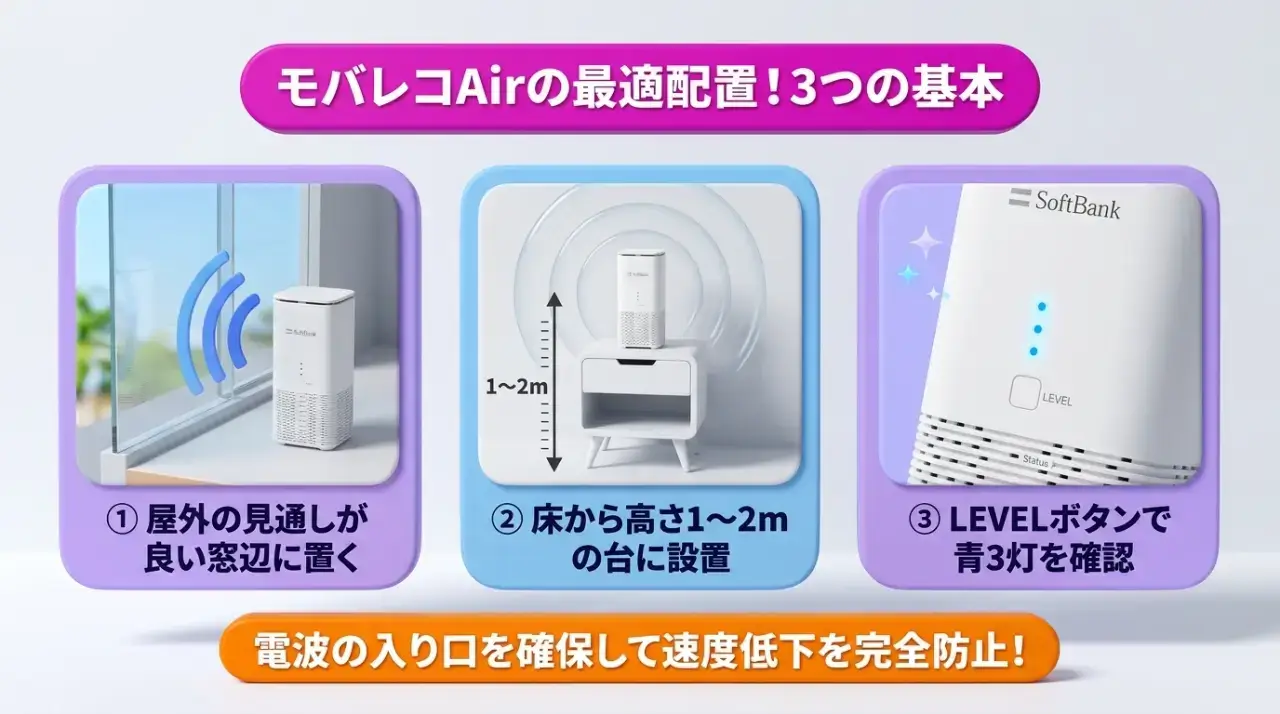
モバレコAirの通信速度を最大限に引き出す設置場所は、「屋外の見通しが良い窓際」かつ「床から1〜2mの高さがある棚やデスクの上」です。
光回線のような有線引き込みと異なり、ホームルーターは屋外の基地局から届く電波をアンテナで受信して通信を行う仕組みです。
そのため、電波が最初に入り込む窓辺へ本体を配置することが、通信を安定させるための基本といえるでしょう。
窓際に置くだけで基地局からの電波減衰を最小限に抑えられる
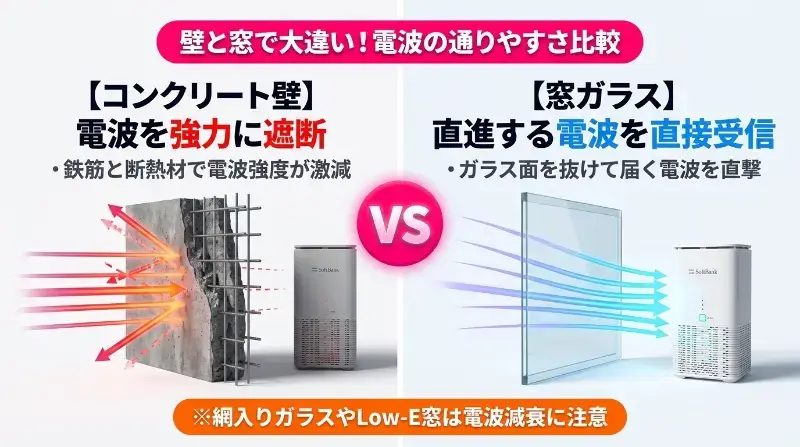
住宅の壁に使われる鉄筋コンクリートや断熱材には、電波を通しにくい性質があります。
屋外から届く電波は、分厚い壁に遮られると強度が大幅に落ちてしまうのが難点です。
一般的な窓ガラスは電波を比較的スムーズに通す特徴を持っています。
窓際にモバレコAirを寄せるだけで、壁による遮蔽を回避し、基地局からの電波を直接捉えやすくなります。
- 壁越し受信
鉄筋や防音材で電波が減衰し、通信の乱れや速度低下を招きやすい - 窓際受信
ガラス面を抜けて届く電波を、本体のアンテナでそのまま受信できる - 速度への影響
部屋の奥から窓際に移動させるだけで、下り速度が2〜3倍に伸びる例も少なくない
現在、部屋の奥や廊下付近に置いている場合は、まず窓枠のすぐ近くへ本体を動かしてみましょう。
床置きを避けて高さ1〜2mを確保すると室内の電波が広がる
本体を床へ直接置く配置は、室内全体の通信品質を下げる大きな要因になります。
モバレコAirから端末へ向けて飛ぶWi-Fi電波は、本体を中心として全方位へ球状に広がる仕組みだからです。
もし床に置いてしまうと、下方向へ飛ぶ電波の半分近くが床材や敷物に吸収されてしまいます。
さらに、周囲の家具や人の身体が障害物となり、奥の部屋まで電波が届きにくくなる点にも注意が必要です。
- 理想の高さ
床から1〜2m(テーブル、デスク、シェルフの上など) - 見通しの確保
スマホやパソコンを扱う目線や手元の高さに近くなり、家具の死角を避けやすい - 放熱性の向上
本体の上下や周囲に隙間が生まれ、内部に熱がこもるトラブルを防げる
腰から目線くらいの高さにある平らな台の上に置くことで、部屋全体へ均一に電波を届けられます。
本体正面のLEVELボタン長押しで最適な窓際を即座に判定
自宅に複数の窓がある場合、どの方角の窓が最も基地局からの電波を拾いやすいかは、目視だけでは判断がつきません。
そこで役立つ仕組みが、Airターミナル本体の正面に配置されている「LEVELボタン」です。
このLEVELボタンを1秒ほど長押しすると、その位置で受けている基地局電波の強さがランプの点灯数で即座に表示されます(通常時は消灯しており、測定時のみ数秒間点灯する仕様です)。
- 青ランプ3灯点灯
受信強度は最高レベル。5Gや高速4G回線を安定して受信できる定位置(旧型のAirターミナル4以前は緑ランプ3灯) - 青ランプ2灯点灯
受信強度は良好。一般的なWeb閲覧や動画視聴、在宅ワークにも十分な通信環境 - 青ランプ1灯点灯
電波強度が不足気味。通信が不安定になりやすいため、別の方角の窓際への移動を推奨 - 赤ランプ点灯
圏外の状態。基地局からの電波を受信できていないため、設置場所の根本的な変更が必要
まずは各窓辺へ本体を持ち運び、LEVELボタンを押して青ランプ(旧機種は緑ランプ)が3灯並ぶ場所を定位置に決めましょう。
なぜ窓際なのか?電波の性質と室内の障害物が与える影響
「なぜ窓際に置くだけで速度が変わるのか」という疑問を解消するには、モバレコAirが送受信している電波の特性を知っておく必要があります。
電波そのものは目に見えないものの、ぶつかる物質の素材によって通り抜けやすさが大きく異なります。
障害物が電波に与える影響を理解しておくことで、理にかなったルーターの配置場所を選べるようになるはずです。
鉄筋コンクリート壁や断熱材はモバイル電波を強力に遮断する
近年のマンションに多いRC造(鉄筋コンクリート造)は、気密性や遮音性に優れています。
しかしその構造上、屋外からの電波を跳ね返す壁としても働いてしまうのです。
コンクリート内部に組まれた鉄筋メッシュは、電波を反射・吸収して室内への侵入を阻む性質があります。
壁の断熱材に含まれるアルミ箔などの金属層も、電波を弱める大きな要因といえるでしょう。
- コンクリート壁
電波の透過損失が極めて大きく、壁を通過するだけで強度が激減する - 金属製サイディング
ガルバリウム鋼板などの金属外壁は電波を強く反射する性質を持つ - 部屋の奥への影響
外壁から距離がある部屋の中央ほど、電波が届かない死角になりやすい
分厚い壁に囲まれた部屋の奥に本体を置く配置は、電波の通り道を自ら塞いでいる状態と言えます。
窓ガラスは電波を通しやすいが金属網入りやLowEには注意
窓ガラスはコンクリート壁に比べて電波を通しやすい素材ですが、どの住宅の窓でも等しく素通りできるとは限りません。
近年の高気密・高断熱住宅で採用が進む窓ガラスには、電波の透過を著しく妨げる特殊な加工が含まれているケースがあります。
- 透明な単板ガラス
電波の透過損失が非常に少なく、屋外の電波をスムーズに通す - 防火網入りガラス
ガラス内部に格子状に封入された金属ワイヤーが、電波を減衰させる原因になる - Low-E複層ガラス
遮熱や断熱のためにコーティングされた極薄の金属膜が電波を跳ね返す - 金属製ブラインド
アルミ製のブラインドを下ろしていると、金属の板が電波の侵入を遮る
ガラス内に金属ワイヤーが入っている場合や遮熱コーティングが施されている窓では、窓を少し開けられる位置を試したり、別の方角の窓へ移動させたりすることで受信状況が良くなる場合もあります。
基地局からの電波は直進性が強く障害物があると大きく減衰
モバレコAirが主力として通信に利用する5G回線や高速4G周波数帯(AXGPなどの2.5GHz帯・3.5GHz帯)は、周波数が高いという共通点を持っています。
高い周波数の電波は大容量のデータをすばやく送れる一方、光のようにまっすぐ直進する性質を帯びるのが特徴です。
障害物を回り込む力(回折性)が弱いため、手前に建物や構造物が立ちふさがると、電波強度が急激に落ち込んでしまいます。
- 直進性の強さ
基地局とルーターの間に遮蔽物が存在しない見通しの良さが理想 - 回折性の弱さ
ビルやマンションの陰に隠れると、電波が回り込めず届きにくくなる - 窓際の優位性
外の景色が開けている窓辺ほど、直進してくる電波を遮られずに受け止められる
電波を目に見える光のビームとイメージし、窓から外の空間が広く見渡せる方角を優先することをおすすめします。
自宅で一番電波が良い窓際を見極める4つの実践テクニック
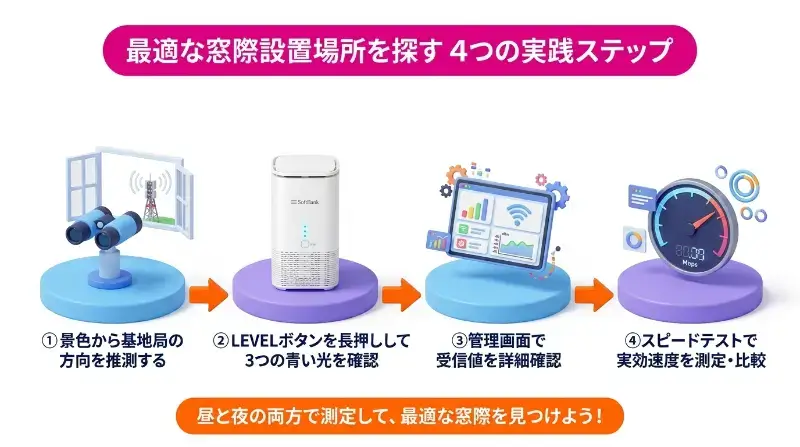
複数の窓の中から、基地局の電波を最もよく捉えられる場所を探すには、段階を踏んだ確認が欠かせません。
勘や見た目だけで判断するのではなく、ランプ表示や実際の通信速度を計測しながら、確実な設置ポイントを絞り込んでいきましょう。
ソフトバンク基地局がある方角を周辺環境や地図から推測する
電波の入りを根本から改善するには、一番近いソフトバンクの基地局がどの方角にあるか、大体の見当をつけておくのがおすすめです。
通信キャリアの基地局アンテナは、街中のオフィスビルの屋上や専用鉄塔、電柱の上部などに設置されています。
- 周辺建物の観察
窓の外を眺め、近隣ビルの屋上などに板状のアンテナ設備が見当たらないか確認する - 見晴らしの良さ
目の前に高層建築がなく、空や遠くの景色が開けている方角を最優先にする - スマホのアンテナ表示
ソフトバンクやワイモバイルの回線を使っている場合、各窓際で電波ピクトの立ち方を比べる
道路に面した開放的な方角や、隣の建物との間隔が広く取られている窓が、最初の有力候補となります。
本体正面のLEVELボタンを長押しして青ランプ3点灯を探す
窓際の候補がいくつか見つかったら、Airターミナルに電源コードを接続し、実際に電波の測定を進めます。
本体正面のLEVELボタンは、その場所で受信できている電波の質を視覚的に確かめられる標準機能です。
- 手順1 ▶ 候補の窓際に本体を置き、コンセントに繋いで各ランプが正常に点灯するまで待機する
- 手順2 ▶ 正面下部にある「LEVEL」ボタンを指で約1秒間長押しする
- 手順3 ▶ 点灯したランプの色と点灯数(最大3灯。Airターミナル5や6は青、4以前は緑)を確かめる
- 手順4 ▶ 点灯が2灯以下の場合は別の窓際へ移動させ、同じ測定を繰り返す
青ランプ(旧機種は緑)が3灯しっかりと点灯する位置が見つかるまで、いくつかの窓際でテストを行ってみてください。
セットアップメニューにログインして受信レベルを数値で確認
ランプの数だけでなく、より厳密に電波の強さを測りたいときは、機器内部のセットアップ画面を開いてみましょう。
スマホやパソコンのブラウザからモバレコAirの管理画面へアクセスすると、受信強度が具体的な数値(dBm表示など)で表示されます。
- アクセス先URL
ブラウザのアドレス欄に「http://172.16.255.254/」または「http://rtconf.jp」と入力する - ログイン情報
ユーザー名「user」、パスワードは本体底面シールに記載された初期パスワード(Airターミナル6は「Web設定用パスワード」英数字10桁、旧機種は「user」) - 確認項目
管理メニュー内のステータス画面から「LTE/5G受信状態」や電波レベルの数値を確認する
ルーターの位置を数十センチ左右に動かすだけでも受信数値は小刻みに変動するため、最も数値が良くなるポイントを探り当てられます。
Googleスピードテストで実際の通信速度を測定して比較する
受信レベルのランプや数値が良くても、実際の通信速度(実効スループット)を測って確かめておく必要があります。
Google検索で「スピードテスト」と入力して測定ボタンを押せば、わずか数十秒で下りと上りの通信速度を測定可能です。
- 測定のタイミング
候補となった窓際Aと窓際Bで、利用者が増える夜間と日中の両方を比較する - 下り速度の目安
通常のWeb閲覧や動画再生なら30〜50Mbps以上、高精細な4K動画なら50Mbps以上が目安 - 上り速度の目安
Web会議での画面共有や大容量ファイルの送信なら10〜20Mbps以上を確保したい
速度を測定して記録に残すことで、どの窓辺が実用面で一番優れているかを納得して選べます。
電波が大幅に悪化する!絶対に避けるべき4つのNG設置場所
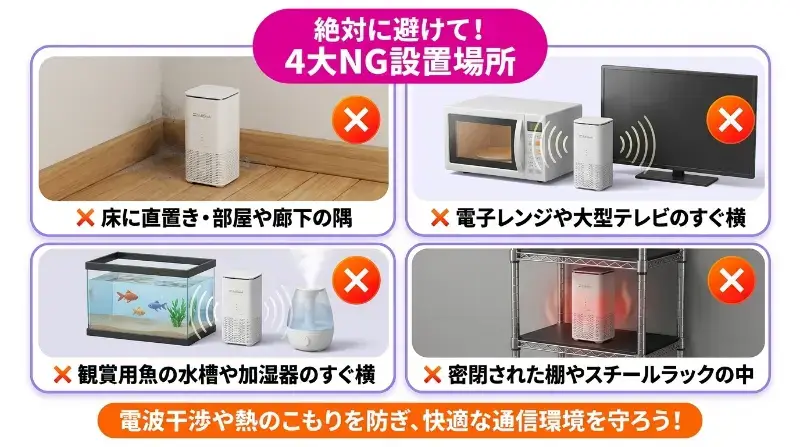
モバレコAirで思うような速度が出ないと悩んでいる場合、知らず知らずのうちに電波を阻害する場所へ置いてしまっているケースがよく見られます。
室内の見た目やコンセントの都合で選びがちな、避けるべき代表的な4つのNG設置場所を確認しておきましょう。
床への直置きや部屋の中央・奥まった場所への設置は厳禁
もっとも避けたい配置が、フローリングやカーペットの上への床置きと、窓から遠く離れた部屋の中央や廊下への設置です。
先述したように、床の上に置くと放出された電波が床材に吸収され、室内全体へ均等に広がっていきません。
- 床置きのリスク
室内のホコリを吸い込みやすくなり、吸気口が詰まって内部に熱がこもる原因になる - 部屋の中央配置
外からの基地局電波が室内の壁を何重にも通り抜けるため、受信強度が大幅に低下する - 廊下への設置
コンセントがあるからと廊下に置くと、閉めたドアに電波が阻まれて各部屋まで届かない
「床から離して高さを出す」「窓際に寄せる」という2つの基本を意識してください。
電子レンジやテレビなど電磁波を出す家電製品の近くは避ける
電化製品のすぐ隣にホームルーターを並べると、家電から発生する電磁ノイズによってWi-Fiの通信が乱れます。
特に電子レンジは、一般的なWi-Fiが使用する2.4GHz帯とまったく同じ周波数帯の強力な電波を発して食品を加熱する機器です。
- 電子レンジの電波干渉
レンジを動かした瞬間に動画が止まったり、Wi-Fi接続が切断されたりする - 大型テレビの裏側
テレビ内部の金属板や電子基板がWi-Fi電波を反射・遮断してしまう - Bluetooth機器の近接
ワイヤレスイヤホンやマウスも2.4GHz帯を共有するため、近すぎると通信が不安定になる
電磁波を発する主要な家電製品からは、最低でも1〜2m以上の距離を空けて設置するように配慮しましょう。
水槽や加湿器の真横は電波が水に吸収されて大幅に減衰する
見落とされがちですが、Wi-Fiの電波を著しく減衰させる大きな要因となるのが「水」の存在です。
Wi-Fi通信に用いられる高周波の電波は、水分子にぶつかると吸収されて熱エネルギーに変わってしまう物理的性質を持ちます。
- 観賞用の大型水槽
ルーターとパソコンの間に水槽があると、水が電波を遮断する壁として働いてしまう - 加湿器の吹き出し口
湿気を含んだ蒸気が直接ルーターに当たると、通信の減衰だけでなく内部基板の結露や故障を招く - 水回り設備の周辺
キッチンや洗面所、給湯器の周りは配管の金属と湿気のダブルパンチで電波が通りにくい
熱帯魚の水槽や加湿器のすぐそばは避け、乾燥した風通しの良い環境を選びましょう。
密閉された収納棚やスチールラックの中は熱暴走と遮蔽を招く
部屋の生活感を隠そうとして、扉の付いた棚やクローゼットの中に本体をしまい込むのはおすすめできません。
とりわけ金属製のスチールラックやワイヤーシェルフの棚板に置くと、金属のメッシュが電波を閉じ込める鳥かご(ファラデーケージ)の役割を果たしてしまいます。
- 金属製ラックの遮蔽
スチール棚がWi-Fi電波を跳ね返し、周囲へ放出される電波が大幅に弱まる - 熱のこもりによる速度制限
狭い密閉空間では熱が逃げず、本体が高温になって保護機能(速度制限)が作動しやすい - カバー布の弊害
ホコリ除けとしてタオルや布を本体に被せるだけでも、内部温度を上昇させる原因になる
モバレコAirの周りには、10〜20cm程度の開けた空間を確保し、スムーズに放熱できる状態を整えてください。
住宅環境別の注意点!賃貸マンション・高層階・戸建ての対策
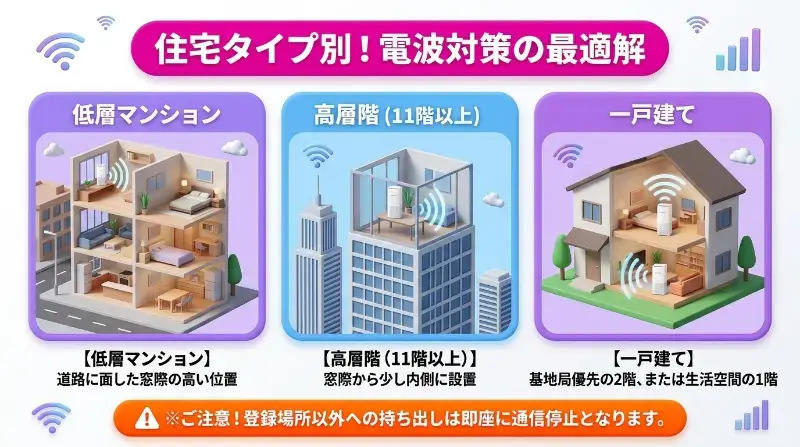
お住まいの建物の構造や階数によって、電波が届く経路や注意すべきポイントは大きく変わります。
集合住宅の低層階からタワーマンションの高層階、一戸建て住宅に至るまで、それぞれの住居タイプに合わせた対策を整理しました。
賃貸アパートや低層階で周辺建物に囲まれている場合の工夫
木造や軽量鉄骨造の賃貸アパートの1階や2階にお住まいの場合、隣の家や近くの建物が邪魔をして、電波が届きにくくなります。
四方を建物に囲まれている住環境では、少しでも外の空間が開けている方角を見つけ出す工夫が大切になります。
- 道路に面した窓際
建物同士の隙間となる道路沿いは、基地局からの電波が通り抜けるルートになりやすい - ベランダ側の大きな窓
ガラス面の面積が広く前方に遮蔽物が少なければ、電波を効率的に捉えられる - 家具の高さを活用
本棚や収納ラックの上段に本体を設置し、床から少しでも高い位置を確保する
ワンルームやコンパクトな間取りであっても、サッシ枠やカーテンレールに近い高い位置を狙ってみてください。
11階以上の高層階では上空電波の干渉で速度低下する場合がある
タワーマンションなどの11階以上の高層階に住んでいる場合、「見晴らしが良いから電波も速いだろう」という思い込みは禁物です。
ソフトバンク公式の案内でも、「11階以上の高層階」「周辺高層ビル地域内」「建物密集地域の低層階」では、電波の特殊性により申し込みをお断りする場合があると明記されているほどです。
- 地上向けアンテナの向き
基地局アンテナは地上の利用者をカバーするため、基本的に斜め下向き(チルト角)に電波を放射している - 上空での電波干渉
遮るものがない上空では、遠方にある複数の基地局電波を同時に拾ってしまい、電波同士が混信(干渉)を起こしやすい - 高層階での工夫
窓際へぴったり置くよりも、あえて部屋の内側へ少し引いた場所に置くことで、遠くからの干渉電波を遮断できるケースがある
高層階では、窓際だけでなく部屋のやや内側の棚なども候補に入れながら、LEVELボタンの反応を確かめてみることをおすすめします。
2階建て戸建て住宅では生活動線と家族の利用場所を考慮する
戸建て住宅でモバレコAirを1台だけ運用する場合、1階と2階のどちらへ配置すべきかで迷う場面は少なくありません。
Wi-Fi電波は同じフロアの水平方向には飛びやすい一方、天井や床板を貫通する上下方向へ進む際には大きく強度が落ちてしまいます。
- 基地局電波の受信を優先
2階の窓際のほうが周囲の屋根を越えて電波をキャッチしやすく、本体の受信環境は整いやすい - 室内Wi-Fiの利便性を優先
家族が多くの時間を過ごすリビングが1階にあるなら、1階の見通しの良い窓際が基本の選択肢になる - 階段や吹き抜けの活用
吹き抜けの空間や階段の踊り場付近に置くことで、上下階の双方へ電波を回り込ませやすくなる
家族が主に利用する場所を軸にしつつ、1台で家全体をまかないきれない場合は、後述する中継器やメッシュWi-Fiの併用を検討してみてください。
契約住所以外への持ち出しはGPS検知で回線停止になる警告
電波の入りやすい場所を探す際や、引っ越しの作業を進めるにあたり、必ず守らなければならない規約上のルールが存在します。
モバレコAirは、申し込み時に申告した「設置場所住所」でのみ通信が認められている据え置き型専用のルーターです。
登録住所以外への持ち出しは即時通信停止の対象
実家や友人宅、車内、出張先のホテルなど、登録住所以外の場所へモバレコAirを持ち出して給電すると、接続した基地局の識別番号(セルID)や端末に内蔵されたGPSにより、位置の不一致がシステムで自動検知されます。
持ち出しが検知されると、SMSによる警告メッセージ(「SoftBank Air 設置場所住所でのご利用のお願い」など)が届き、そのまま利用を続けると回線が強制的に停止されます。
引っ越しで住所が変わる場合は、事前にMy SoftBankから手数料無料の住所変更手続きを済ませておきましょう。
規約に反した無断持ち出しは、最悪の場合、強制解約や端末残債の一括請求に発展するリスクがあるため十分にご注意ください。
置き場所を変えても遅い場合の対処法!周波数と有線LAN
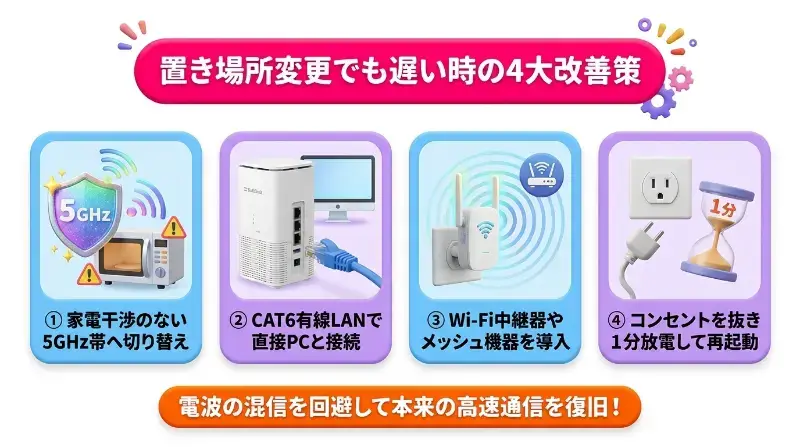
窓際に本体を置き、LEVELボタンで青ランプ3灯を確認できているにもかかわらず速度が伸びないときは、室内側の接続設定を見直す必要があります。
機器側の周波数や接続方式を切り替えるだけで、電波の混信を避けて安定した通信を確保できる4つの具体策をまとめました。
家電の干渉を受けにくい高速な5GHz帯Wi-Fiへ切り替える
Airターミナルからは、電波の性質が異なる複数の周波数帯(2.4GHz帯・5GHz帯、最新のAirターミナル6は6GHz帯にも対応)のWi-Fiが飛んでいます。
家電製品のノイズを受けにくい周波数帯へ繋ぎ直すだけで、速度の低下や接続切れを回避しやすくなります。
- 2.4GHz帯(SSID末尾-2G)
壁や家具などの障害物に強い反面、電子レンジなどと電波干渉を起こしやすく最高速度は控えめ - 5GHz帯(SSID末尾-5G)
家電との電波干渉がほぼ起こらず、高速なデータ通信が可能。動画再生やオンラインゲームに最適 - Airターミナル5以前の場合
本体底面のシールに記載された暗号化キーを使い、末尾に「**-5G**」が付いたネットワーク名へ手動で接続する - 最新のAirターミナル6の場合
自動最適化機能により標準で共通SSID(末尾-5G / XXXXXX02-5G)が使われるが、設定画面から個別の帯域固定も可能
ルーターと同じ部屋でスマホやパソコンを使うなら、ノイズの影響を受けにくい5GHz帯への接続を基本としましょう。
背面LANポートからCAT6ケーブルでパソコンを有線接続
さまざまな電波が飛び交う室内で確実な安定性を求めるなら、有線LANケーブルによる直接接続がもっとも頼りになります。
Airターミナルの背面には、ギガビット(最大1Gbps)に対応したLANポートが2基備わっており、市販のLANケーブルでパソコンやテレビ、据え置き型ゲーム機と繋げます。
- 有線接続の利点
無線Wi-Fi特有の電波干渉や距離による減衰が一切なくなり、通信が極めて安定する - 応答速度(Ping値)の改善
通信の遅延(レイテンシ)が抑えられるため、Web会議の映像乱れやオンラインゲームのラグを緩和できる - ケーブル規格の選び方
最大1Gbpsの速度を損なわないよう、必ず「CAT6(カテゴリ6)」または「CAT6A」規格の製品を選ぶ
長年使っている古いLANケーブル(CAT5など)では通信速度が100Mbpsで頭打ちになってしまうため、ケーブル表面に印字された規格を確かめてみてください。
奥まった部屋まで電波が届かないときは中継器やメッシュ導入
窓際に配置したモバレコAirから、廊下の先にある寝室や仕事部屋までWi-Fi電波が届きにくいケースもあります。
そうした間取りでは、市販のWi-Fi中継器やメッシュWi-Fi機器を導入して、電波の届く範囲を広げてあげる方法が役立ちます。
- Wi-Fi中継器の仕組み
親機と利用場所の中間にあるコンセントに差し込み、受け取った電波を中継して遠くまで届ける - メッシュWi-Fiの仕組み
複数の機器が連携して網目状の通信網を構築し、家の中を移動しても電波の強い機器へ自動で切り替える - 公式レンタルオプション
月額880円(税込)でソフトバンク公式のメッシュWi-Fiルーター(RP562B)をレンタルして追加することも可能
住まいの広さや部屋の配置、予算に合わせて、電波の届かない死角をなくす機器を選びましょう。
電源コードを抜いて1分間完全放電させる本体再起動の手順
何週間も連続して電源を入れたまま使い続けていると、ルーター内部の一時データが蓄積し、動作が重くなることがあります。
通信速度が急激に落ちたときは、一度電源プラグを抜いて完全に再起動させることで、本来の調子を取り戻すケースが少なくありません。
- ステップ1 ▶ 本体の電源が入った状態のまま、背面の電源プラグをコンセントから引き抜く
- ステップ2 ▶ 本体の基板内に残った電気を完全に放電させるため、最低でも1分間(60秒以上)そのまま待機する
- ステップ3 ▶ 改めて電源プラグをコンセントの奥までしっかりと差し込む
- ステップ4 ▶ 各ステータスランプが順番に点灯し、通信が再び立ち上がるまで2〜3分ほど待つ
すぐにコンセントを挿し直すのではなく、しっかり1分間待ってから給電を再開することが放電を完了させるコツです。
翌月に17,000円キャッシュバック
モバレコAirを申し込む前に知るべき最新端末仕様と注意点
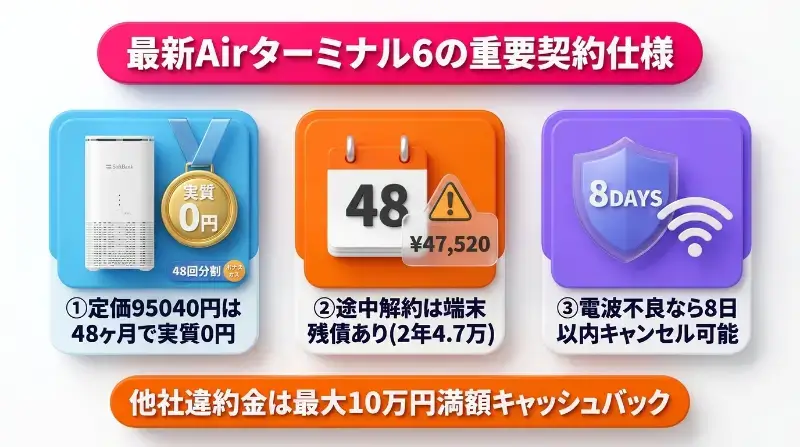
モバレコAirをこれから申し込む方や契約中の方が、あらかじめ把握しておくべき重要な契約仕様があります。
特に最新端末の価格や途中解約時の残債負担、自宅で電波が入らなかった場合のキャンセル制度について、正確な知識が必要です。
最新Airターミナル6の定価95040円と月月割相殺の仕組み
最新モデルの「Airターミナル6」は、次世代規格であるWi-Fi 7に対応し、下り最大2.7Gbpsのスペックを備えた上位機種です。
2026年7月15日の料金改定に伴い、端末代金や月月割の割引設定が改定後の新仕様へ移行しています。
| 項目 | 改定後の公式契約仕様(2026年最新) |
|---|---|
| 端末代金定価(税込) | 95,040円(2026年7月15日改定) |
| 標準分割回数 | 48回払い(実質年率0.0%) |
| 月額賦払金 | 1,980円/月 |
| 月月割(基本料からの割引) | 毎月1,980円割引(最大48カ月間) |
| 48カ月利用時の実質負担 | 実質0円(1,980円相殺) |
| 現行基本料金 | 月額5,368円(2026年12月1日以降5,698円予定) |
48カ月間にわたって使い続けることで、毎月1,980円の分割金と同額が基本料金から値引きされ、端末代金の自己負担は実質0円となる仕組みです。
48回分割払いの途中で解約した場合の端末代金残債リスク
契約前にしっかりと確認しておきたいのが、48カ月を満了する前に途中解約した際に発生する端末の分割残債です。
モバレコAirを解約すると、基本料金に対する「月月割」の割引サポートはその時点で打ち切られます。
そのため、未払いのまま残った端末代金は、すべて利用者の実費負担として請求されます。
| 解約時期(利用期間) | 支払い完了回数 | 残り分割回数 | 途中解約時の端末代金残債額 |
|---|---|---|---|
| 12カ月(1年)で解約 | 12回支払済 | 残り36回分 | 71,280円 |
| 24カ月(2年)で解約 | 24回支払済 | 残り24回分 | 47,520円 |
| 36カ月(3年)で解約 | 36回支払済 | 残り12回分 | 23,760円 |
| 48カ月(4年)満了 | 48回支払済 | 残り0回 | 0円(完済) |
たとえば2年(24カ月)で途中解約した場合、47,520円の残債を一括または分割で払い続ける計算になります。
4年間しっかり使い続ける予定があるか、事前に確認してから申し込みましょう。
電波が届かない場合は8日以内の初期契約解除でキャンセル可能
「実際に置いてみたけれど圏外になってしまう」「窓際に置いても通信速度が極端に遅い」といった事態に備えて、法的な救済制度が整えられています。
電波の入りが不十分なときは、契約書面の受領日か端末の受け取り日のどちらか遅いほうを1日目と数え、8日以内であれば「初期契約解除制度」を使って契約を取り消すことが可能です。
- 費用の免除
端末代金の残債(95,040円)や違約金はすべて免除される - ユーザーの自己負担
契約事務手数料(モバレコAir経由は3,850円税込)と端末の返送送料(元払い)のみ - 手続きの流れ
事前にサポート窓口へ電話連絡を入れ、端末本体や付属品一式を指定窓口へ返送する
どうしても電波環境が合わなかった場合でも、高額な端末代金を背負う心配なく解約できる仕組みが用意されています。
他社回線からの乗り換えならあんしん乗り換えで満額補填
現在利用している光回線やポケット型Wi-Fiの解約違約金がネックで、乗り換えをためらっている方にも公式の支援制度が用意されています。
ソフトバンク公式の「あんしん乗り換えキャンペーン」は、他社の解約時にかかる違約金や回線撤去費用を、最大10万円まで負担してくれる制度です。
- 最大補填額
他社の固定光回線やホームルーターで発生した違約金・撤去工事費を満額(最大10万円まで)キャッシュバック - モバイルルーターの上限
ポケット型Wi-Fiなどのモバイル端末代金残債は、最大42,000円までの補填対象 - 証明書の提出期限
課金開始月を1カ月目として、6カ月目の末日までにMy SoftBankから他社解約の明細をアップロードする - 還元方法
課金開始から7カ月目の下旬以降に、郵便局で換金できる普通為替証書が自宅へ届く
他社の契約更新月を無理に待たなくても、解約費用の負担を抑えてモバレコAirへの乗り換えを進められます。
モバレコAirの置き場所と電波改善に関するよくある質問
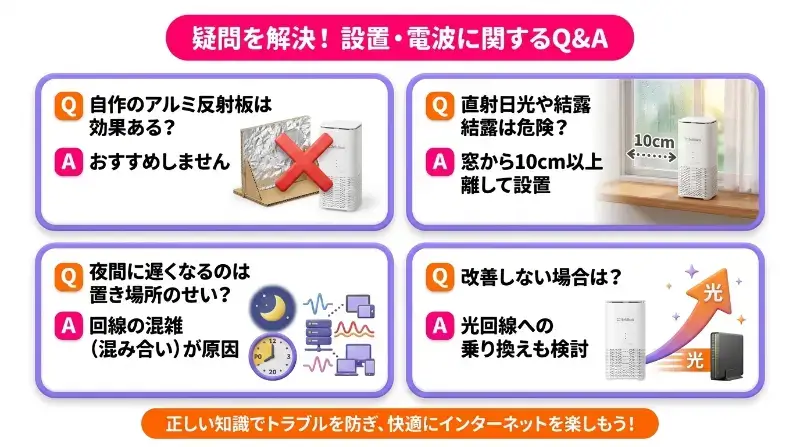
モバレコAirの設置場所選びや電波改善の手順に関する、よくある質問と回答をまとめました。
-
アルミホイルを使った自作パラボラアンテナは本当に効果ある?
-
SNSや動画サイトで目にする「アルミホイルや金属製ボウルを本体の背面に設置して電波を集める工夫」についての疑問です。
結論からお伝えすると、特定の方向に向けて一時的に電波が反射し、数値が微増する可能性はあるものの、実用上の対策としてはおすすめできません。
- 指向性の偏り ▶ 一方向の電波だけが強くなる反面、それ以外の向きへ飛ぶWi-Fi電波が遮断されてしまう
- 放熱の妨げによるリスク ▶ 金属箔で本体周囲を囲むと排熱が妨げられ、内部に熱がこもって熱暴走の原因になる
- 本質的な対処法 ▶ 手作りの反射板を設置するよりも、見通しの良い窓際で高さ1〜2mの場所へ移動させるほうが確実に改善する
機器への負担や通信バランスを考慮しても、小細工に頼らず適切な設置場所を見極めることが先決です。
-
窓際の直射日光や冬場の結露は故障の原因にならないのか?
-
窓際にルーターを設置する際は、直射日光や冬場の結露への対策が欠かせません。
特に夏場の高温化や窓ガラスに生じる水滴は、機器の寿命を縮める恐れがあります。精密機器であるAirターミナルを安全に使うためにも、適切な予防策を講じましょう。
- 直射日光への備え
夏場に本体が高温になると安全装置が作動して通信が制限されるため、レースカーテンを引いて直射日光を遮る - 結露による水没対策
冬の窓ガラスに生じた水滴が本体底面に染み込むと基板がショートする恐れがあるため、窓枠から10〜15cmほど離して置く - 熱がこもらない配置
窓にぴったり密着させず、周囲に風が通るスペースを空けておくことが故障予防に繋がる
窓枠から少し距離を取り、直射日光をレースカーテンで和らげる工夫を取り入れることで、機器のトラブルを未然に防げます。
- 直射日光への備え
-
昼間は速いのに夜間だけ遅くなるのは置き場所の問題なのか?
-
昼間は100Mbps以上の速度が出ていても、20時〜24時頃に低下する場合は置き場所の問題ではありません。
主な原因は周辺の回線混雑です。
夜間は近隣での動画視聴やオンラインゲームの利用が集中します。
そのため、基地局の帯域が混み合い、一時的な速度低下を招きやすくなります。
- 混雑時間帯の性質
地域全体で通信利用が集中することによる一時的な速度低下 - 夜間の具体的な工夫
家電と干渉しない5GHz帯へ周波数を切り替えたり、有線LANで接続したりして通信ロスを抑える - 再生の安定化動画アプリの画質設定を自動から手動へ切り替え、読み込みの一時停止を防ぐ
夜間に通信速度が低下する際は、ルーターの置き場所を微調整しましょう。
あわせて5GHz帯への切り替えや有線接続の併用も効果的です。 - 混雑時間帯の性質
-
延長コードを使って電源コンセントから遠い窓際に置いてもいい?
-
窓の近くに壁コンセントがない場合でも、市販の電源タップや延長コードによる給電で問題ありません。
コンセントの位置を理由に部屋の奥へ置くよりも、コードを活用して窓際へ本体を移動させましょう。
電波が届きやすい窓際に配置することで、通信速度の向上が期待できます。
- 電源タップの品質確認
安全基準を満たしたPSEマーク入りの製品を選び、許容量を超えるタコ足配線は避ける - コードの配線処理
足を引っ掛けて本体を落下させないよう、コードは壁沿いにステップルや配線カバーで固定する - 電波優先の判断
多少の配線の手間をかけてでも、基地局からの電波をしっかり受け止められる窓辺を最優先にする
数メートルの電源コードを1本用意して、自宅のなかで一番電波の通りが良い窓際まで本体を運んでみてください。
- 電源タップの品質確認
-
どうしても電波が改善しないときはSoftBank光へ変更できる?
-
置き場所の移動や周波数帯の変更を試しても電波状況が改善しない場合に備え、光回線へ乗り換える救済措置が設けられています。
ソフトバンクでは、Airターミナルの通信品質に満足できなかった利用者を対象に「SoftBank 光へのサービス変更特例」を用意しています。
- 残債負担の実質相殺
「サービス変更」として光回線へ移行することで、月月割と同等のサポートが継続し、端末代金の急な一括請求を回避できる - 解約違約金の免除
サービス変更の手続きを経ることで、Air側の契約解除料などの違約金は発生しない - 問い合わせ先
ソフトバンクカスタマーセンター(0800-1111-820 / 通話無料)へ連絡し、電波不調に伴う変更手続きを相談する
- 残債負担の実質相殺
あらゆる対策を講じても電波が入らない場合でも、別の選択肢へ切り替える道が残されているため、まずは気兼ねなく窓際での設置を試してみてください。
まとめ|最適な窓際ポジションを見つけて快適なWi-Fi環境へ
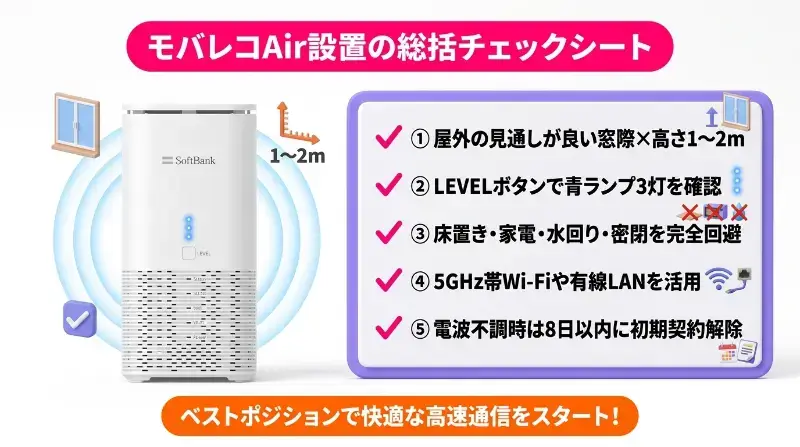
モバレコAirの通信品質を向上させるための最適な置き場所と、電波の感度を高める具体的な工夫をお伝えしてきました。
最後に、快適なWi-Fi環境を作るための要点を整理しておきましょう。
- 基本の配置
屋外の見通しが良い窓際を選び、床から1〜2mの高さがある棚やデスクに置く - 電波の測定
正面のLEVELボタンを長押しし、青ランプ(旧機種は緑)が3灯点灯する窓を見極める - 避けるべきNG場所
床への直置き、電子レンジの近く、水槽の真横、扉付きの収納棚の中は厳禁 - 接続方式の工夫
家電の干渉を受けない5GHz帯Wi-Fiや、CAT6有線LANケーブルを活用する - 安心の初期契約解除
万が一電波が入らない場合でも、8日以内なら初期契約解除で端末残債のリスクなくキャンセル可能
ホームルーターは、置く場所を少し見直すだけで通信の安定感や速度が見違えるほど向上します。
まずはLEVELボタンを片手にいくつかの窓際を試し、自宅のベストポジションで快適なインターネット環境を整えてみてください。
翌月に17,000円キャッシュバック