
当サイトではアフィリエイト広告(Amazonアソシエイト含む)を利用しています。コンテンツではAIを使用しています。
引っ越しが決まったけれど、『モバレコAirは新居でもそのまま使えるのか』『住所変更はどうやって手続きすればよいのか』と疑問を抱えていませんか?
結論からお伝えすると、モバレコAirは新居でもそのまま継続して使い続けられます。
光回線のような面倒な回線撤去や開通工事の立ち会いは一切不要で、会員専用ページ(My SoftBank)から登録住所を変更するだけで、新居でもコンセントに挿すだけですぐにインターネットがつながります。
ただし、事前の住所変更手続きを忘れて新居で電源を入れてしまうと、基地局検知システムによって通信が自動停止するペナルティを受けるため注意が必要です。
そこで本記事では、My SoftBankを使った最短3分の引越し手続き手順をはじめ、新居で即日ネットを開通させる設置のコツ、利用停止になった場合の復旧法、新居が電波圏外だった場合の注意点や他社乗り換え対策まで詳しく解説します。
翌月に17,000円キャッシュバック
- 関連記事 ▶ モバレコAirの引越し手続きガイド!住所変更の手順と注意点
- 関連記事 ▶ モバレコAirは登録住所以外で使えない?持ち出し禁止のルール
- 関連記事 ▶ モバレコAirの最適な置き場所!窓際に置いて電波速度を改善
- 関連記事 ▶ モバレコAirの周波数切り替え!5GHzと有線LANで爆速にする
- 関連記事 ▶ モバレコAirの中継器おすすめ!電波が届かない部屋を改善する
- 関連記事 ▶ モバレコAirの端末代残債に注意!途中解約時の費用を解説
- 関連記事 ▶ モバレコAirの8日以内キャンセル!初期契約解除の手順を解説
- 関連記事 ▶ モバレコAirは2年後に高くなる?3年目以降の料金と見直し術
- 関連記事 ▶ モバレコAir解約後の端末の使い道!再利用や乗り換え先を解説
結論|モバレコAirの引越しはマイページから最短3分で完了
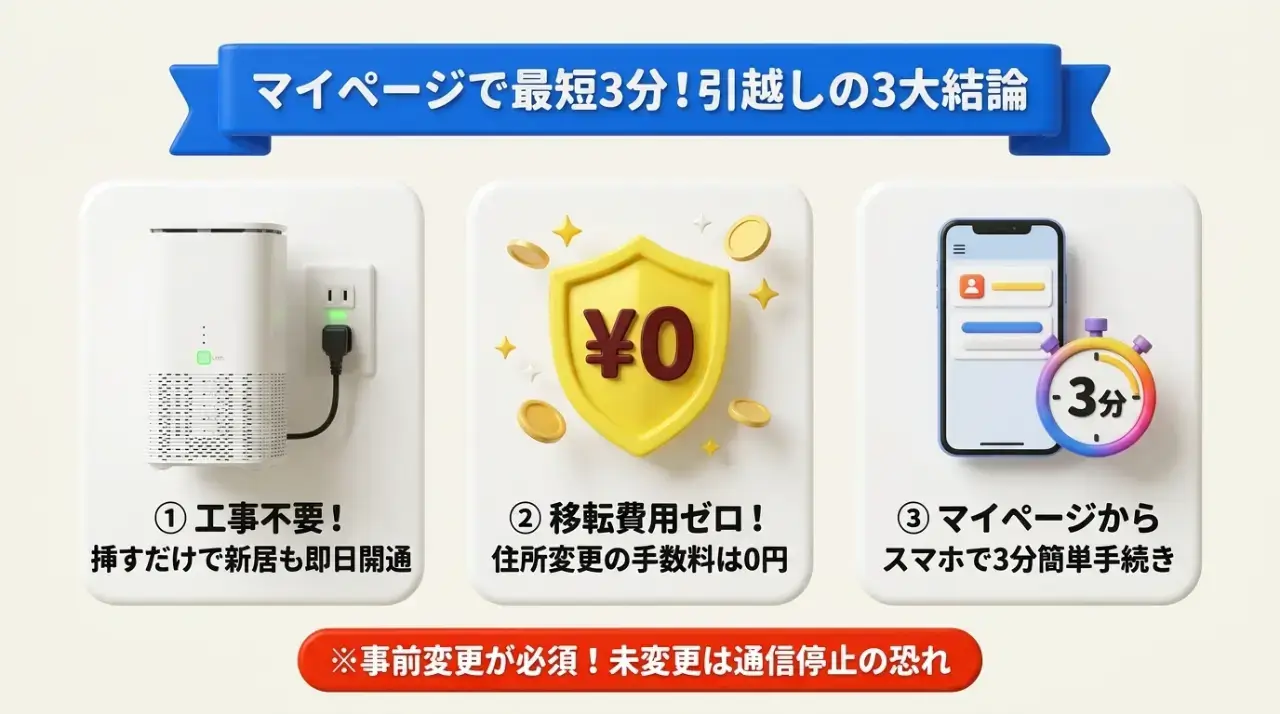
進学や就職、転勤、結婚などで引っ越す際、電気や水道と同じくらい欠かせないのがインターネット回線の移転手続きです。
『コンセントに挿すだけのホームルーターだから、新居へ運んでそのまま電源を入れれば使えるのでは』と考えがちですが、事前の住所変更手続きを済ませておかなければなりません。
モバレコAir(SoftBank Air)は新居でもそのまま継続利用でき、会員専用マイページ(My SoftBank)から手続きを行えば、わずか3分程度で完了します。
まずは引越し手続きを始める前に知っておきたい基本事項を順番に確認していきましょう。
光回線のような撤去や開通の工事立ち会いは新居でも一切不要
光回線を引っ越し先で利用する場合、旧居での回線撤去工事や新居での開通工事が必要になり、業者の立ち会いや数週間の予約待ちが発生します。
特に引越しシーズンの2月から4月は工事業者の予約が埋まりやすく、新居へ入居してから1〜2カ月間もインターネットが使えない状況に陥りがちです。
これに対してモバレコAirは、電波塔(基地局)から無線で5Gや4Gの電波を受信するホームルーターです。
- 宅内工事が不要
壁に穴を開けたり光ファイバーを引き込んだりする作業がありません - 作業員の立ち会いなし
引越しの荷解きや役所手続きで忙しい日に業者の来訪を待つ必要がありません - 新居の電源投入で即開通
荷物を搬入したその瞬間にコンセントへ挿すだけでWi-Fiが利用できます - スマホのギガ消費を回避
引越し初日から動画視聴や各種手続きを通信制限なしで楽しめます
旧居で使っていたAirターミナル本体と電源アダプターをそのまま新居へ持参し、コンセントに差し込むだけで完了するため、引っ越し作業の負担を最小限に抑えられます。
引越しに伴う住所変更の事務手数料や移転費用は完全0円
インターネット回線の引っ越しでは、移転事務手数料や工事費などの名目で費用を請求されるのが一般的です。
しかし、モバレコAirの住所変更手続きには費用が一切かかりません。
- 住所変更事務手数料 ▶ 0円(Web・電話・ショップいずれの窓口でも無料)
- 撤去工事費用 ▶ 0円(機器を取り外して運ぶだけなので撤去費用なし)
- 新居の開通工事費用 ▶ 0円(宅内配線工事が不要なため工事代金なし)
- 月額料金の継続性 ▶ 引越し月も通常どおりの月額料金のみで追加請求なし
光回線の場合、移転手続きであっても事務手数料3,300円(税込)に加え、新居での工事費1万〜3万円前後が請求されるケースが珍しくありません。
モバレコAirであれば引越しに伴う余計な出費が発生しないため、引っ越しにかかる総費用を節約できます。
引越しの1〜2カ月前から当日までスマホで住所変更が可能
モバレコAirの引越し住所変更は、転居スケジュールに合わせて柔軟なタイミングで手続きできます。
引越し先が決まり次第、引っ越し予定日の約2カ月前から事前予約が可能です。
- 事前予約手続き
引越し予定日の2カ月前からWebで新住所と引越し日を指定して登録可能 - 旧居での利用可能期間
登録した引越し予定日の前日23時59分まで旧居で使えます - 新居での開通切り替え
登録した引越し予定日の午前0時を迎えると新住所へ自動切替 - 引越し当日の緊急手続き
事前手続きを忘れていても当日にWebから即時申請ができます
引越し当日に手続きを行った場合でも、最短数分から即日でシステムの切り替えが行われます。
新居へ向かう移動中の電車や車内からスマートフォン1台で手続きを済ませられるため、慌ただしい引越し当日でも手軽に対応可能です。
住所変更しないとどうなる?電波停止のペナルティと解除手順
『引っ越し先で住所変更をしなくても、同じ市内や近所なら分からないのではないか』と思う方もいるかもしれません。
しかし、ソフトバンクの基地局システムは非常に高精度で、無断での場所移動は確実に検知されてしまいます。
まずは、住所変更を行わずに新居で利用した場合に科されるペナルティや検知の仕組み、利用停止の解除手順について詳しく見ていきましょう。
登録住所以外で電源を入れると基地局検知システムで通信停止
モバレコAirのAirターミナル本体は、周辺の携帯基地局と電波をやり取りしながら自機が存在する地理的位置を把握しています。
- 複数基地局の電波照合
接続している複数の携帯基地局からの電波強度や応答速度を測定 - セルタワーIDの照合
契約時に登録された住所周辺の基地局IDと現在の接続先基地局を照合 - 基地局位置の判定機能
周辺セルタワーの通信ログにより設置場所の不一致を自動検出 - 自動アラートの発報
登録エリアの許容範囲から外れた場所で通信が行われると即座に検知
旧居から数百メートルしか離れていない近所への引っ越しであっても、接続する基地局のアンテナセクタや電波パターンが変わるため検知は回避できません。
電源を入れて電波を受信した時点で『登録住所外での通信』としてシステムに記録されてしまう仕組みです。
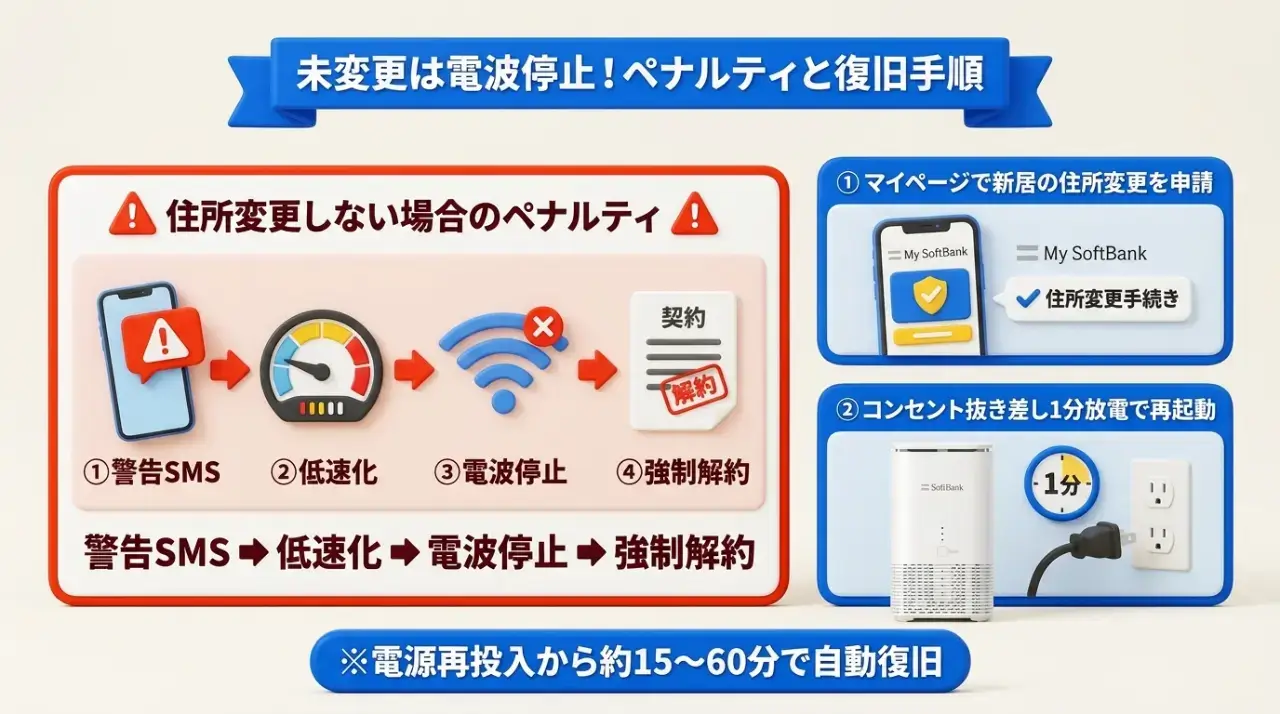
警告SMSや低速制限を放置すると強制解約と残債一括請求のリスク
登録住所以外での通信が検知された場合、ソフトバンク側から段階的な警告と利用制限措置が行われます。
- 第1段階
警告通知の送信 ▶ 契約者の携帯電話宛にSMSやメールで登録住所変更を促す警告が届く - 第2段階
通信速度の大幅制限 ▶ 警告後も放置するとWeb閲覧が困難な低速制限が適用される - 第3段階
インターネット通信の完全停止 ▶ ネットワーク接続が遮断され一切の通信が不可能になる - 第4段階
契約約款に基づく強制解約 ▶ 書面等での督促を無視し続けるとサービス強制解約処分となる
通信が完全に停止されると、Airターミナルの正面ランプが赤く点灯・点滅し、ブラウザを開いても通信エラー画面が表示されます。
強制解約に至った場合、Airターミナル6本体の分割残債(定価95,040円のうち未払分)が一括請求されるため、警告を放置してはいけません。
利用停止になっても住所変更後にコンセント抜き差し1分で復旧
もし事前手続きを忘れて新居でコンセントを挿してしまい、サービスが停止してしまった場合でも落ち着いて対処すれば問題ありません。
My SoftBankで住所変更を行った後、本体の電源を入れ直せば通信停止状態は解除されます。
ソフトバンク公式FAQによると、電源再投入から15分〜60分程度で通信制限や停止が自動解除される規定です。
- 手順1
スマホからMy SoftBankへアクセス ▶ モバイル通信回線を使って住所変更手続きを即座に完了させる - 手順2
Airターミナルの電源プラグを抜く ▶ 本体の電源コードをコンセントから静かに引き抜く - 手順3
1分間放置して完全放電させる ▶ 内部の電子回路に溜まった電気を完全に放電させる - 手順4
再度コンセントへしっかりと挿し直す ▶ 電源再投入後15〜60分程度で最新住所情報が照合され復旧完了
コンセントを抜き差しして再起動を行うことで、Airターミナルが最新の契約住所情報と周辺基地局情報を再取得し、利用停止状態が解除されます。
電源プラグを挿したままでも自動的に解除される場合はありますが、反映に時間を要することが多いため、手動で電源プラグを抜き差しして再起動するのが確実です。
一時的な旅行や帰省・出張先への持ち出しは利用規約で禁止
『コンセントに挿すだけで使えるなら、旅行先や実家への帰省、出張先のホテルに持っていきたい』と考える方もいるはずです。
しかし、SoftBank AirおよびモバレコAirは契約者本人が日常的に居住している自宅での利用に限定されています。
- 一時的な利用場所への変更は規約違反
ホテルや入院先、キャンプ場等への住所変更は認められません - 短期間の反復変更に対する制限
数日〜数週間単位での頻繁な住所変更はWebでロックされます - 車中泊やアウトドア利用の禁止
車両内や屋外でのポータブル電源利用も電波法・規約違反に該当します - 外出先で使いたい場合の代替手段
スマホのテザリング機能やポケット型Wi-Fiのレンタルを活用します
不正利用防止システムが強化されているため、短期間で住所変更を繰り返すとWebでの手続きが自動的にロックされます。
住所変更は、生活拠点が移動する実際の引っ越し時のみ利用できる機能です。
マイページで完結!My SoftBank住所変更の全5ステップ
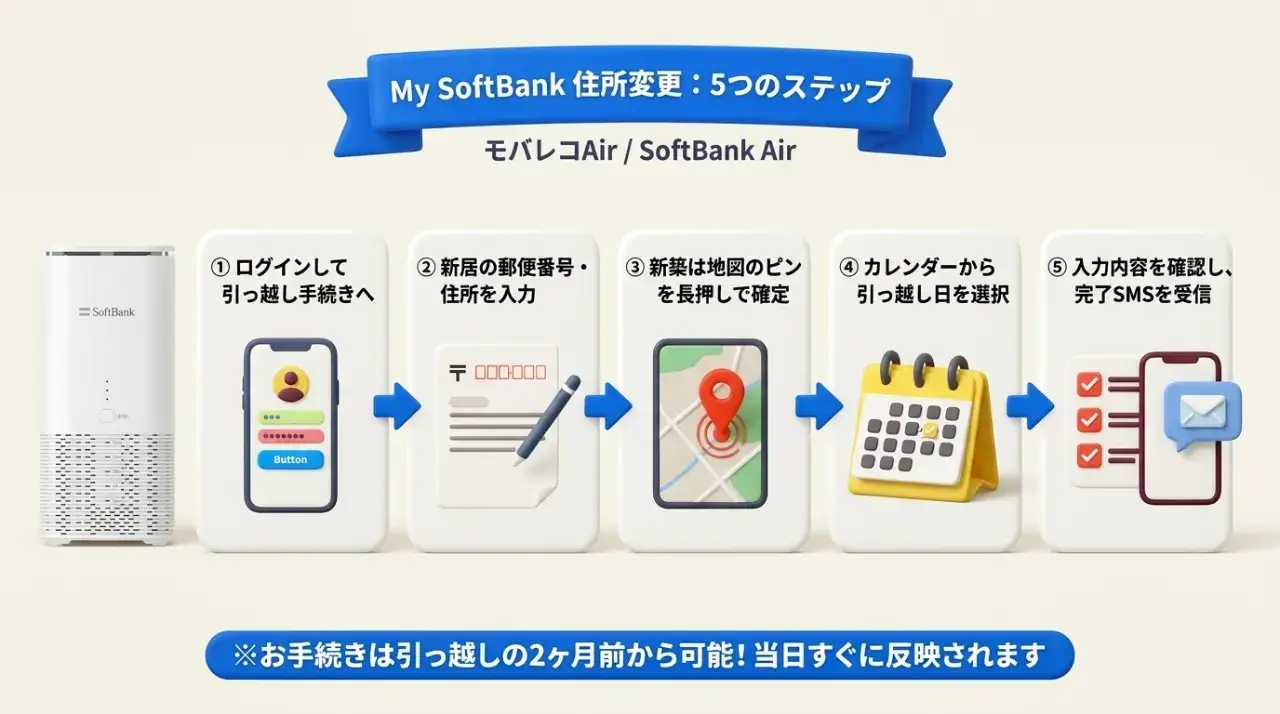
モバレコAirの引越し手続きは、会員専用サイト『My SoftBank』から24時間いつでも行えます。
パソコンだけでなく、スマートフォンからでも所要時間は3分程度です。
準備物から完了画面までの全5ステップを順番に確認していきましょう。
事前準備|S-IDとログインパスワード・新居の正確な住所
手続きをスムーズに進めるため、事前に以下の3つの情報を手元に用意しておきましょう。
- S-ID(認証ID)とパスワード
契約時にSMSや書面で案内されたMy SoftBankログイン情報 - 新居の正確な住所情報
郵便番号、番地、建物名、部屋番号まで記載された新住所 - 新居への引越し予定日
新居で実際にAirターミナルの電源を入れ始める日付
モバレコAirは株式会社グッド・ラックが提供していますが、通信回線システムはソフトバンク株式会社の設備を利用しているため、設置場所の変更手続きはSoftBankの会員サイト『My SoftBank』から行います。
ステップ1|My SoftBankへログインしてお引越し手続きへ
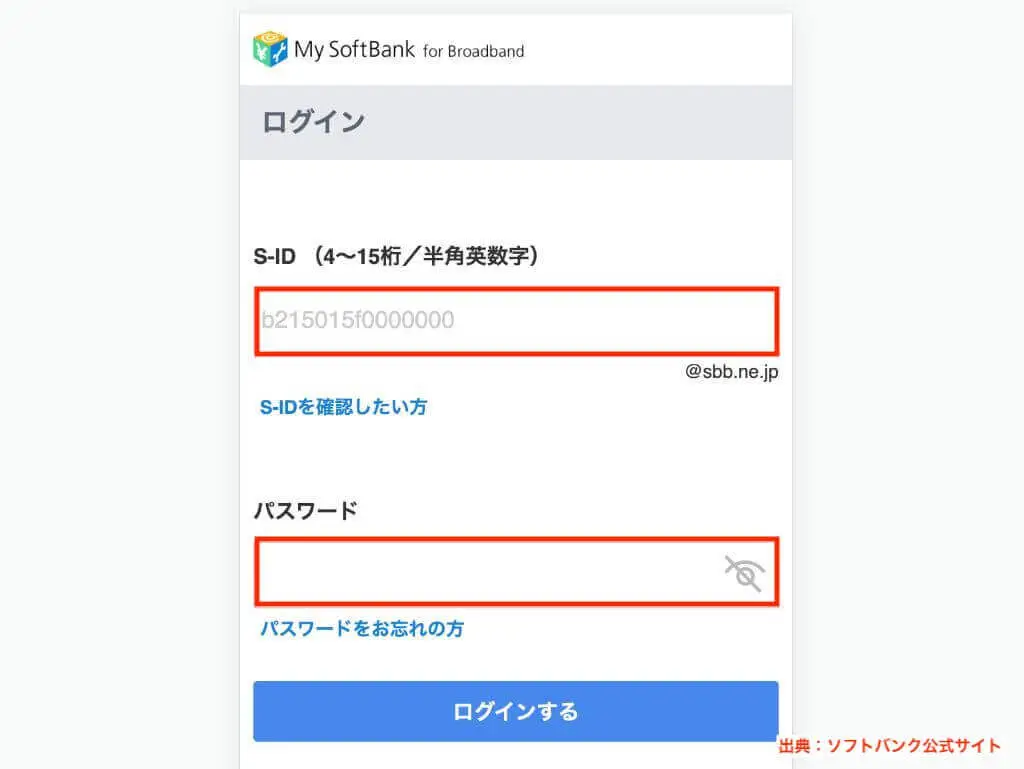
スマートフォンやパソコンのブラウザからMy SoftBank(SoftBank Air専用ページ)にアクセスします。
S-IDとパスワードを入力してログインしてください。
ログイン後、メニュー内の『各種お手続き』から『お引越しのお手続き』を選択し、『お手続きに進む』ボタンをタップします。
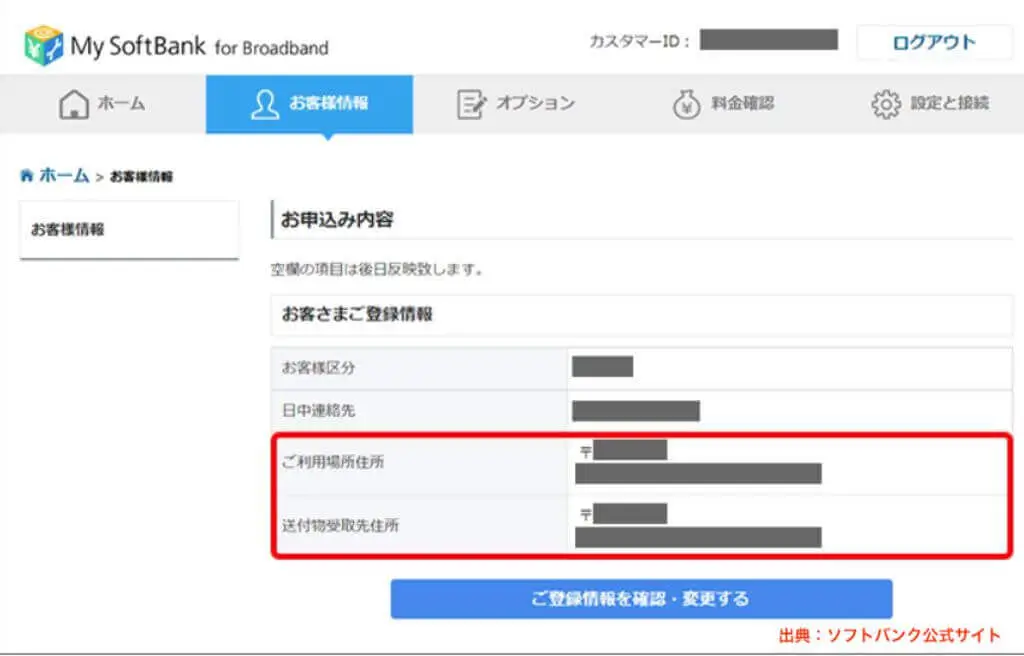
画面上に現在登録されている『ご利用場所住所』が表示されますので、間違いがないか確認して次へ進みましょう。
ステップ2|新居の郵便番号と住所を入力して建物区分を選択
続いて新居の郵便番号と住所を入力します。
入力フォームの指示に従い、都道府県、市区町村、町名、丁目・番地、号、建物名、部屋番号まで正確に入力してください。
建物タイプとして『戸建て』または『集合住宅(マンション・アパート)』を選択してください。集合住宅を選んだ場合は、居住階数(1階〜10階など)を指定する画面が表示されます。
ステップ3|新築で住所が出ない場合は地図ピン指定で場所を確定
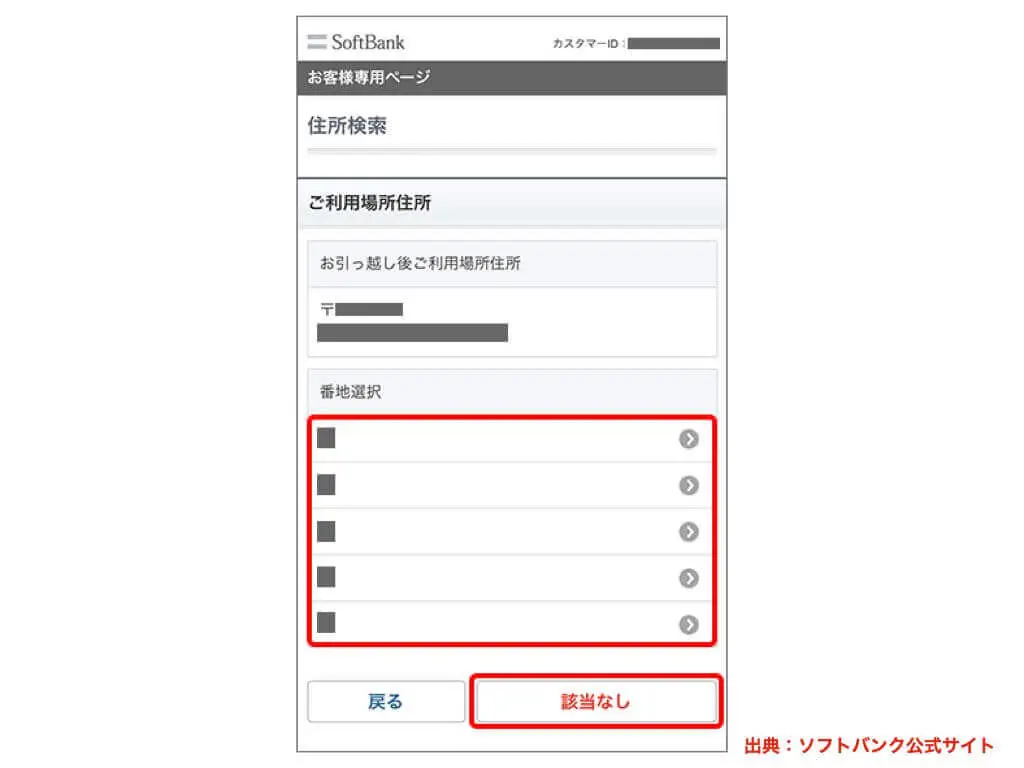
なお、引越し先が完成したばかりの新築マンションや新築一戸建ての場合、住所データベースに番地が未登録で、候補一覧に出てこないケースも珍しくありません。
その場合は、画面上の『該当なし』を選択してください。番地を手動で入力すると、地図画面へと進みます。
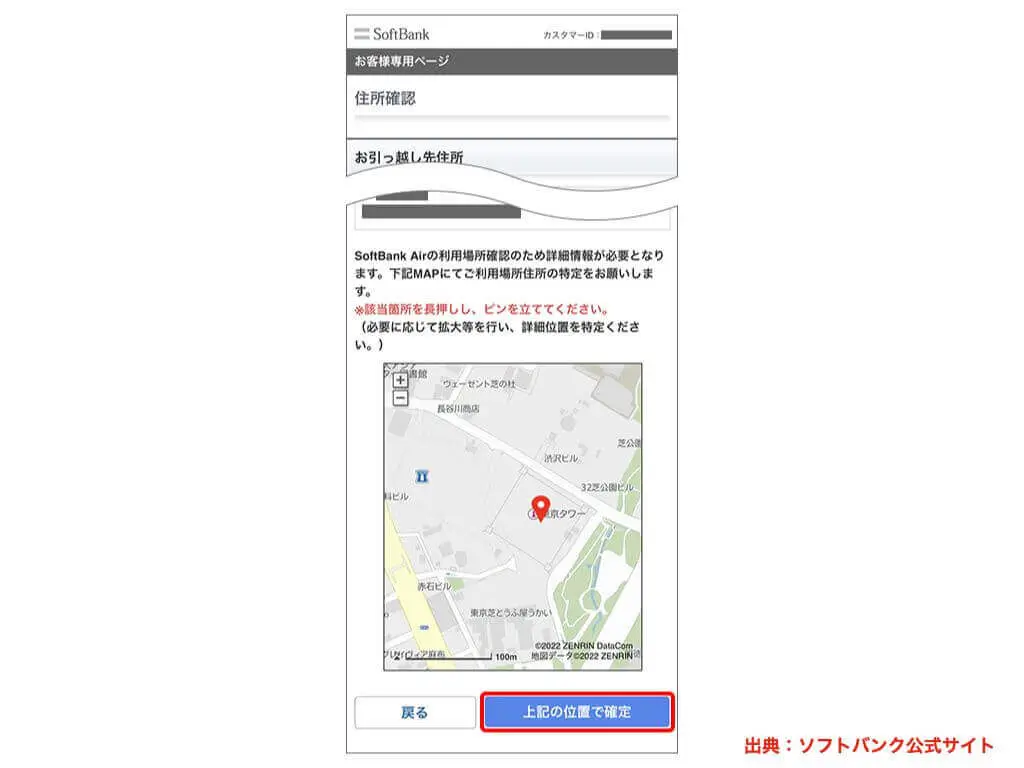
地図が表示されたら、ドラッグや拡大操作で新居の位置を探してみましょう。
該当する建物の場所を画面上で長押しタップすると、地図上に赤いピンが立ちます。
位置を正確に合わせた後、『上記の位置で確定』をタップして場所を確定させましょう。
ステップ4|新居での利用開始日をカレンダーから指定して登録
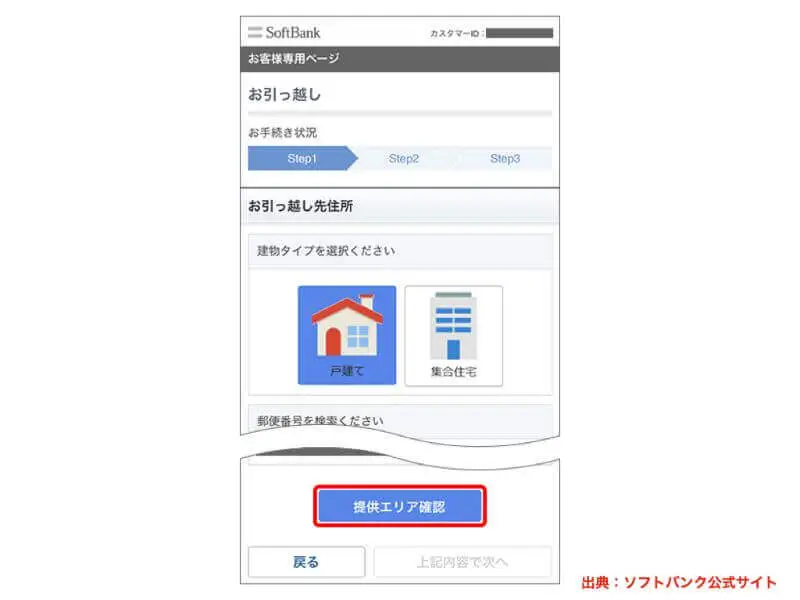
住所の指定が完了すると、システムによる自動エリア判定が行われ、問題がなければ引越し日を選択するカレンダー画面が表示されます。
カレンダーから、新居への引越し予定日をタップして選択してください。
- これから引っ越す場合 ▶ 新居で実際に荷解きをして電源を入れる日付を選択します
- すでに引っ越してしまった場合 ▶ 本日の日付(当日)を選択して即時反映させます
事前予約の場合、選択した日付の前日までは旧居でそのまま利用でき、当日の午前0時を迎えると自動的に新居の住所情報へと切り替わります。
ステップ5|入力内容を確認して申し込み完了SMSを受信する
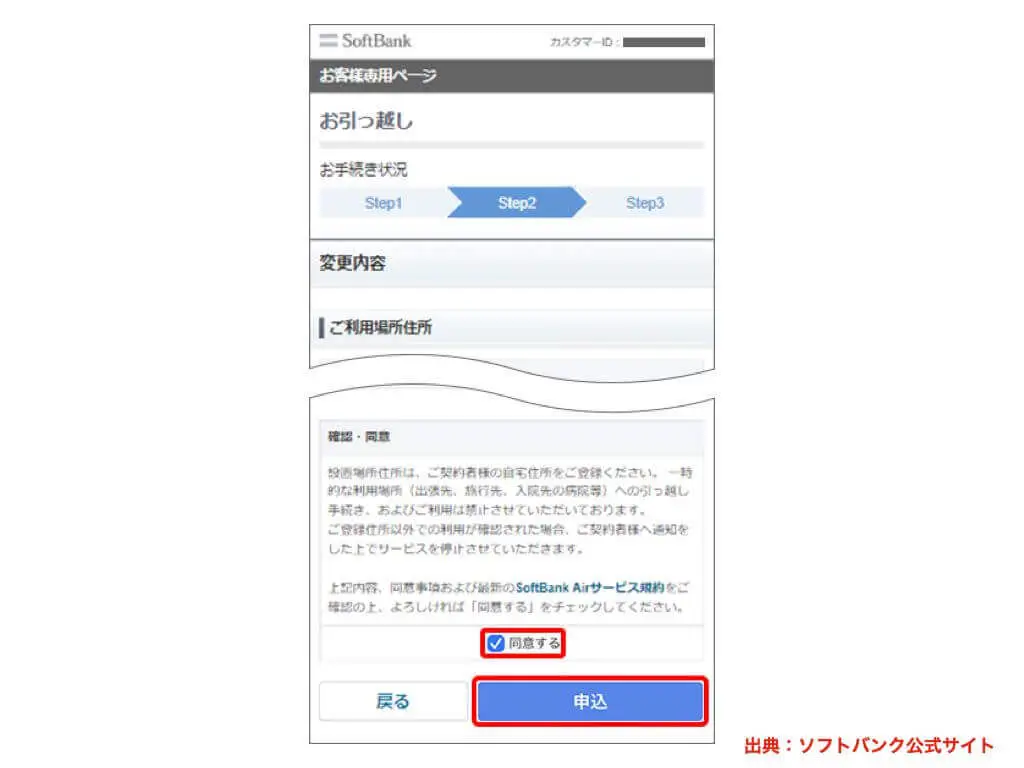
最後に入力した新住所、建物タイプ、引越し予定日の一覧が表示されます。
内容に誤りがないことを確認し、画面最下部の『申込』ボタンをタップしてください。
手続き完了画面が表示され、登録した連絡先電話番号宛てに手続き完了のSMS通知が届きます。これで引越しの住所変更手続きは完了です。
なお、必要に応じてMy SoftBankの登録情報から「送付物受取先住所」の変更も合わせて確認しておきましょう。
電話やショップでも手続き可能!Web以外の住所変更窓口
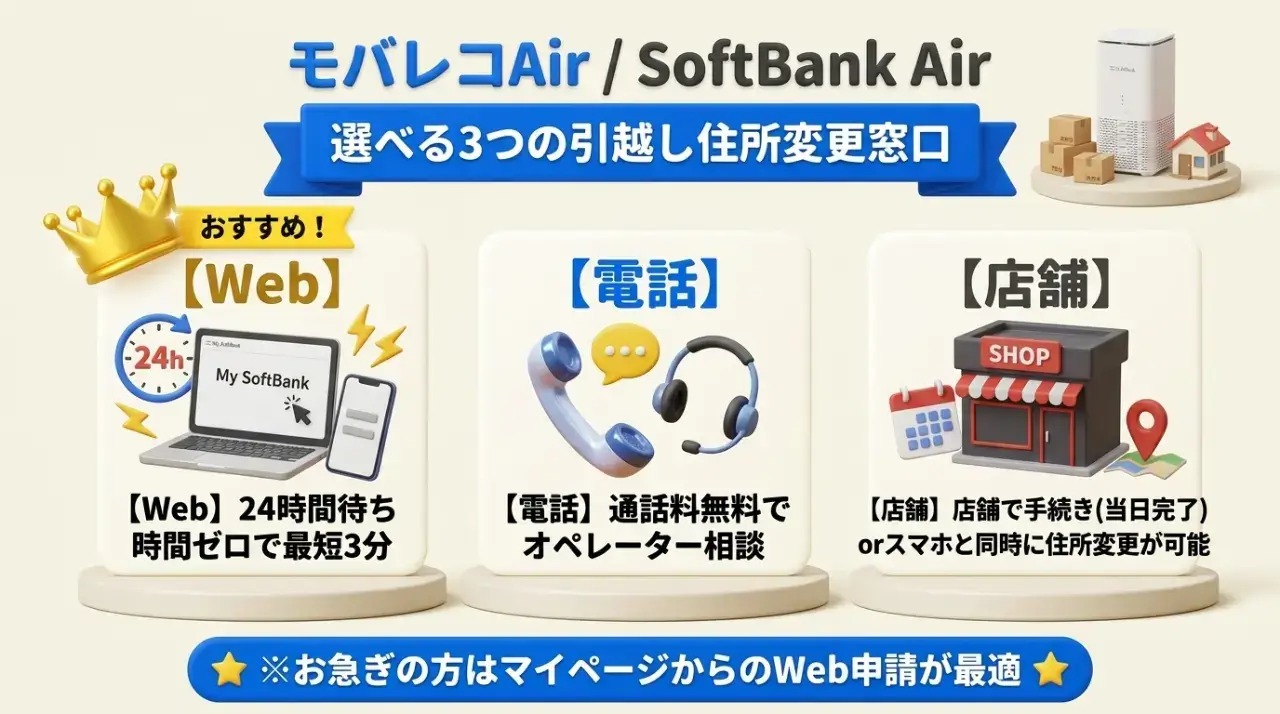
『My SoftBankのログインパスワードを忘れてログインできない』『新住所の入力でエラーが出てWebから進めない』という場合でも心配はいりません。
モバレコAir(SoftBank Air)は、電話窓口や実店舗(ソフトバンクショップ・ワイモバイルショップ)でも住所変更を受け付けています。
各窓口での手続き方法と注意点を確認しておきましょう。
サポートセンター電話窓口(0800-1111-820)での相談
電話でオペレーターに直接相談しながら引越し手続きを進めたいときは、SoftBank Airの総合サポートセンターへ問い合わせましょう。
- 窓口名称 ▶ SoftBank Air サポートセンター(サービス全般の総合窓口)
- 電話番号 ▶ 0800-1111-820(通話料無料のフリーコール)
- 受付時間 ▶ 10時00分〜19時00分(年中無休・土日祝日も営業)
- 利用対象 ▶ モバレコAir契約者およびSoftBank Air契約者の共通窓口
ガイダンスに従って番号を選択すると、担当オペレーターへ接続されます。
時間帯によっては混雑して待たされる場合があるため、平日の日中など比較的空いている時間にかけるのがおすすめです。
電話手続きをスムーズに進めるための契約者本人確認情報
電話が繋がると、個人情報保護の観点から契約者本人の確認が行われます。
確認作業をスムーズに進めるために、あらかじめ以下の3点を手元に準備しておくと安心です。
- 連絡先電話番号またはカスタマーID ▶ 契約申込時に登録した携帯電話番号
- 契約者氏名 ▶ 契約者本人の漢字フルネームおよびフリガナ
- 契約者の生年月日 ▶ 西暦または和暦での正確な生年月日
本人確認が完了したら『引っ越しが決まったので登録住所を変更したい』旨を伝えてください。
新住所と引越し予定日を口頭で伝えるだけで、オペレーター側ですべて登録作業を進めてくれます。
ソフトバンクやワイモバイルの店舗でスマホと同時に変更
全国のソフトバンクショップやワイモバイルショップの店頭でも、モバレコAirの住所変更を受け付けています。
ソフトバンクやワイモバイルのスマートフォンをお使いであれば、スマホの契約住所とモバレコAirの設置場所を一度にまとめて変更できる点がメリットです。
- 必要な持ち物 ▶ 運転免許証やマイナンバーカードなどの本人確認書類
- 印鑑や通帳 ▶ 住所変更のみの手続きであれば基本的に不要です
- 事前予約の推奨 ▶ 週末の店舗は混雑するためWebからの来店予約をおすすめします
- ショップの注意点 ▶ 一部の家電量販店内ショップでは手続きを受け付けていない場合があります
ただし、住所変更だけのために店舗へ足を運ぶのは時間も手間もかかります。
特別な事情がない限りは、待ち時間のないMy SoftBankからのWeb手続きをおすすめします。
翌月に17,000円キャッシュバック
引越し当日の接続フロー!旧居の梱包から新居での設置手順
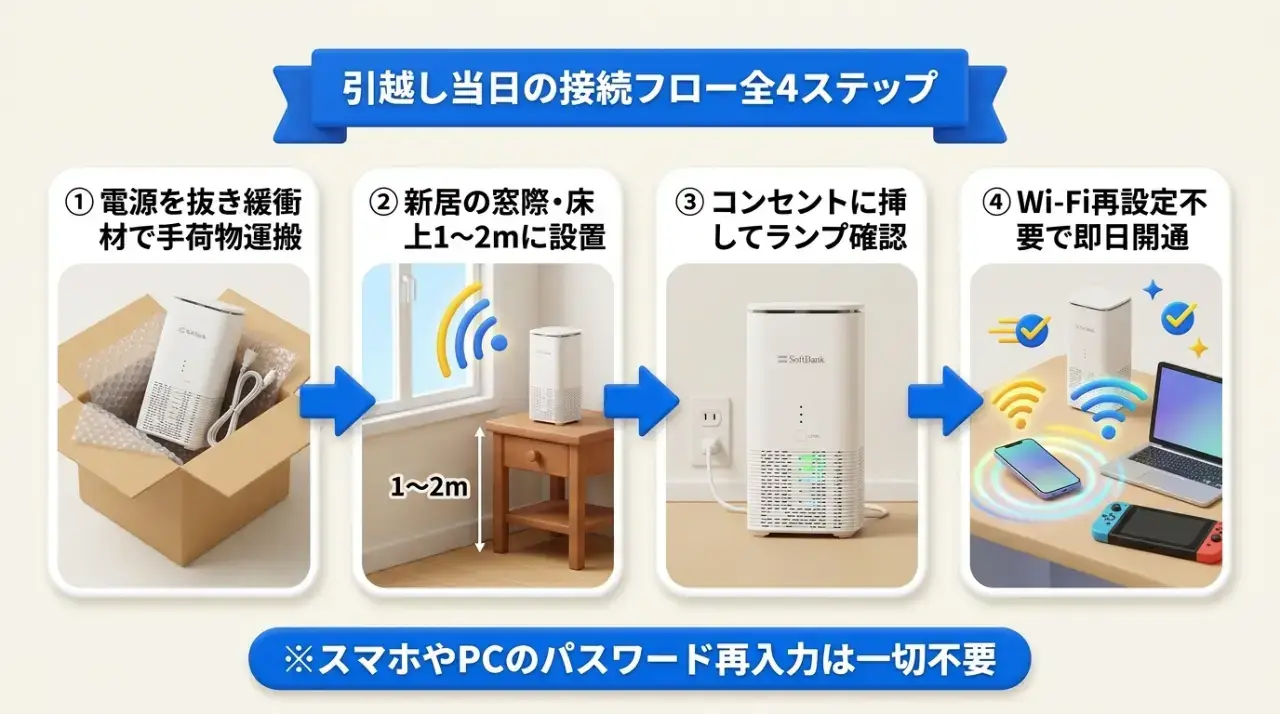
事前の住所変更手続きが完了したら、あとは引越し当日に機器を運んで新居に設置するだけです。
精密機器であるAirターミナルを安全に運搬し、新居で通信速度をしっかり引き出すための接続手順を4つのステップで解説します。
旧居の撤去作業|本体と電源アダプターを安全に箱へ梱包する
旧居を退去する際のAirターミナルの片付けは、数分で終わるほど簡単です。
- 電源プラグの取り外し ▶ 壁のコンセントから電源コードを静かに引き抜きます
- ケーブル類の回収 ▶ 電源アダプターや有線LANケーブルを本体から取り外します
- 本体の保護梱包 ▶ 購入時の化粧箱または緩衝材(プチプチ)に包んで段ボールに入れます
- 手荷物での運搬推奨 ▶ 内部アンテナを衝撃から守るため可能であれば手荷物で運びます
光回線のような回線終端装置(ONU)の返却や工事業者の来訪待ちが一切ないため、退去立ち会いの直前まで普段通りにインターネットを利用できます。
新居での置き場所|基地局の電波を拾いやすい窓際高所に設置
新居に到着したら、まずはAirターミナルの設置場所を慎重に決めましょう。
ホームルーターの通信速度は、部屋のどこに置くかによって大きく変化します。
- 窓際への設置が基本 ▶ 外の基地局からの電波を直接捉えやすい窓際に配置します
- 床上1〜2mの高所 ▶ 床への直置きは家具や障害物の影響を受けやすいため棚やデスクの上に置きます
- 家電製品から離す ▶ 電子レンジやBluetooth機器などの電磁波ノイズ源から1〜2m離します
- 密閉空間を避ける ▶ テレビ台の収納棚やクローゼットの中には入れず風通しの良い場所に置きます
部屋の奥やコーナー、床の上に直接置いてしまうと電波強度が低下し、速度低下の大きな原因になります。
電源投入とランプ確認!正面ランプの正常点灯で開通完了
設置場所が決まったら、付属の電源アダプターを本体背面に接続し、電源プラグを壁のコンセントに差し込んでください。
本体に電源スイッチは備わっておらず、コンセントに挿し込むだけで自動的に起動が始まります。
- 起動開始(赤点滅・橙点灯) ▶ 電源投入後1〜2分間は機器の起動と基地局検索が行われます
- 開通完了(正常点灯) ▶ Power・Wi-Fi・Statusランプが緑点灯、5G/4Gランプが青または緑点灯します
- 5G/4Gランプの色仕様 ▶ 5G電波を受信時は青色点灯、4G電波を受信時は緑色点灯で正常通信となります
- 赤ランプ点灯の場合 ▶ 住所変更が未反映か電波圏外の可能性があります。後述の対処法を確認します
最新のAirターミナル6やAirターミナル5では、5G電波を受信している場合は「5G/4G」ランプが青色、4G電波を受信している場合は緑色に点灯する仕様です。
その他のランプ(Power、Wi-Fi、Status等)も緑色に点灯していれば、新居での開通作業は無事に完了となります。
スマホやパソコンのWi-Fi再設定は不要でそのまま自動接続
新居でのインターネット接続にあたり、スマートフォン、パソコン、テレビ、ゲーム機(Nintendo Switch、PS5など)のWi-Fi接続設定をやり直す必要はありません。
- 同一のSSIDと暗号化キー ▶ Airターミナル本体のWi-Fi設定情報は旧居と同じまま維持されます
- 端末の自動再接続 ▶ 機器の電源を入れるだけでスマホやPCが自動的にWi-Fiを検知して繋がります
- 家電やゲーム機もそのまま ▶ 接続台数が多い家庭でも1台ずつ再設定する手間が省けます
光回線を乗り換えた場合はすべての端末で新しいパスワードを再入力する必要がありますが、モバレコAirなら引越し後もこれまでの接続設定のままで問題なく利用可能です。
新居で速度が遅い・圏外だった場合の対処法と乗り換え特例
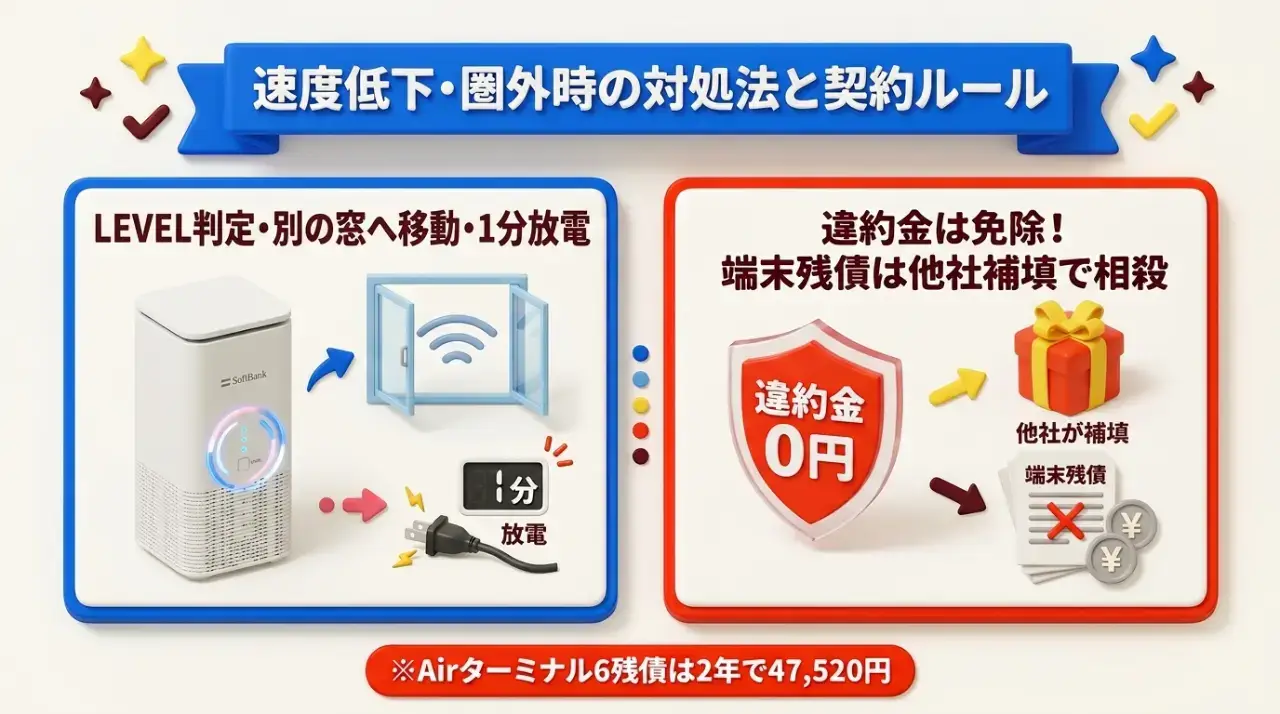
新居に設置したものの、『旧居より通信速度が遅い気がする』『ランプが赤く点灯して電波が圏外になる』といったトラブルに遭遇した場合の対処法を順番に解説します。
本体のLEVELボタン長押しで電波受信レベルを数値判定
新居での電波受信状況を確かめたいときは、Airターミナル本体の正面にある『LEVELボタン』を活用しましょう。
- LEVELボタンを長押し ▶ 正面のLEVELボタンを約1秒間長押しするとランプが点灯します
- 青3灯点灯(受信レベル強) ▶ 電波状態は良好です。高速で安定した通信が期待できます
- 青2灯点灯(受信レベル中) ▶ 通常のインターネット利用や動画視聴に問題のないレベルです
- 青1灯点灯(受信レベル弱) ▶ 電波が微弱です。窓際や別の部屋の窓への移動を検討してください
- 赤点灯(圏外) ▶ 電波が届いていません。住所変更の適用状態や設置位置を再確認します
このLEVELボタンを押すことで、部屋の中のどの窓際が最も電波を受信しやすいかを簡単に調べられます。
高層階や障害物で電波が弱いときは置き場所の変更や再起動
ただし、マンションの11階以上の高層階や、周囲を高層ビルに囲まれた立地では、上空の電波干渉や遮蔽物によって電波が弱くなりやすい環境です。
速度が遅いと感じる場合は以下の対策を試してみてください。
- 別の窓際へ移動する ▶ 東側の窓から西側の窓へ変えるだけで受信電波が改善する場合があります
- 1分間の完全放電再起動 ▶ 電源プラグを抜いて1分待ってから挿し直すと最適な基地局に再接続します
- 5GHz帯へ周波数を切り替える ▶ スマホ側のWi-Fi設定を家電干渉の少ない5GHz帯に接続します
- CAT6有線LANケーブルで直結 ▶ パソコンやゲーム機は背面の有線LANポートと直接接続します
窓ガラスに金属線が入った網入りガラスやLow-E複層ガラス(断熱金属膜)が採用されている物件では電波が減衰しやすいため、窓を少し開けた位置や別の小窓付近を試すのも有効です。
新居が電波圏外なら違約金免除!ただし端末残債には要注意
新居がソフトバンクの提供エリア外であったり、周囲の遮蔽物によってどうしても電波が入らない場合の公式ルールと救済措置を確認しておきましょう。
引越し先が提供エリア外でSoftBank Airを利用できない場合、契約解除料(違約金)は免除されます。しかし、何より注意しなければならないのがAirターミナル本体の分割残債(端末代金の残り)です。
- 解約違約金は免除される ▶ 引越し先が提供エリア外の場合、Airの契約解除料は請求されません
- 端末残債は免除されない ▶ エリア外解約であってもAirターミナルの分割残債は支払い義務が継続します
- SoftBank光へ変更時の注意 ▶ 光へサービス変更してもAirの月月割は終了し残債支払いは残ります
- 他社の残債補填を活用する ▶ 他社乗り換えキャンペーン(最大数万円〜10万円補填)を活用して相殺します
固定回線の『SoftBank 光』へサービス変更する場合、光回線の開通工事費割引やおうち割の継続は可能ですが、Airの月月割は終了し、端末代金の残債支払いだけが継続してしまいます。
新居がどうしても圏外で解約せざるを得ない場合は、残債額を確認した上で、他社の違約金・残債負担特典(ドコモhome 5GやWiMAX、他社光回線など)を活用して残債を相殺するのが得策です。
引越しで解約する場合のAirターミナル6残債シミュレーション
新居での電波不通や自己都合で解約する場合、端末代金の残債支払いに注意が必要です。
2026年7月15日に端末代金が改定され、Airターミナル6の定価は95,040円(税込)となりました。
48回分割払いの途中で解約した場合、月月割(-1,980円/月)はその時点で終了し、残りの割賦金が自己負担となります。
| 解約時期(利用月数) | 支払済回数(月月割適用) | 残り分割回数 | Airターミナル6残債額(税込) |
|---|---|---|---|
| 12カ月目(1年利用) | 12回(23,760円相殺済) | 36回分 | 71,280円 |
| 24カ月目(2年利用) | 24回(47,520円相殺済) | 24回分 | 47,520円 |
| 36カ月目(3年利用) | 36回(71,280円相殺済) | 12回分 | 23,760円 |
| 48カ月目(4年満了) | 48回(95,040円相殺済) | 0回分(完済) | 0円(負担なし) |
端末代金が95,040円に改定された影響により、2年利用時点で解約した場合でも47,520円の残債が発生する点に注意が必要です。
引っ越し先でも利用可能な場合は解約せず、マイページから無料の住所変更を行って継続利用することをおすすめします。
モバレコAirを安心して使い続けるための契約ルールと注意点
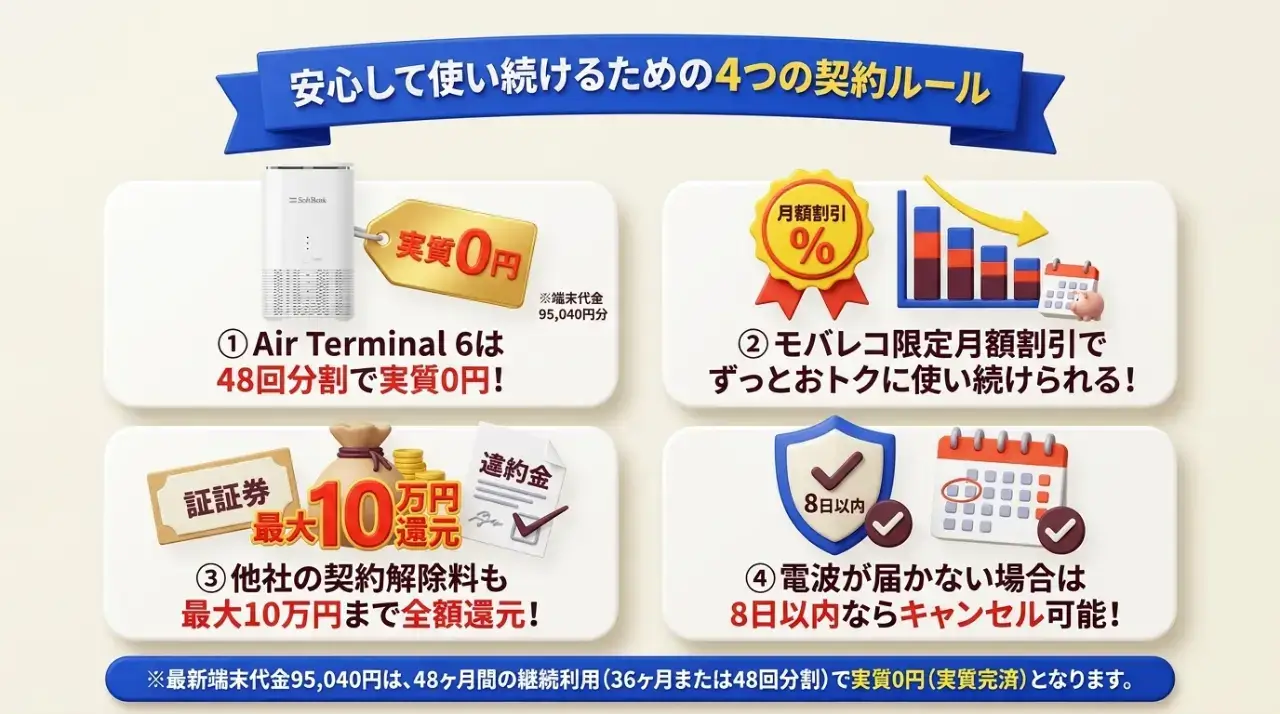
新居でもモバレコAirをお得かつ安全に使い続けるために、最新の料金体系や契約ルールを把握しておきましょう。
最新Airターミナル6の定価95040円と48回分割相殺の仕組み
現在提供されている最新機種『Airターミナル6』は、Wi-Fi 7に対応し5G高速通信が可能な高性能ルーターです。
- 端末代金定価 ▶ 95,040円(税込 / 2026年7月15日改定)
- 標準分割回数 ▶ 48回分割払い(月額1,980円・実質年率0.0%)
- 月月割の割引額 ▶ 毎月1,980円割引(最大48カ月間継続)
- 実質負担額 ▶ 48カ月間継続利用することで割賦金と割引が相殺され実質0円
48カ月間使い続けることで、高性能な最新端末を実質無料で手に入れられます。
基本料金の改定予定とモバレコAir独自の特別月額割引
なお、SoftBank Airの基本料金については、将来的な料金改定が公式にアナウンスされている点も把握しておきましょう。
- 現行の基本料金 ▶ 月額5,368円(税込)
- 将来改定予定 ▶ 2026年12月1日以降、月額5,698円(税込)に改定予定
- モバレコAir限定特別割引 ▶ 公式窓口にはない独自の段階的月額割引が適用されます
- 期間別の支払金額 ▶ 1カ月目1,320円、2〜12カ月目3,080円、13〜36カ月目4,180円で利用可能
モバレコAirは株式会社グッド・ラックとの提携により、ソフトバンク公式窓口と比較して月額料金が大幅に安く設定されています。
他社固定回線やモバイルの違約金を満額補填する公式キャンペーン
続いて、他社のインターネット回線からモバレコAirに乗り換えた際に利用できる『SoftBank あんしん乗り換えキャンペーン』の要件も押さえておきたいポイントです。
- 最大還元額 ▶ 他社固定回線の違約金・撤去工事費を合計最大100,000円まで満額補填
- モバイルルーター端末残債 ▶ 他社モバイルWi-Fiの端末残債補填は上限42,000円まで
- 証明書提出期限 ▶ 課金開始月を1カ月目として6カ月目の末日までにWebから提出
- 還元方法 ▶ 普通為替証書(郵便局・ゆうちょ銀行窓口で現金化可能)
契約初期に乗り換え手続きを行っている方は、証明書の提出期限を忘れないよう注意してください。
契約直後の引越しでも電波不通なら8日以内初期契約解除が有効
モバレコAirを契約して間もないタイミング(受領から8日以内)で引っ越しが決まり、新居で電波が繋がらない場合は『初期契約解除制度(8日間キャンセル)』が利用できます。
- 対象期間 ▶ 端末受領日当日を1日目として起算し8日以内
- 解約費用 ▶ 契約解除料0円、Airターミナル6端末代金(95,040円)の請求免除
- 連絡窓口 ▶ SoftBank Airサポートセンター(0800-1111-820)へ電話連絡
- 端末返送 ▶ 指定の返品センター宛てに着払いで機器一式を速やかに返送
電波不通による申告であれば、契約事務手数料も含めて自己負担なしでキャンセルが可能です。
モバレコAirの引越し手続きに関するよくある質問
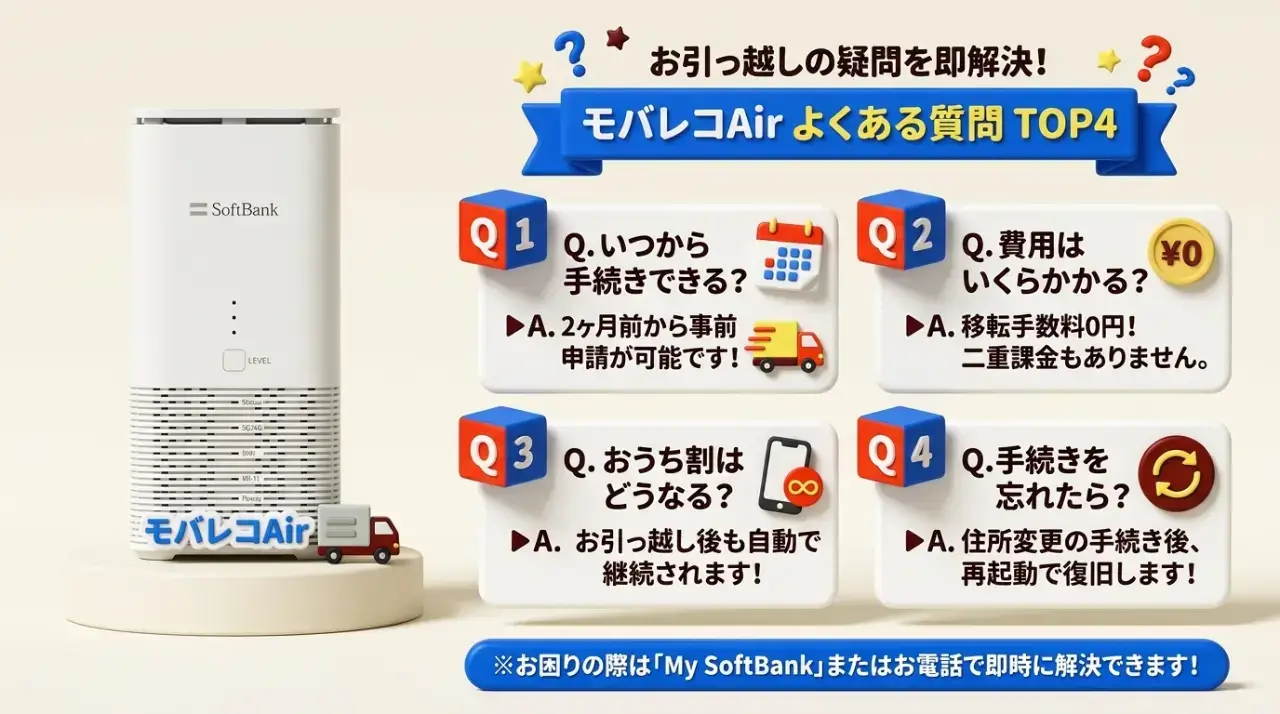
モバレコAirの引越しに関する、よくある質問と回答をまとめました。
-
引越し手続きは何日前からマイページで申請できる?
-
引越し予定日の約2カ月前からMy SoftBankで事前申請が可能です。
新居の住所が決まり次第早めに手続きを済ませておけば、引越し当日の切り替え忘れを防げます。事前予約をした場合でも、指定した引越し日の前日までは旧居でインターネットを使い続けられるため安心です。
-
引越し月の月額料金は日割り計算される?二重請求はある?
-
モバレコAirの住所変更手続きは無料で行えるため、引越し月に追加費用や二重請求が発生することはありません。
旧居と新居で契約が重複することもなく、通常通りの月額利用料金のみが請求されます。
なお、月の途中で引越しをした場合でも日割り計算は行われず、通常通りの満額請求となる仕組みです。
-
おうち割光セットの割引は引越し後も自動で継続される?
-
ソフトバンクやワイモバイルのスマートフォン代金が安くなる『おうち割 光セット』は、引越し後も自動的に継続されます。
モバレコAirの設置場所住所を変更しても割引が解除される心配はありません。
ただし、スマートフォンの契約住所も新居の住所へ変更しておく必要がありますので、My SoftBankやMy Y!mobileから忘れずに手続きを済ませておきましょう。
-
引越し当日に住所変更を忘れて電源を入れたらどうなる?
-
住所変更を行わずに新居で電源を入れると、基地局検知システムにより電波停止ペナルティが適用され、インターネットに繋がらなくなります。
携帯宛てに警告SMSが届きますので、速やかにMy SoftBankから新住所への変更手続きを完了させてください。
手続き完了後にAirターミナルの電源プラグをコンセントから抜き、1分ほど放置した後に挿し直すことで、電源再投入後15〜60分程度で通信が復旧します。
-
新居への引越し完了後に機器を別の部屋へ移動させても大丈夫?
-
同一建物内(新居の宅内)であれば、リビングから寝室、書斎など別の部屋へ自由に移動させても問題ありません。
使いたい部屋のコンセントに差し替えるだけで、これまで通りインターネットが使えます。
ただし、近隣の友人宅や実家、職場など別の建物へ持ち出して使用することは規約違反となりますのでご注意ください。
まとめ|マイページで住所変更して新居でも快適Wi-Fi生活
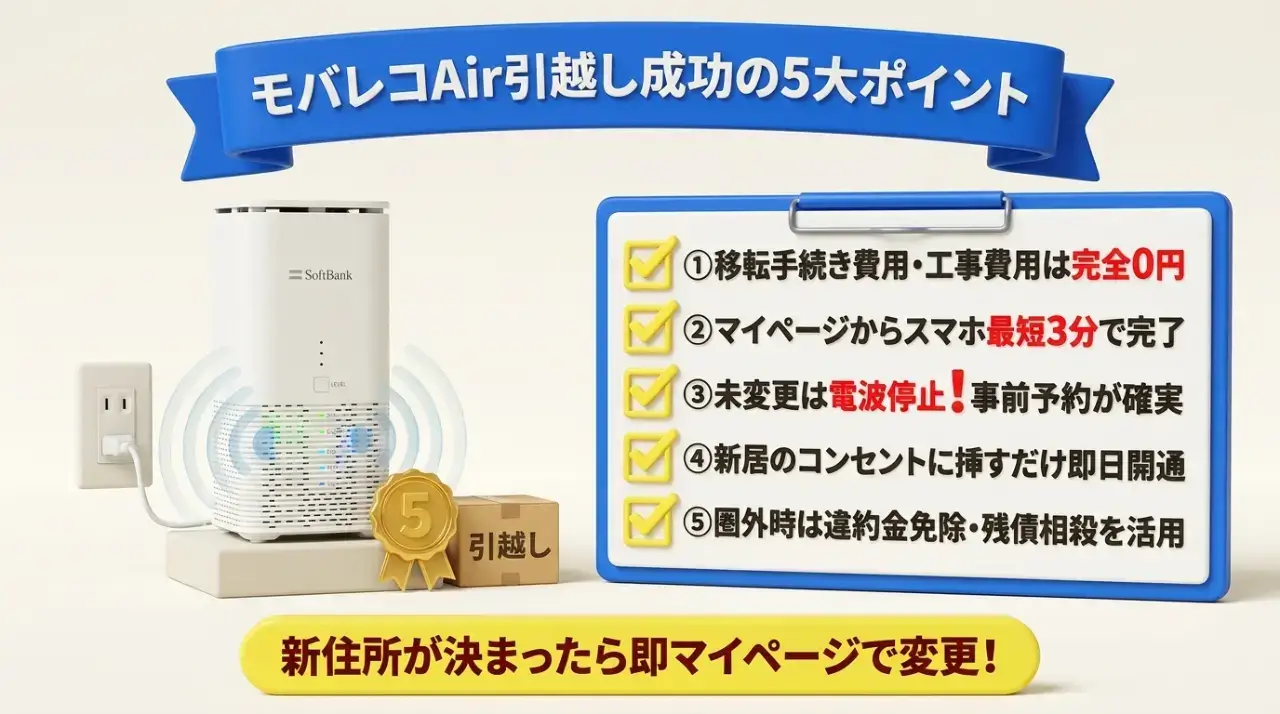
モバレコAirの引越し手続きにおける要点を振り返ります。
- 引越し手続きは無料 ▶ 事務手数料や撤去・開通工事費は一切かかりません
- マイページから3分で完了 ▶ スマホからMy SoftBankへアクセスして新住所と引越し日を登録するだけ
- 事前の住所変更が必須 ▶ 手続きを怠ると基地局検知で利用停止になるため引越し前の登録が安全です
- 新居のコンセントに挿すだけ ▶ 荷物と一緒に運んで窓際に設置すれば即座にWi-Fiが開通します
- 電波圏外時は残債に注意 ▶ 違約金は免除されますが端末残債は継続するため他社補填等を活用します
光回線のような数週間の工事待ちや立ち会いの煩わしさが一切なく、引越し初日から快適なインターネット環境を整えられるのがモバレコAirの大きな強みです。
新居の住所が決まったら、忘れないうちにMy SoftBankから引越しの住所変更手続きを済ませておきましょう。
翌月に17,000円キャッシュバック