
当サイトではアフィリエイト広告(Amazonアソシエイト含む)を利用しています。コンテンツではAIを使用しています。
モバレコAir(SoftBank Air)は開通工事が不要で、自宅に端末が届いたその日からコンセントに挿すだけでWi-Fiを利用できます。
賃貸マンションやアパートで一人暮らしを始める方にとって、壁の穴あけ工事や立ち会い日程の調整がいらないホームルーターは便利な選択肢といえます。
自宅でオンラインゲームや動画配信を楽しみたいと考えている方の多くは、通信環境に関して次のような疑問や不安を抱えているのではないでしょうか。
- モバレコAirの電波でSwitchやPS5のゲームが本当に快適に遊べるか知りたい
- 対戦プレイで画面のカクつきやラグ負けを防ぐための具体的な初期設定を知りたい
- Switchを有線LANで接続する手順や必要なケーブル・変換アダプターを知りたい
- PS5やスマートテレビのWi-Fi接続で周波数帯(5GHz)を固定する設定手順を知りたい
- ゲームの操作性に満足できなかった場合に使える初期契約解除や乗り換え時の注意点を知りたい
モバレコAir(最新機種Airターミナル6)でオンラインゲームは十分にプレイ可能です。
ただし、遊ぶゲームのジャンルによって快適さは大きく分かれます。
RPGや協力マルチプレイは快適に楽しめる一方、一瞬の判断を争う競技性の高いFPSや格闘ゲームでは、事前の設定や工夫が欠かせません。
本体背面の有線LANポートを活用し、Wi-Fi周波数を5GHz帯へ固定してDNS設定を整えることで、通信の応答性と安定性を大きく引き上げられます。
最新端末「Airターミナル6」の接続仕様に基づき、Switch・PS5・テレビの機器別接続ステップから、通信の遅延(Ping値)を抑える改善策、人気ゲーム別の動作検証、途中解約時の残債リスクまで分かりやすくまとめました。
【結論】モバレコAirでゲームは遊べる?快適度と向くゲーム
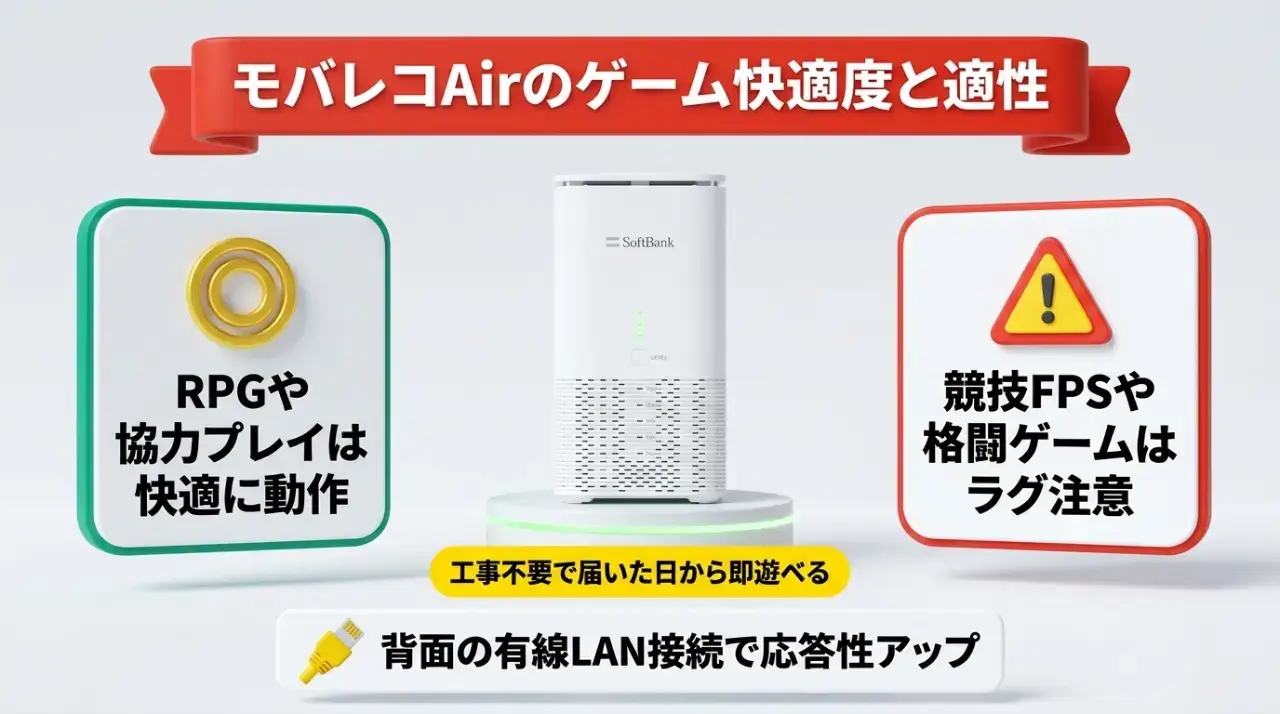
モバレコAirでオンラインゲームが快適に動くかどうかは、「どのゲームを遊ぶか」と「どのような接続設定を行うか」の2点次第です。
光回線のような有線通信とは異なり、ホームルーターは基地局からの電波を受信して通信を行う仕組みです。
そのため、データの送信速度そのものよりも、信号の往復にかかる時間(応答速度)がゲームプレイの快適性に直結します。
開通工事不要ですぐにゲーム環境が整うメリット
光回線を引き込む場合、繁忙期には工事まで1〜2ヶ月以上の待機期間が発生することも珍しくありません。
モバレコAirならWeb申し込みから最短3日程度で端末が手元に届き、コンセントに電源プラグを差し込むだけでその日のうちにゲーム機をインターネットへ接続できます。
翌月に17,000円キャッシュバック
オンラインゲームで最も重要な数値は速度ではなくPing値
インターネットの回線速度というと、一般的には「下り最大2.7Gbps」や「実測100Mbps」といった下り最大通信速度が注目されがちです。
ゲームデータのダウンロードや大規模アップデートファイルの取得においては、下り通信速度(Mbps)の数値が大きいほど待ち時間が短くなります。
しかし、実際のゲームプレイ中にキャラクターを操作したり、味方と連携して戦ったりする際の滑らかさを左右するのは「Ping値(ピン値)」という指標です。
Ping値とは、ゲーム機から送信した操作データがゲームサーバーに到達し、その結果がゲーム機へ戻ってくるまでの往復時間を表します。
単位にはミリ秒(ms:1,000分の1秒)が用いられ、数値が小さければ小さいほど入力の遅延が少なく、快適な操作が可能です。
| Ping値の目安 | ゲームプレイ時の体感 | 適した利用シーン・ゲームジャンル |
|---|---|---|
| 0〜15ms | 遅延をほぼ感じない快適な状態 | プロゲーマー、競技性の高いFPS/TPS、格闘ゲーム |
| 16〜30ms | スムーズにプレイでき違和感のない状態 | 一般的なオンライン対戦、スプラトゥーン、アクション |
| 31〜50ms | おおむね問題ないが稀にわずかな遅れを感じる | 協力マルチプレイ、モンスターハンター、マリオカート |
| 51〜100ms | 明らかな遅延やキャラクターのワープが発生 | ターン制RPG、シミュレーション、カードゲーム |
| 101ms以上 | 操作が反映されず頻繁に回線落ちする | オンライン対戦の継続が困難な状態 |
光回線のPing値が平均10〜20ms前後にとどまるのに対し、電波を利用するホームルーター(モバレコAir)のPing値は平均35〜60ms程度で推移する傾向にあります。
この数値の特性を理解しておけば、自分の遊びたいゲームタイトルに対してモバレコAirが適しているかどうかをスムーズに判断できるはずです。
RPGや協力ゲームは快適!FPSや格闘ゲームはラグに注意
Ping値の目安を踏まえると、モバレコAirに向いているゲームと注意が必要なジャンルの違いがはっきり分かります。
主なゲームジャンルごとの向き不向きを一覧表にまとめました。
| ゲームジャンル | 代表的なタイトル例 | モバレコAirでのプレイ適性 | プレイ時の快適性と注意点 |
|---|---|---|---|
| ターン制RPG・カード | ポケモン、ドラクエ10、原神、崩壊スターレイル | ◎ 快適に遊べる | リアルタイムのシビアな入力判定がないため、ストレスなく楽しめます。 |
| 協力アクションRPG | モンスターハンター、FF14、PSO2、マイクラ | ◯ スムーズに動作 | 仲間との素材集めやクエスト攻略は十分快適です。有線接続を行うことで安定性が向上します。 |
| パーティ・レース | マリオカート8DX、大乱闘スマッシュブラザーズ | ◯ おおむね快適 | 普段のフレンド対戦やレート戦は楽しめます。瞬間的な同期ズレを抑えるため有線LANが向いています。 |
| 対戦シューティング | スプラトゥーン3、フォートナイト(エンジョイ) | △ 設定次第で可 | ナワバリバトル等は問題なく遊べますが、上位ウデマエ帯では回線落ちへの配慮が必要です。 |
| 競技FPS・格闘ゲーム | Apex Legends、VALORANT、ストリートファイター6 | ▲ ラグに注意 | 0.1秒以下の反応速度が勝敗を分けるため、Ping値40ms前後の遅れによる撃ち負けが発生し得ます。 |
一人暮らしの部屋でモンスターハンターを友達とオンラインで遊んだり、原神やポケモンをじっくりプレイしたりする用途であれば、モバレコAirは十分な性能を発揮します。
「Apex Legendsのランクマッチで最上位ランクを目指したい」「格闘ゲームでミリ秒単位の確定反撃を極めたい」という競技志向の強いゲーマーの方は、固定光回線(SoftBank 光など)を最初から視野に入れるのが安心です。
一人暮らしのゲームプレイを劇的に安定させる3つの初期設定
モバレコAirを使ってオンラインゲームを遊ぶ場合、工場出荷時の初期状態のままWi-Fi接続するのではなく、以下の3つの設定を行うことで通信の安定性を大きく高められます。
- 背面の有線LANポートを活用する ▶ Wi-Fi特有の電波干渉や一時的な通信途切れを防ぐ
- 無線時は5GHz帯の周波数を選ぶ ▶ 電子レンジやBluetooth機器との干渉を避けて高速通信を維持する
- ゲーム機側のDNS設定を手動で最適化する ▶ 名前解決の応答時間を短縮してサーバー接続をスムーズにする
この3つの対策は、専門的な知識がなくても数分で完了する簡単な設定ばかりです。
次の章から、Nintendo Switch、PlayStation 5、スマートテレビそれぞれの具体的な画面設定手順を詳しく見ていきましょう。
Nintendo SwitchをモバレコAirに繋ぐ設定手順
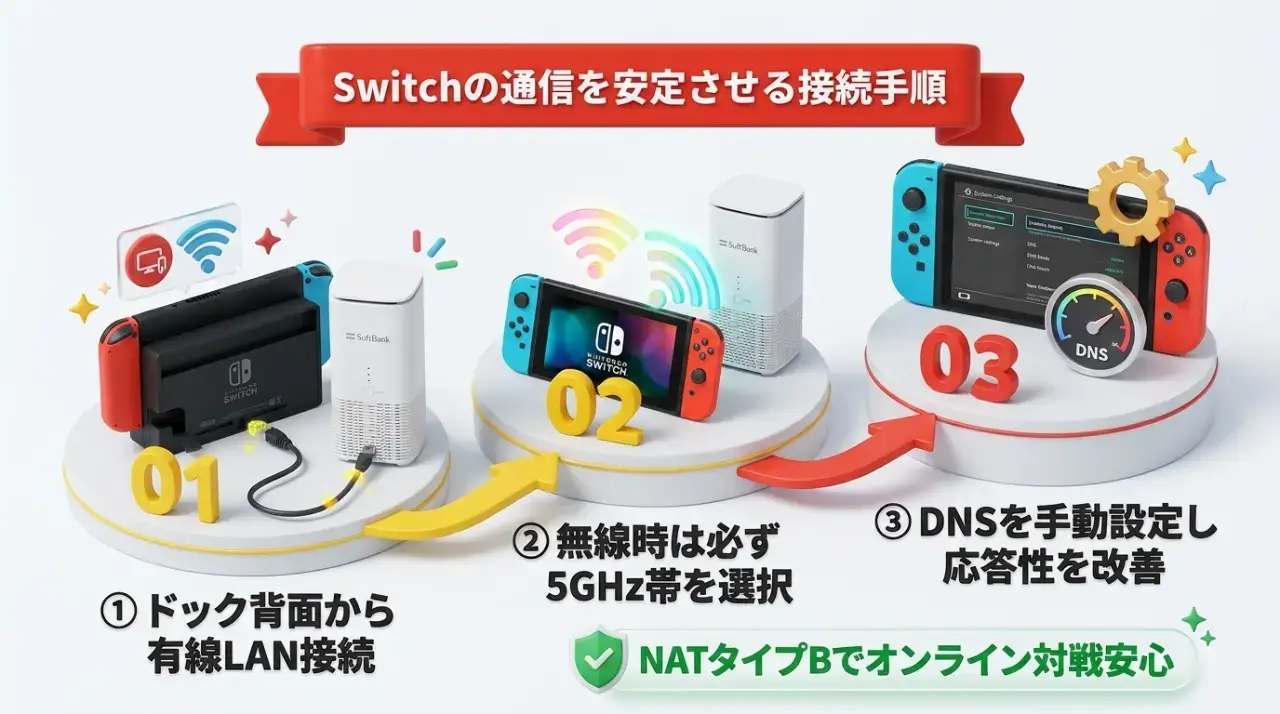
Nintendo Switchは、一人暮らしの自宅で最も手軽に遊べるゲーム機です。
テレビの大画面に映して遊ぶ「TVモード」と、本体を持ち運んで遊ぶ「携帯モード」「テーブルモード」の双方に対応していますが、オンライン対戦を安定させるためにはドックにセットしたTVモードでの有線LAN接続が効果的です。
Switchを有線LANで接続する手順 ▶ 有機ELと旧型の違い
Nintendo Switchを有線LANで接続する際、お使いの本体モデルによって背面の端子仕様が異なります。
- Nintendo Switch(有機ELモデル)
付属のドック背面に「有線LAN端子」が標準装備されているため、追加アダプターなしでケーブルを直接接続可能 - Nintendo Switch(従来モデル・初期型)
ドック背面にLAN端子がないため、市販の「USB有線LANアダプター(別売)」をドック背面のUSBポートに差し込んで接続する - Nintendo Switch Lite
ドックを使用しない携帯専用機のため、原則としてWi-Fi接続(5GHz帯)で利用する
物理的なケーブル配線が完了したあとは、Switch本体をドックへセットし、テレビ画面上で以下の初期設定を進めていきましょう。
- ステップ1
SwitchのHOMEメニューから「設定」(歯車アイコン)を選択する - ステップ2
左側のサイドメニューから「インターネット」を選び、右側の「インターネット設定」を選択する - ステップ3
登録ネットワーク一覧の下にある「有線接続」を選択する - ステップ4
「有線でインターネットに接続」を選択し、接続テストが完了するのを待つ
画面に「接続に成功しました」と表示され、HOMEメニュー画面の右上にある通信マークがアンテナ表示から有線アイコンに切り替わっていれば設定完了です。
Switchを無線Wi-Fi接続する手順 ▶ 5GHz帯の選択
部屋のレイアウトの都合でルーターからSwitchまでLANケーブルを引っ張れない場合や、Switch Liteをお使いの場合はWi-Fi接続を利用します。
Wi-Fiで接続する際、最も大切な基本ルールは「必ず5GHz帯のSSIDを選択すること」です。
モバレコAir(Airターミナル6)は、2.4GHz帯と5GHz帯の電波を同時に発信しています。
本体底面のラベルシールを確認すると、2つのネットワーク名(SSID)が印字されています。
- 5GHz帯SSID(末尾が「-5G」) ▶ 通信速度が速く電波干渉に強い電波。ゲーム機には必ずこちらを選択する
- 2.4GHz帯SSID(末尾が「-2G」) ▶ 障害物には強いが、電子レンジやBluetooth機器と干渉してラグの原因になりやすい電波
SwitchでのWi-Fi接続手順は以下の通りです。
- ステップ1
HOMEメニューの「設定」>「インターネット」>「インターネット設定」を開く - ステップ2
「見つかったネットワーク」の一覧から、モバレコAir底面に記載された「user-XXXXXX-5G」を探して選択する - ステップ3
パスワード入力画面が表示されたら、端末底面に記載されている「暗号化キー」を正確に入力する - ステップ4
接続テストが行われ、「接続に成功しました」と表示されたら設定完了
接続テストの結果画面で「NATタイプ」が「B」と表示されていれば、オンライン対戦のマッチングに支障のない正常な接続状態といえます。
Switchの通信設定を最適化 ▶ DNS設定とMTU値の確認
有線や無線の接続が完了したあと、さらに通信の応答性を改善したい場合は、DNS(Domain Name System)の手動設定を実施します。
DNSとは、インターネット上のサーバー名とIPアドレスを紐付ける住所録のような仕組みです。
プロバイダ自動割り当てのDNSから、応答速度に定評のある公開DNSへ変更することで、ゲームサーバーとの通信確立がスムーズになります。
- ステップ1 ▶ 「設定」>「インターネット」>「インターネット設定」を開き、現在接続中のネットワーク(有線または5GHz Wi-Fi)を選択する
- ステップ2 ▶ メニューから「設定の変更」を選択する
- ステップ3 ▶ 「DNS設定」の項目を選び、「自動」から「手動」へ切り替える
- ステップ4 ▶ 「優先DNS」と「代替DNS」に以下の推奨数値を入力する(Switchでは3桁ずつ入力します)
- ステップ5 ▶ 画面右下の「保存する」を押して設定を反映させる
- Google Public DNS(安定性重視) ▶ 優先DNS「008.008.008.008」/代替DNS「008.008.004.004」
- Cloudflare DNS(応答速度重視) ▶ 優先DNS「001.001.001.001」/代替DNS「001.000.000.001」
なお、「MTU値」という項目も表示されますが、Nintendo Switchの初期値「1400」のままで最適化されているため、数値を変更せず標準値のまま保存してください。
PlayStation 5をモバレコAirに繋ぐ設定手順
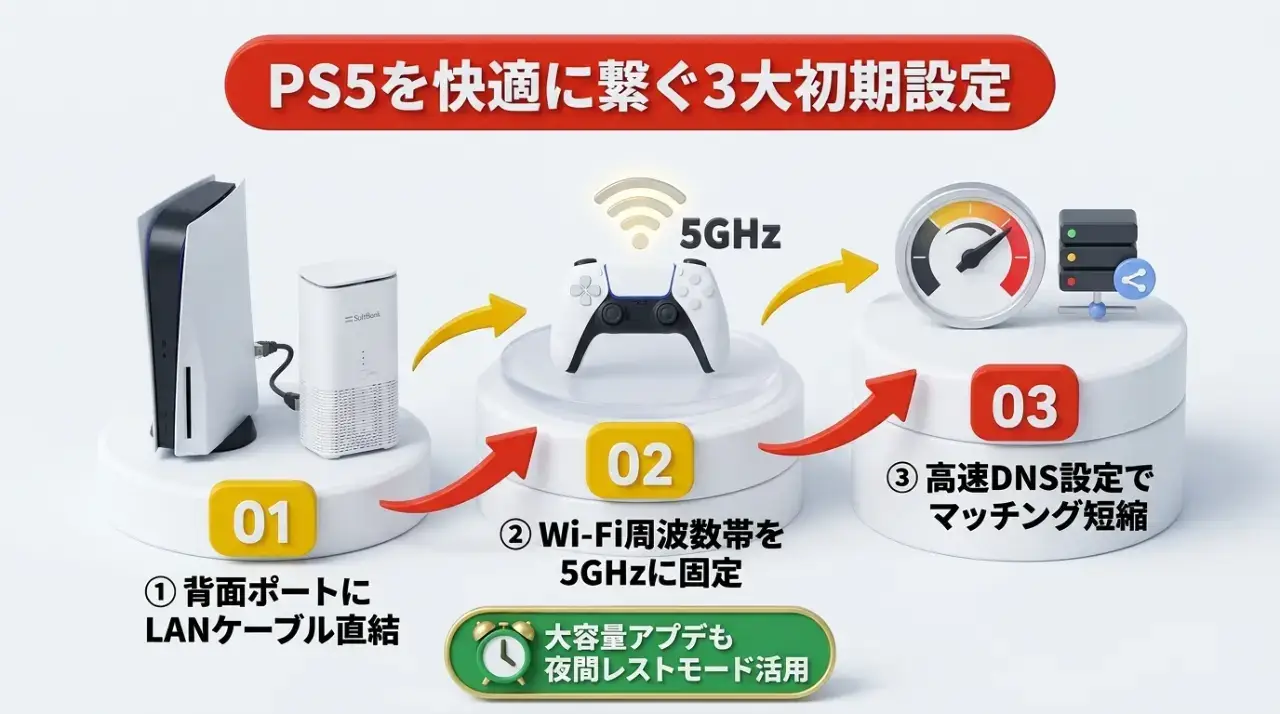
PlayStation 5(PS5)は、4K対応の美しいグラフィックと大容量データを扱う高性能ゲーム機です。
最新タイトルでは1作品あたり50GB〜100GBを超える大容量データのダウンロードが必要となるため、安定した通信環境の構築が欠かせません。
PS5を有線LANケーブルで背面ポートに直結する接続手順
PS5の本体背面には、最大1Gbpsの伝送速度に対応したギガビットLANポート(1000BASE-T)が標準搭載されています。
モバレコAir(Airターミナル6)の背面にも1Gbps対応のLANポートが2つ備わっているため、LANケーブルで直結するのが最も確実です。
配線手順と画面設定の流れは以下の通りです。
- ケーブル配線 ▶ LANケーブルの片方をAirターミナル6の背面ポートへ差し込み、もう片方をPS5本体背面のLANポートへ「カチッ」と音がするまで差し込む
- 設定画面を開く ▶ PS5のホーム画面右上にある「設定」(歯車アイコン)を選択する
- ネットワークメニューへ移動 ▶ 一覧から「ネットワーク」を選び、「設定」>「インターネット接続を設定する」を選択する
- 有線接続のセットアップ ▶ 画面下部にある「有線LANを設定」を選択し、「接続」を押す
接続処理が完了すると、自動的にネットワーク接続テストが開始されます。
下り通信速度(ダウンロード)が50Mbps〜150Mbps前後、上り通信速度(アップロード)が10Mbps〜20Mbps以上出ていれば、大容量データの同期やオンラインプレイに十分な速度が確保されています。
PS5を無線Wi-Fi接続する手順 ▶ 5GHz帯へ周波数を固定
PS5をWi-Fiで接続する場合、本体の通信帯域切り替え機能を活用して「5GHz固定」に設定することが大切です。
PS5は初期設定のままだと、2.4GHz帯と5GHz帯の電波を通信状況に応じて自動で切り替える仕様になっています。
プレイ中に周波数の自動切り替えが発生すると、一瞬の通信断絶や急激なPing値の上昇(ラグ)を招く原因になりかねません。
以下の手順で、周波数帯を5GHzに明示的に固定しましょう。
- ステップ1 ▶ ホーム画面右上「設定」>「ネットワーク」>「設定」>「インターネット接続を設定する」を開く
- ステップ2 ▶ 「見つかったWi-Fiネットワーク」から、Airターミナル6底面に記載された5GHz帯SSID(user-XXXXXX-5G)を選択してパスワードを入力・接続する
- ステップ3 ▶ 接続完了後、登録済みネットワーク一覧に表示されている接続中のWi-Fi名にカーソルを合わせる
- ステップ4 ▶ PS5コントローラーの「OPTIONSボタン(三本線マーク)」を押す
- ステップ5 ▶ ポップアップ表示されたメニューから「Wi-Fi周波数帯」を選択し、「自動」から「5GHz」へ変更する
この設定を行うことで、PS5が2.4GHz帯の混雑した電波を拾ってしまうトラブルを未然に防げます。
PS5のネットワーク設定を最適化 ▶ DNS変更で応答性を改善
PS5においても、手動で高速なDNSサーバーを指定することでPlayStation Network(PSN)へのサインイン速度やマッチング待機時間を短縮できます。
- ステップ1 ▶ 「設定」>「ネットワーク」>「設定」>「インターネット接続を設定する」を開く
- ステップ2 ▶ 接続中のネットワーク(有線LANまたはWi-Fi)にカーソルを合わせてOPTIONSボタンを押し、「詳細設定」を選択する
- ステップ3 ▶ 「DNS設定」の項目を「手動」へ切り替える
- ステップ4 ▶ プライマリーDNSに「`1.1.1.1`」、セカンダリーDNSに「`1.0.0.1`」(Cloudflare)を入力する
- ステップ5 ▶ 「OK」を選択して接続テストを実行する
設定完了後に接続テストを実行し、NATタイプが「タイプ2(ルーター経由の正常な接続)」となっていれば問題ありません。
スマートテレビや動画配信端末をモバレコAirに繋ぐ手順
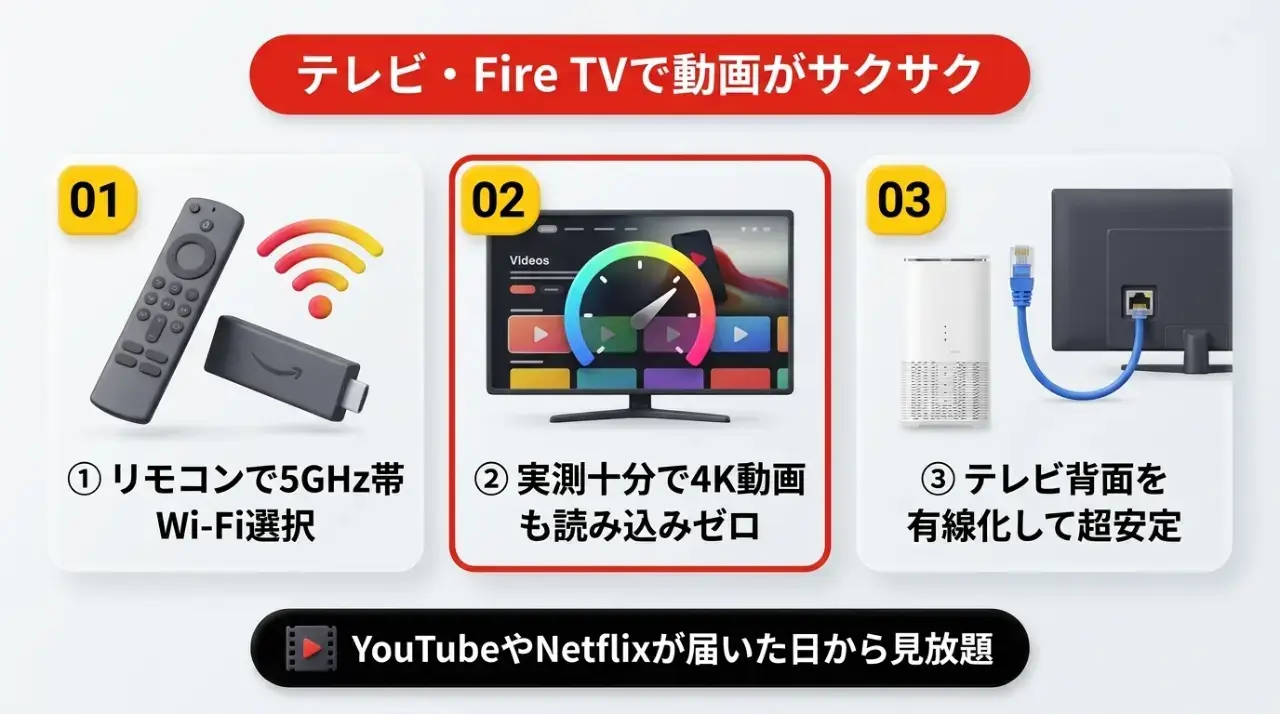
ゲーム機だけでなく、自宅のリビングでスマートテレビやストリーミング端末(Fire TV StickやApple TV)をモバレコAirに繋ぎ、映画やアニメを楽しみたい方も多いはずです。
YouTube、Netflix、Amazonプライムビデオなどの動画配信サービスは、オンラインゲームとは異なり「下り通信速度」が一定以上確保されていれば、Ping値に関係なく高画質で快適に視聴できます。
スマートテレビをWi-Fiに接続してYouTubeを視聴
Android TVや各メーカーのスマートテレビ(BRAVIA、REGZA、AQUOS、VIERA等)をモバレコAirのWi-Fiに接続する基本手順は以下の通りです。
- ステップ1 ▶ テレビのリモコンにある「設定」または「メニュー」ボタンを押す
- ステップ2 ▶ 「通信設定」または「ネットワーク設定」>「Wi-Fi設定」を開く
- ステップ3 ▶ 周囲のWi-Fi一覧が検索されたら、モバレコAir底面に記載された5GHz帯SSID(user-XXXXXX-5G)を選択する
- ステップ4 ▶ テレビ画面上のキーボードを使い、端末底面の暗号化キー(パスワード)を入力して接続を完了する
YouTubeなどの動画視聴に必要な通信速度の基準は以下の通りです。
- 高画質(HD・1080p)動画の視聴 ▶ 下り実測 5Mbps以上
- 超高画質(4K・UHD)動画の視聴 ▶ 下り実測 20〜25Mbps以上
モバレコAir(Airターミナル6)の実測速度は通常50Mbps〜150Mbps程度出ているため、4K動画であっても再生途中に読み込み待ちで動画が止まる心配はほぼありません。
Fire TV Stickを接続して4K動画配信を快適に楽しむ
テレビのHDMI端子に差し込んで利用するAmazonの「Fire TV Stick」シリーズも、簡単なリモコン操作でモバレコAirへ接続できます。
- ステップ1 ▶ Fire TVのホーム画面右上にある「歯車アイコン(設定)」を選択する
- ステップ2 ▶ タイルメニューの中から「ネットワーク」を選択する
- ステップ3 ▶ 検出されたネットワーク一覧から「user-XXXXXX-5G」を選択する
- ステップ4 ▶ 画面上のオンスクリーンキーボードで暗号化キーを入力し、「接続」を押す
Fire TV Stickが5GHz帯で接続されれば、Netflix、Amazonプライムビデオ、U-NEXT、TVer、ABEMA、Disney+などの主要動画アプリをスムーズに楽しめます。
テレビ背面の有線LANポートを活用して動画の途切れを防止
スマートテレビやテレビ台の近くにモバレコAirを設置している場合は、テレビ背面の有線LANポートとAirターミナル6をLANケーブルで直結する方法も有効です。
多くのテレビに搭載されている有線LAN端子は「100BASE-TX(最大100Mbps)」規格ですが、4K動画の配信データ量は最大でも25Mbps前後なため、100Mbpsの帯域があれば十分に対応できます。
有線接続を行えば家庭内の他のWi-Fi端末からの電波負荷を遮断できるため、スポーツ中継や生配信ライブでの映像の乱れ防止にも効果的です。
ゲームのラグや切断を防ぐ!モバレコAirの通信改善テク
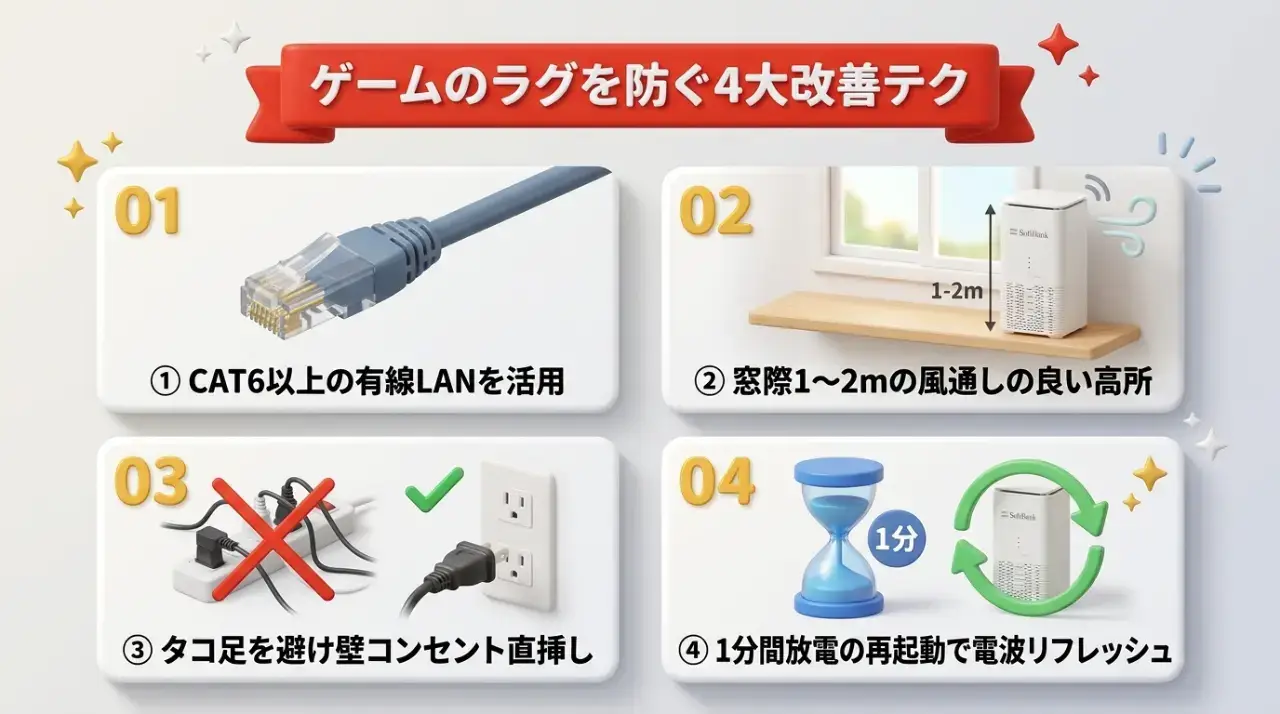
「設定手順通りに接続したけれど、対戦中にたまにカクつくことがある」「少しでもPing値を下げて快適にプレイしたい」という方に向けて、通信環境を整える4つの実践テクニックを紹介します。
翌月に17,000円キャッシュバック
LANケーブルはCAT6以上を選定!背面の有線接続を活用
ゲーム機を有線接続する際に見落とされがちなのが、「LANケーブルの規格(カテゴリ)」です。
LANケーブルの表面には小さな文字で「CAT.5」や「CAT.6」といった規格名が印字されています。
古いケーブルを使い回している場合、知らず知らずのうちに通信速度が制限されているケースも珍しくありません。
| LANケーブル規格 | 最大通信速度 | 伝送帯域 | ゲームプレイにおける評価 |
|---|---|---|---|
| CAT5(カテゴリ5) | 最大 100Mbps | 100MHz | × 使用非推奨(速度が100Mbpsで頭打ちになりラグの原因になります) |
| CAT5e(カテゴリ5e) | 最大 1Gbps | 100MHz | ◯ 使用可能(モバレコAir付属のケーブルはこの規格に該当します) |
| CAT6(カテゴリ6) | 最大 1Gbps | 250MHz | ◎ 推奨(ノイズ耐性が高く、オンラインゲームに適した規格です) |
| CAT6A(カテゴリ6A) | 最大 10Gbps | 500MHz | ◎ 最適(将来の光回線移行も見据えた高品質シールドケーブルです) |
Airターミナル6に同梱されているLANケーブル(約1.5m)はCAT5e相当なため、そのまま使って問題ありません。
もしルーターとゲーム機の距離が離れていて長いケーブルを別途購入する場合は、「CAT6」または「CAT6A」と記載された製品を選びましょう。
家電量販店やネット通販でも数百円から千円程度で手軽に入手できます。
電波干渉を防ぐ置き場所選び ▶ 窓際1〜2mで電波を最大化
モバレコAirが受信する5Gや4Gの基地局電波は、建物の壁や鉄筋コンクリートによって減衰しやすい性質を持っています。
そのため、部屋のどの位置に本体を置くかによって、通信速度やPing値が大きく変わる点に注意が必要です。
- 通信を安定させる置き場所3原則
屋外の見通しが良い「窓際」に置く/床からの高さを「1〜2mの棚や机の上」にする/本体の周囲に「15cm以上の放熱空間」を確保する - 避けるべき置き場所
部屋の奥まった床への直置き/テレビの裏やクローゼットの中/電子レンジや水槽のすぐ近く/金属製ラックの中
特に電子レンジはWi-Fiの2.4GHz帯と重なる電波を出すため、使用した瞬間に通信が切断される危険性があります。
窓際の風通しが良い高い位置に設置することが、回線を安定させる基本といえるでしょう。
電源タップを避けて壁の家庭用コンセントに直接電源を接続
一人暮らしの部屋では、コンセントの数が限られているため電源タップや延長コードを使ってタコ足配線にしてしまいがちです。
しかし、モバレコAir(Airターミナル6)は最大48Wの電力を消費し、複数の高出力アンテナや高性能チップセットを駆動させています(本体は自然放熱設計です)。
タコ足配線によって電圧低下が起きると、アンテナ出力が低下して電波の掴みが悪くなったり、ゲームのプレイ中に突然本体が再起動するトラブルの原因になり得ます。
専用ACアダプターの電源プラグは、延長コードを介さず、必ず壁の家庭用コンセント(AC100V)へ直接差し込んで使用してください。
通信が遅い時は本体とゲーム機を再起動して電波を再捕捉
「普段は快適なのに、今日に限ってゲームのマッチングが遅い」「Ping値が急に高くなった」と感じた時は、電波の掴み直しを行うための再起動が有効です。
モバレコAirは常に周囲の基地局と通信していますが、周囲の電波環境の変化によって、より遠くの混雑した基地局や周波数バンドを掴み続けてしまう現象(バンド固定の停滞)が起きるケースも少なくありません。
- ステップ1 ▶ ゲーム機本体の電源を完全に切り、スタンバイ状態ではなくシャットダウンする
- ステップ2 ▶ Airターミナル6のコンセントから電源プラグを抜く
- ステップ3 ▶ 本体の内部コンデンサを放電させるため、電源を抜いたまま「約1分間」放置する
- ステップ4 ▶ 再び壁のコンセントへ電源プラグをしっかり差し込み、ランプが正常点灯するまで約2分待機する
- ステップ5 ▶ ルーター起動後にゲーム機の電源を入れ直して接続を確認する
この手順で再起動を行えば、モバレコAirが空いている基地局を再検知するため、通信速度が回復しやすくなります。
モバレコAirで人気ゲームは快適に動く?タイトル別検証
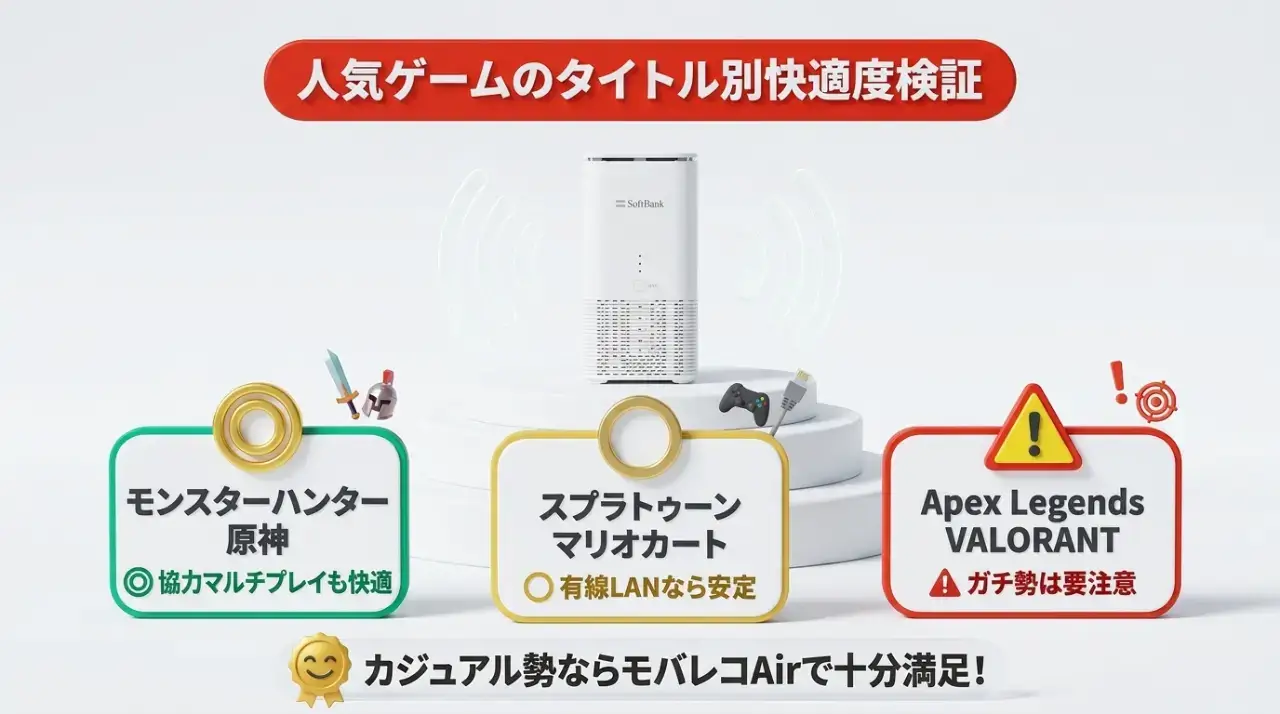
ここでは、一人暮らしのプレイヤーがよく遊ぶ人気タイトルをピックアップし、モバレコAirでの動作目安と注意点を整理しました。
スプラトゥーン3やマリオカート ▶ 普段の対戦ならプレイ可能
任天堂の人気タイトルである『スプラトゥーン3』や『マリオカート8 デラックス』は、Nintendo Switchのプレイヤー層で幅広い支持を集める作品です。
- スプラトゥーン3での検証結果
ナワバリバトルやサーモンラン(協力プレイ)は有線LAN接続を行っていれば十分に楽しめます。
ただし、通信方式がプレイヤー同士で直接データをやり取りするP2P方式を採用しているため、一瞬のパケットロスで「通信エラーが発生しました」と切断扱いになるリスクがあります。
ガチマッチ(バンカラマッチ)上位帯でのシビアな打ち合いでは注意が必要です。 - マリオカート8DXでの検証結果
レースゲームはプレイヤーの位置予測補正が働くため、モバレコAirのPing値(40〜50ms程度)でも違和感なくスムーズにレースを完走できます。
フレンドとのオンライン対戦や世界大会の参加も快適です。
Switchのオンライン対戦では、本体を有線LANで接続しておくことが切断トラブルを防ぐ要となります。
モンスターハンターや原神 ▶ 協力マルチプレイもサクサク快適
仲間と一緒に巨大なモンスターを狩る『モンスターハンター』シリーズや、広大なオープンワールドを探索する『原神』『ゼンレスゾーンゼロ』などのタイトルは、モバレコAirと相性抜群です。
- モンスターハンター(ワイルズ/サンブレイク)
4人での協力狩猟マルチプレイにおいて、多少のPing値の揺らぎがあっても操作遅延を感じることはほぼありません。
攻撃の当たり判定やモンスターの挙動も安定しており、ボイスチャット(DiscordやPS5パーティ機能)を併用しながらでもストレスなく快適に遊べます。 - 原神・崩壊スターレイル
ソロプレイが中心であり、サーバーとの通信は定期的なセーブデータ同期やダメージ計算が主です。
モバレコAirの下り高速通信を活かして美麗なフィールドを快適に冒険できます。
大型アップデート時の数十GBのデータ更新もスムーズに完了します。
協力マルチプレイやオープンワールド系タイトルをメインに遊ぶ方にとって、モバレコAirは性能面・コスパ面ともに頼もしい選択肢といえます。
ApexやVALORANT ▶ ガチ対戦ではラグ負けのリスクあり
一方で、注意を要するのが『Apex Legends』や『VALORANT』『フォートナイト』『Overwatch 2』といった競技性の高いFPS/TPSタイトルです。
FPSでは、0.1秒(100ミリ秒)以下のわずかな遅延が勝敗に直結します。
- 遭遇戦での撃ち負け
相手のPing値が15msで自分のPing値が50msの場合、画面上では同時に撃ち合ったように見えても、サーバー上では相手の弾が先に着弾したと判定され、理不尽に撃ち負ける現象が起きます。 - 当たり判定抜けと敵の瞬間移動
電波の揺らぎ(ジッター)が発生すると、照準を合わせて撃った弾が敵をすり抜けたり、敵キャラクターが一瞬カクついてワープする現象が見られます。 - 遮蔽物への隠れ遅れ
壁の陰に身を隠した瞬間に被弾してダウンするなど、位置同期のズレによるストレスを感じやすくなります。
友達とカジュアルマッチで楽しく遊ぶ程度であればモバレコAirでも十分にプレイ可能ですが、「大会出場を目指す」「マスターランク以上を目指して本気でやり込む」というプレイヤーには、Ping値一桁台を安定して維持できる光回線の導入が適しています。
最新端末Airターミナル6の料金仕様と途中解約の残債リスク
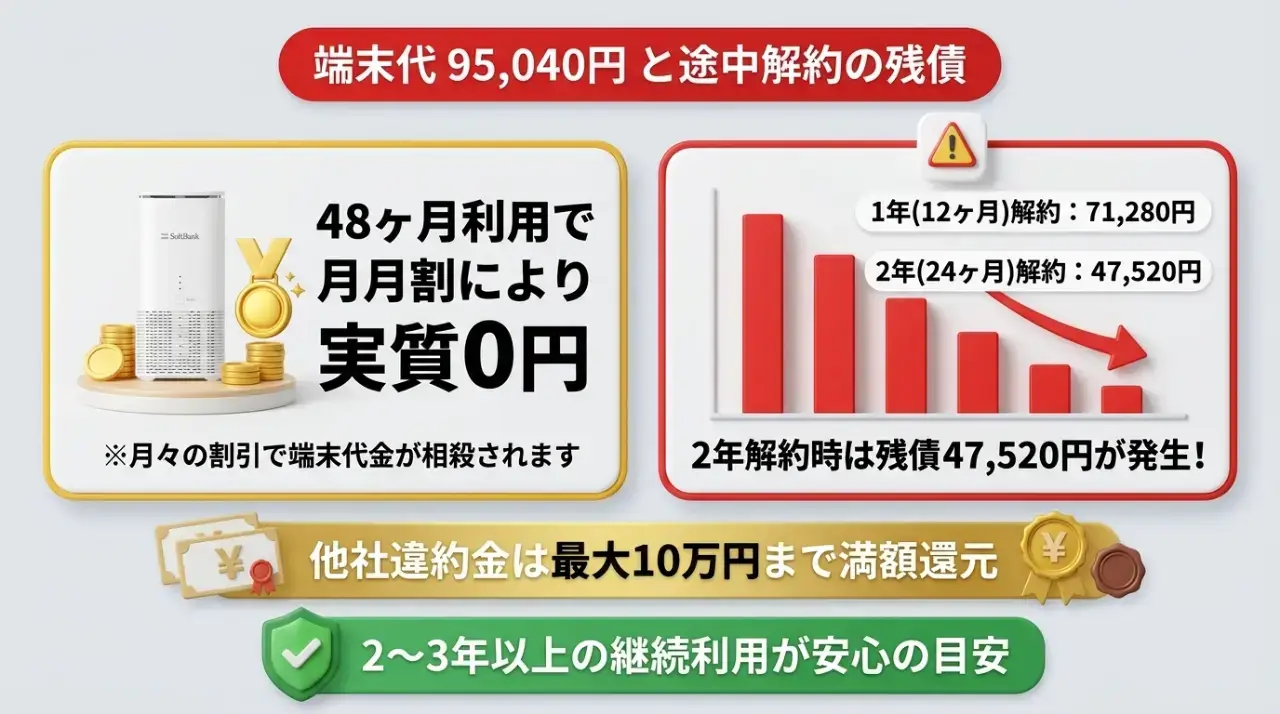
モバレコAirを申し込むにあたり、通信性能と同じくらい正確に把握しておかなければならないのが「最新端末Airターミナル6の契約仕様と料金ルール」です。
2026年7月15日に実施された公式料金改定により、端末価格や途中解約時の金銭的リスクが従来と大きく変化しています。
定価95,040円と月月割1,980円相殺による実質無料の仕組み
モバレコAirで提供される専用端末「Airターミナル6」の本体定価と割引仕様は以下の通りです。
- 端末代金(現金販売価格/割賦販売価格)
95,040円(税込) ※2026年7月15日改定(旧価格71,280円から改定) - 標準分割回数
48回払い(実質年率0.0%) - 月額の端末賦払金
1,980円/月(税込) - 公式割引「月月割」
毎月 -1,980円/月(税込)割引(課金開始2ヶ月目〜49ヶ月目まで最大48回適用)
毎月の端末分割金(1,980円)と同額の「月月割(-1,980円)」が月額利用料金から割引されるため、48ヶ月間継続して利用することで端末代金は実質0円となります。
ただし、端末代金そのものが無料なのではなく、「48回かけて毎月の割引で相殺される仕組み」である点を見落としては危険です。
48ヶ月以内の途中解約で発生する端末残債のシミュレーション
もしモバレコAirを契約し、48ヶ月(4年間)が経過する前に解約した場合、その時点で「月月割」の適用も終了してしまいます。
解約時点で残っている端末代金の未払い分(残債)は、利用者が自己負担で支払わなければなりません。
解約時期ごとの残債シミュレーションは以下の通りです。
| 利用期間(解約タイミング) | 支払い済回数(割引適用) | 未払い残回数 | 改定後(95,040円基準)の残債支払額 | 2年契約縛り感覚での注意点 |
|---|---|---|---|---|
| 12ヶ月(1年)で解約 | 12回(23,760円分) | 残り36回 | 71,280円(税込) | 残金が一括または分割で継続請求されます |
| 24ヶ月(2年)で解約 | 24回(47,520円分) | 残り24回 | 47,520円(税込) | スマホの2年感覚で解約すると約4.7万円の負担が残ります |
| 36ヶ月(3年)で解約 | 36回(71,280円分) | 残り12回 | 23,760円(税込) | 残債は約2.3万円まで減少しますが自己負担が発生します |
| 48ヶ月(4年)満了 | 48回(95,040円分) | 残り0回 | 0円(完済) | 端末代金が完全に相殺され、解約金負担はゼロになります |
かつてのSoftBank Airのような「2年縛りの解約金」は法改正により撤廃されましたが、端末代金の値上げに伴い「短期間で解約した際の端末残債リスク」は高まっています。
一人暮らしで契約する際は、「少なくとも2〜3年は継続利用するかどうか」をあらかじめ考慮した上で申し込むことが大切です。
他社回線の解約金を最大10万円補填するあんしん乗り換え
現在すでに他社ホームルーターやモバイルWi-Fiを利用しており、速度への不満からモバレコAirへの乗り換えを検討しているなら、公式キャンペーンの活用が大きな助けとなります。
ソフトバンク公式の「あんしん乗り換えキャンペーン」を使えば、乗り換え時に発生する他社の解約コストを最大10万円まで満額補填してもらえる仕組みです。
- 最大還元額
合計最大 100,000円(満額キャッシュバック) - 還元方式
郵便局・ゆうちょ銀行窓口で現金化できる「普通為替証書」 - 対象費用
他社インターネット回線の契約解除料(違約金)/固定回線の撤去工事費用/他社モバイルルーター等の端末購入残債(※モバイルWi-Fi機器代金の補填上限は42,000円) - 証明書提出期限
課金開始月を1ヶ月目として6ヶ月目の末日まで(専用Webページからのアップロードまたは証明書貼付シートの郵送) - 特典発送時期
課金開始7ヶ月目下旬以降に順次発送
他社回線の残債や違約金が残っている方でも、実質的な自己負担ゼロで最新のモバレコAirへ移行できるのは大きなメリットといえます。
ゲームに満足できない時の注意点 ▶ 8日以内解除と光回線移行の真実
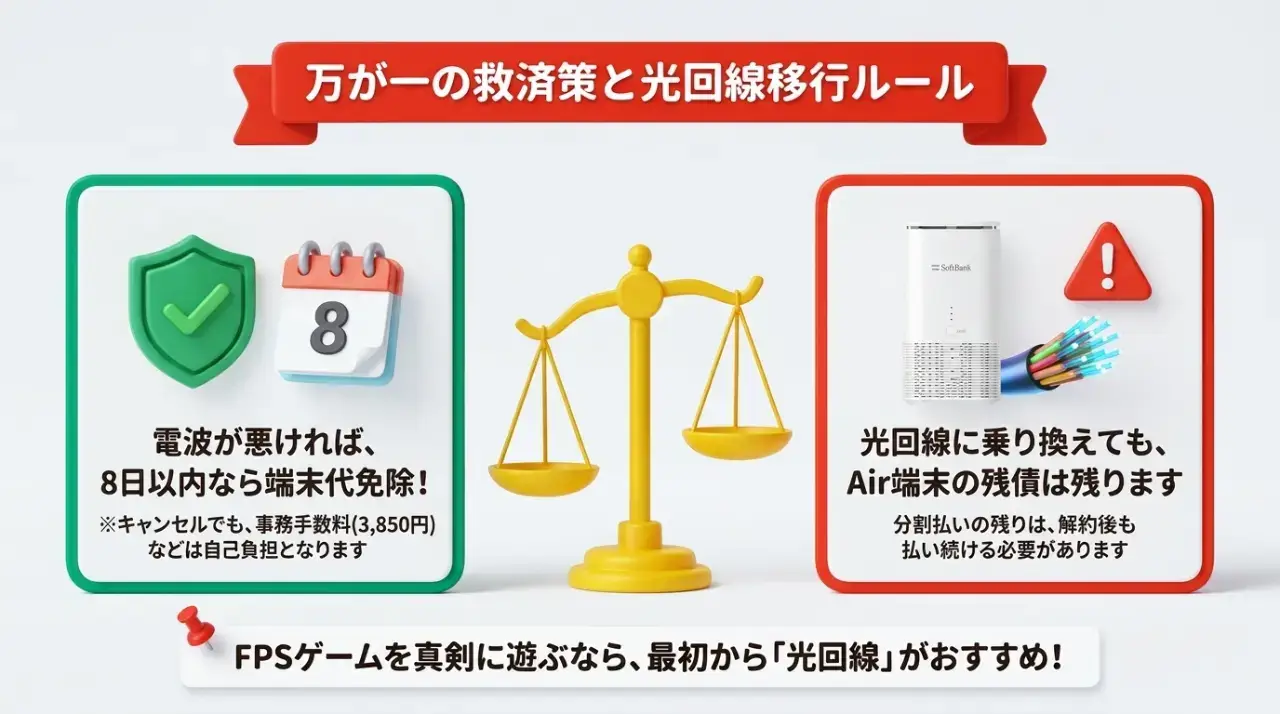
「もし自宅の電波状況が悪かったらどうしよう」「どうしても遊びたいゲームでラグが酷かったらどうしよう」と心配な方に向けて、初期契約解除の条件と光回線への移行ルールを整理しました。
自宅の電波が弱くゲームが遊べない時は8日間初期契約解除
自宅に端末が届いて電源を入れたものの電波が圏外だったり、速度が極端に遅くゲームが起動しない場合は、契約後8日以内であれば契約解除できる「初期契約解除制度」の対象となります。
- 申請期限
自宅にAirターミナル6が届いた日(受取日)を1日目として「8日以内」 - 免除される費用
Airターミナル6端末代金(95,040円全額)および契約解除料(違約金) - 利用者の負担
契約事務手数料(3,850円税込)、解除日までの日割り月額利用料金、および端末一式を返送する際の送料 - 手続きの流れ
ソフトバンクサポートセンターへ電話連絡し、初期契約解除の申請を行った上で端末一式を期日内に元払いで返送する
契約事務手数料(3,850円)や日割り料金などの最低限の自己負担はあるものの、約9.5万円の端末代金そのものは完全に免除されるため、リスクを最小限に抑えて試すことが可能です。
本格FPSを極める場合の光回線移行と端末残債の注意点
「モバレコAirを使ってみて普段のゲームや動画は満足できたけれど、どうしてもFPSの大会を目指したくなったのでSoftBank 光などの光回線へ移行したい」と考えた場合、端末残債の取り扱いには注意が必要です。
一部で「光回線に乗り換えれば残債が全額免除される」と誤解されがちですが、実際には以下のルールが適用されます。
- 月月割は光回線への移行で終了する
SoftBank 光へ切り替えた時点で、モバレコAirに適用されていた毎月1,980円の「月月割」は終了します - Airターミナル6の残債は自己負担が続く
端末代金の未払い分(最大95,040円)は免除されず、光回線の月額料金と合わせて分割(または一括)で支払い続ける必要があります - 他社光回線なら残債補填キャンペーンが使える場合も
NURO光やauひかりなど他社回線へ乗り換える場合は、他社が実施する「他社違約金・残債負担キャッシュバック」を活用してAirの残債を補填してもらう選択肢があります
「後から光回線に切り替えれば残債が相殺されるから安心」と安易に考えて申し込むのは避けるのが無難です。
最初から『Apex Legends』や『VALORANT』で上位ランクを本気で目指すことが決まっている方は、後からの二重請求や残債負担を避けるためにも、最初から固定光回線(SoftBank 光など)の導入を検討するのが無難な選択といえます。
モバレコAirのゲーム接続でよくある質問と解決策一覧
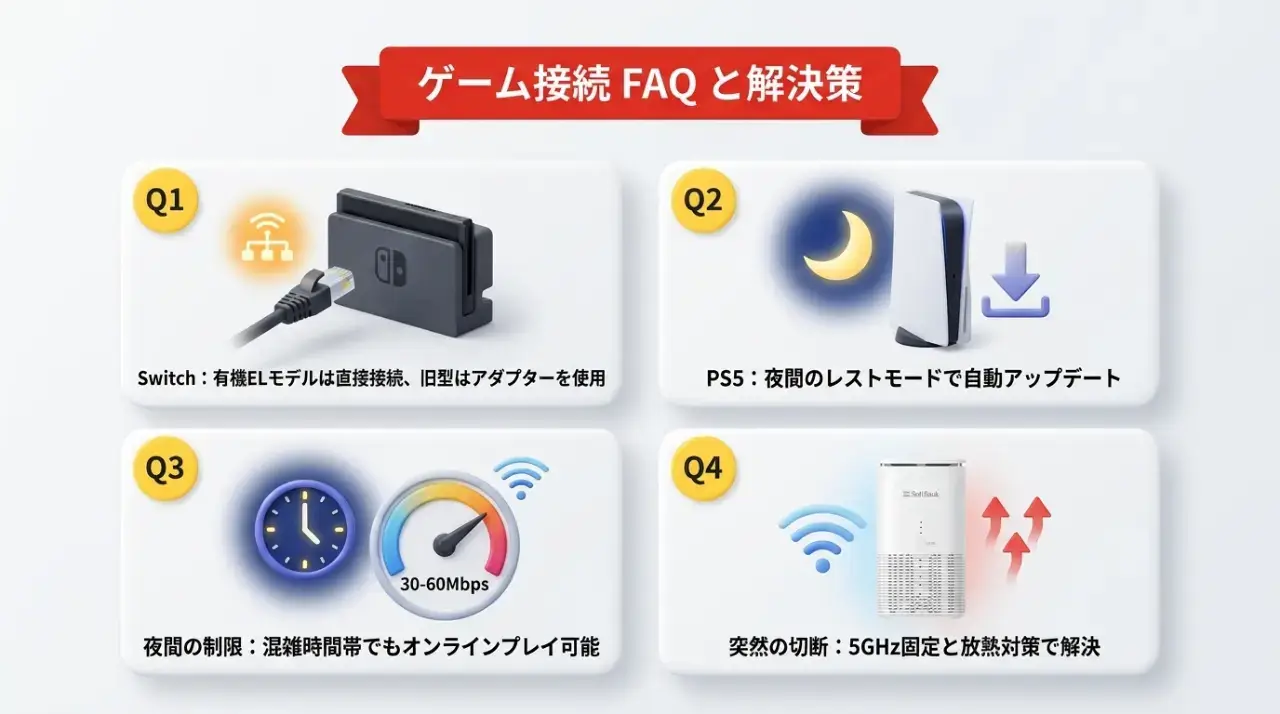
モバレコAirを使ったゲーム機やスマートテレビの接続に関する、よくある質問と具体的な解決策をQ&A形式でまとめました。
-
Switchを有線接続する際に必要なLANアダプターはどれ?
-
従来のNintendo Switch(有機ELモデル以外)を有線接続する場合、ドック背面にLAN端子がないため「USB有線LANアダプター」を別途用意する必要があります。
購入する際は、以下の条件を満たした製品を選びましょう。
- Nintendo Switch動作確認済みモデル ▶ 任天堂ライセンス商品(ホリ製など)、またはパッケージに「Switch対応」と明記された製品
- USB 3.0 / ギガビット対応 ▶ 通信チップに「ASIX AX88179」等を搭載した高速モデル
なお、Nintendo Switch(有機ELモデル)をお持ちの方は、ドック背面に標準でLAN端子が備わっているため、アダプターを購入する必要はありません。
LANケーブルを用意して直接差し込むだけで完了します。
-
PS5の大容量ゲームアップデートにかかるダウンロード時間は?
-
PS5の大型タイトル(50GB〜100GBクラス)をダウンロードする際、モバレコAir(実測下り100Mbps前後)でかかる所要時間の目安は以下のとおりです。
- 10GB程度の小規模アプデ ▶ 約 15分〜20分
- 50GB程度の中規模ゲーム ▶ 約 1時間15分〜1時間30分
- 100GBクラスの超大型大作 ▶ 約 2時間30分〜3時間
PS5の「レストモード(スタンバイ状態)」を活用し、夜間や外出中に自動でアップデートを完了させておく設定にしておけば、ダウンロードの待ち時間を気にすることなくゲームを開始できます。
-
モバレコAirの夜間の速度制限でゲームが遊べなくなる?
-
モバレコAirは「データ容量無制限」で使用できますが、利用規約上「夜間など回線が混雑する時間帯において、通信品質確保のために速度制限を行う場合がある」と定められています。
実際のところ、20時〜24時頃の混雑ピーク時であっても、下り速度は30Mbps〜60Mbps程度を維持しているケースが大半です。
この速度が出ていれば、オンラインゲームのプレイそのものが切断されたり不能になることはありません。
ただし、夜間は周囲の利用者の増加によってPing値が多少上昇しやすいため、シビアな対戦ゲームをプレイする際は有線LAN接続を行って回線の安定度を高めておくのが得策です。
-
ゲームプレイ中に突然通信エラーで回線が切断される原因は?
-
ゲーム中に急に回線が切断される場合、以下の原因が考えられます。
- 2.4GHz帯での電波干渉 ▶ 電子レンジの使用や近隣住居のWi-Fi電波と衝突している(5GHz帯への変更、または有線LAN接続で解決)
- 本体の熱のこもり(排熱不足) ▶ ルーター本体の周囲に物を置きすぎて熱がこもっている(周囲15cmを空けて風通しを良くする)
- 一時的な基地局の電波不調 ▶ ルーターとゲーム機の電源プラグを抜き、1分間放電させてから再起動する
まとめ ▶ モバレコAirは有線と5GHz設定でゲームが遊べる
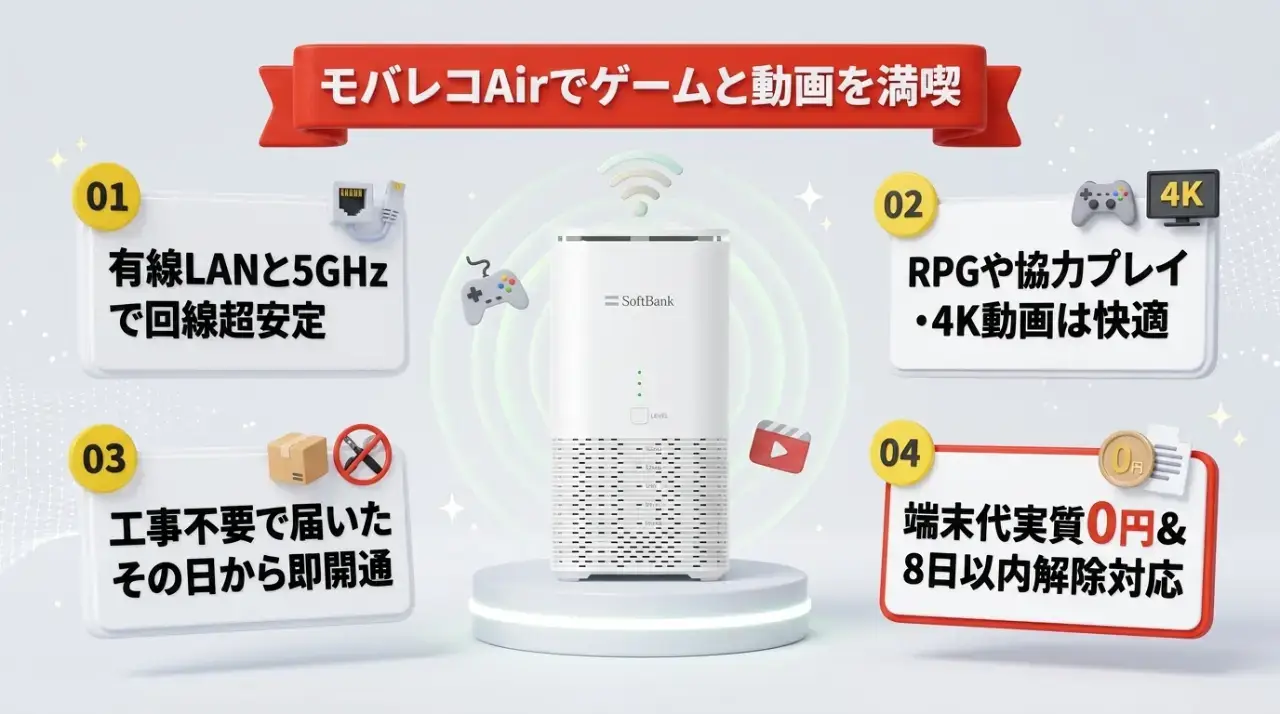
モバレコAir(SoftBank Air)を活用したNintendo Switch、PlayStation 5、スマートテレビの快適な接続方法と設定のコツを解説してきました。
本記事の要点をまとめます。
- ゲーム適性の結論
モンスターハンターや原神、ポケモンなどのRPGや協力マルチプレイは快適にプレイ可能。競技FPSはラグに注意が必要 - 安定化の3原則
背面ポートからの有線LAN接続/無線時は5GHz帯「-5G」へ固定/DNSを手動設定(CloudflareまたはGoogle) - スマートテレビ・Fire TV
4K動画配信に必要な速度(20〜25Mbps)を大幅に上回る実測100Mbps前後が出るため、映画やアニメが高画質で途切れず楽しめる - 最新端末Airターミナル6
定価95,040円(月1,980円×48回)は月月割で実質無料。
48カ月以内の途中解約時は残債負担が発生するため継続利用が前提 - 万全の公式救済制度と注意点
電波が合わない時は8日以内の初期契約解除で端末代金(95,040円)を免除可能(事務手数料3,850円等は自己負担)。
光回線移行時は残債が免除されないため、ガチ対戦志向の方は事前の回線選択が肝心
モバレコAirは、開通工事の待機期間や高額な工事費をかけることなく、端末が自宅に届いたその日からゲームや動画を楽しめる便利なホームルーターです。
適切な接続設定を取り入れて、快適でストレスのない一人暮らしのエンタメ環境をスタートさせましょう。
翌月に17,000円キャッシュバック