
当サイトではアフィリエイト広告(Amazonアソシエイト含む)を利用しています。コンテンツではAIを使用しています。
「一人暮らしの部屋にWi-Fiを導入したいけれど、壁に穴を開ける工事や立ち会いは避けたい」
「コンセントに挿すだけWi-Fi(ホームルーター)は、なぜ線を引かずにインターネットが繋がるのだろう?」
賃貸マンションやアパートで新生活を始める際、工事不要の「コンセントに挿すだけWi-Fi(置くだけWi-Fi)」を検討する方は少なくありません。
ただ、光ファイバーのケーブルを部屋に引き込まないのに、なぜ電源プラグを差し込むだけで高速通信ができるのか、光回線やポケット型Wi-Fiとの違いが分からないままでは契約に踏み切れないのではないでしょうか。
コンセントに挿すだけWi-Fi(ホームルーター)は、屋外の基地局から飛んでくるモバイル電波(5G/4G)を本体内部の大型アンテナとSIMカードで受信し、家庭用のWi-Fi電波へ変換して部屋中に飛ばす通信機器です。
壁のコンセントはルーター本体を動かすための電力を供給しているだけであり、配線工事や大家さんへの許可取りを行わなくても、端末が届いたその日からデータ容量無制限でインターネットを利用できます。
- 工事不要で繋がる理由
屋外の5Gや4G基地局から飛ぶ電波を内蔵のSIMとアンテナで直接受信 - スマホより高速で安定
据え置きサイズの大型高利得アンテナと常時給電で電波を高出力送受信 - 一人暮らしに向いた手軽さ
立ち会い工事も開通待ちもなく届いた当日にコンセントへ挿すだけで開通 - 費用を抑えられるモバレコAir
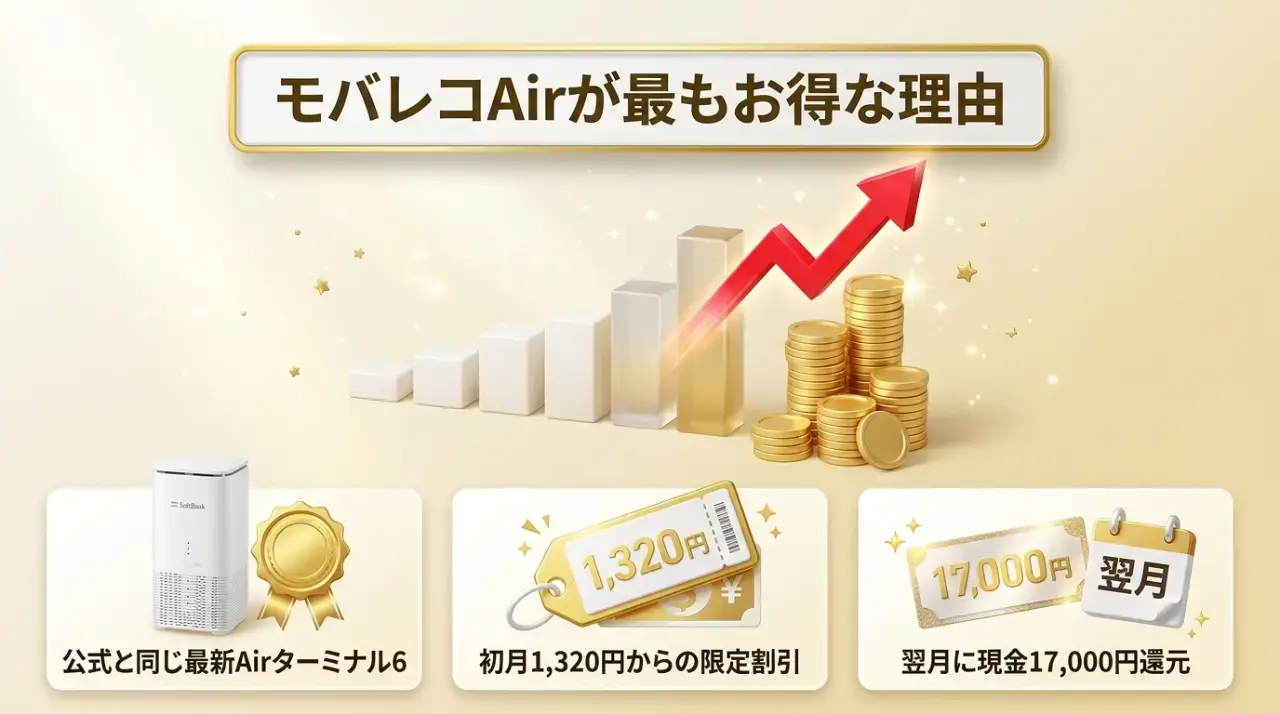
SoftBank公式と同じ最新端末を月額1,320円から使えて17,000円還元
この記事では、元大手通信キャリア営業としての経験をもとに、コンセントに挿すだけWi-Fiが工事なしで繋がる4つの通信ステップ、スマホのテザリングより速い構造上の理由、主要4社のスペック比較、そして契約前に知っておきたい48カ月分割の残債リスクまで順を追って見ていきましょう。
翌月に17,000円キャッシュバック
結論|コンセントに挿すだけWi-Fiはモバイル電波で繋がる
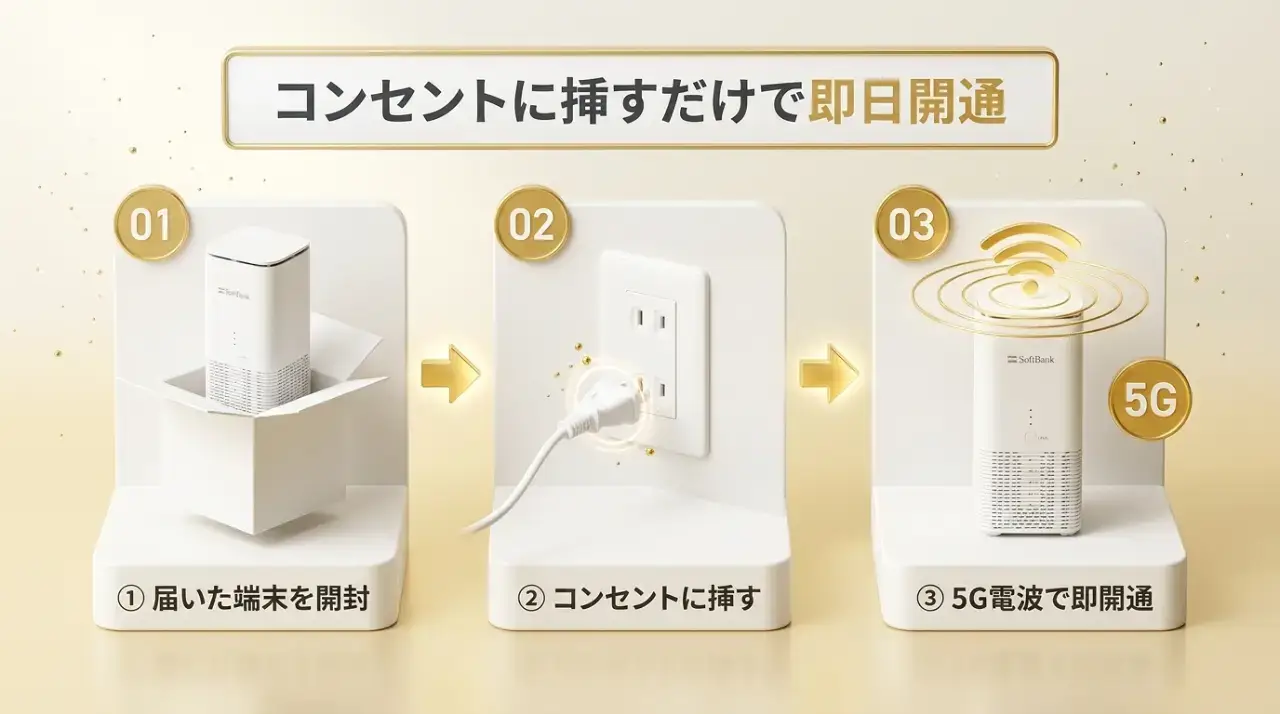
「コンセントに挿すだけWi-Fi」と呼ばれるホームルーターは、家庭用のコンセントに電源コードを差し込むだけで、部屋全体にWi-Fi環境を構築できる据え置き型の通信機器です。
なぜ回線工事をせずにインターネットへ接続できるのか、まずは全体の結論と基本構造から確認していきます。
光ファイバーの引き込み工事なしで即日ネットが開通する仕組み
従来の固定インターネット回線(光回線)は、最寄りの電柱から建物の外壁を経由し、室内の壁面まで物理的な光ファイバーケーブルを引き込んで通信を行っていました。
そのため、専門の作業員が自宅を訪問して壁に穴を開けたり配管を通したりする派遣工事が必要となり、申し込みから開通まで1カ月〜2カ月ほどの待機期間が生じるのが実情です。
コンセントに挿すだけWi-Fi(ホームルーター)は、普段使っているスマートフォンがケーブルを繋がなくても通信できるのと同じように、携帯電話会社が街中に飛ばしているモバイル回線の電波(5Gおよび4G LTE)を利用します。
屋外の基地局から飛んでくる電波を空中で直接受け取るため、電柱から部屋へ線を引き込む工事は必要ありません。
宅配便で端末が届いたその日にすぐインターネットが開通するのは、この無線通信の仕組みによるものです。
置くだけWi-Fiの全体像や回線診断については、下の記事で解説しています。
コンセントは電源供給のみ!電波は屋外の基地局から受信する
「コンセントに挿すだけでネットが繋がる」と聞くと、「部屋の壁のコンセント(電力線)の中からインターネットのデータが流れてきているのではないか」と想像する方も少なくありません。
たしかに、家庭内の電気配線を通じてデータ通信を行う「PLC(電力線搬送通信)」という技術も存在しますが、それはすでに宅内に光回線などの親ルーターがある状態で別の部屋へ通信を中継するための機器であり、単体でのインターネット接続は不可能です。
単体でインターネットへ接続できる一般的なホームルーター(SoftBank Airやドコモ home 5Gなど)において、**コンセントの役割は「ルーター本体を動かすための電気(AC100V電源)を供給すること」**に限られます。
電力と通信データの経路における役割分担は以下の3つです。
- 部屋のコンセントの役割
ルーター内部のアンテナや通信チップを24時間稼働させる電力を供給 - 屋外の携帯基地局の役割
インターネット網のデータを5Gや4Gの無線電波に乗せて部屋へ送信 - ホームルーター本体の役割
屋外から届いたモバイル電波を受信し室内用のWi-Fi電波へ変換して放出
このように、電力は壁のコンセントから受け取り、インターネットのデータは窓の外の空間(基地局の電波)から受け取ることで、配線工事なしのワイヤレス通信を成立させています。
一人暮らしの自宅Wi-Fiなら格安なモバレコAirが最適解
このモバイル電波とコンセント給電を組み合わせたホームルーターは通信各社から提供されていますが、これから一人暮らしの部屋に導入するなら費用を低く抑えられる「モバレコAir」が補になります。
モバレコAirは、ソフトバンク株式会社と株式会社グッド・ラックが提携して提供している公式コラボサービスです。
使用する通信網はSoftBank公式の5G/4G回線そのものであり、届く機器もソフトバンク最新のWi-Fi 7対応ホームルーター「Airターミナル6」がそのまま手元に届きます。
そのため、通信速度や対応エリアの広さは本家のSoftBank Airと変わりません。
それでいて、モバレコAir独自の「限定月額割引(初月1,320円、2〜12カ月目3,080円、13〜36カ月目4,180円)」と「翌月現金17,000円キャッシュバック」が適用されるため、公式窓口の通常料金と比べて2年間で約6.0万円、3年間+キャッシュバックなら約7.5万円安く利用できるのが大きな特徴です。
なぜ工事不要で繋がる?ホームルーター内部の4大通信ステップ
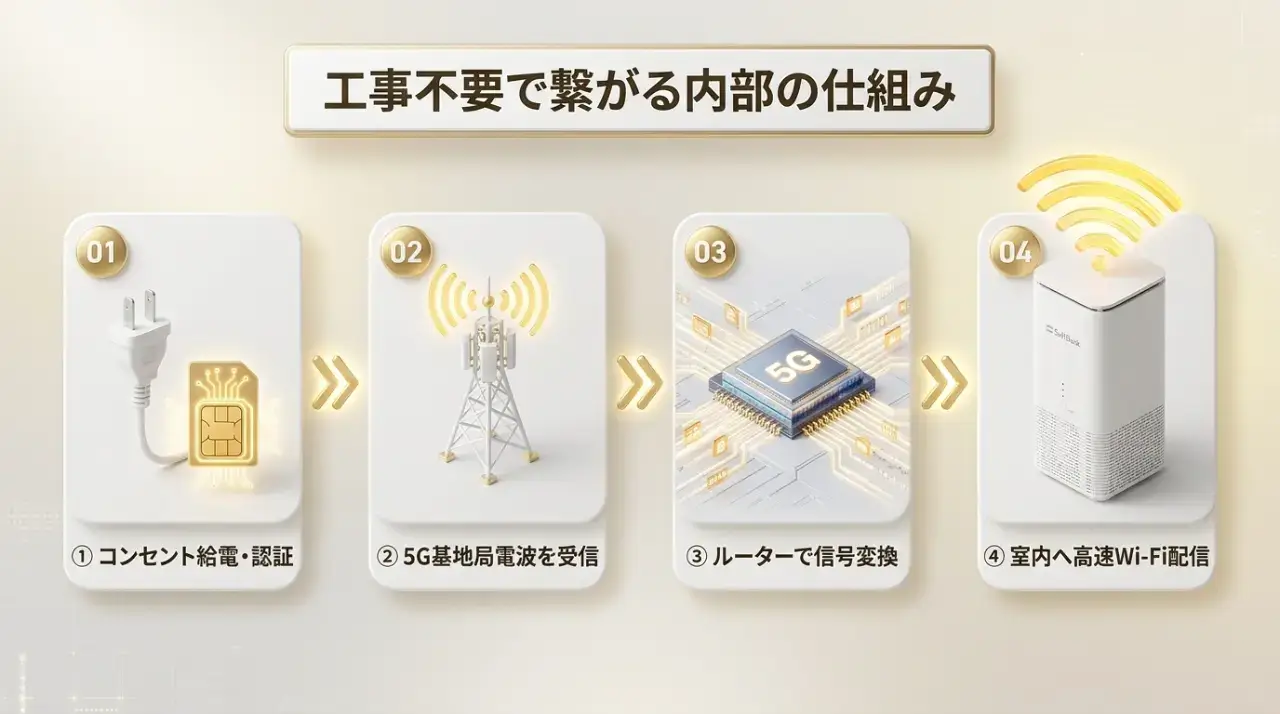
では、ホームルーターの電源プラグをコンセントに差し込んでから、手元のスマートフォンやパソコンがインターネットに繋がるまでに、機器の内部ではどのような処理が行われているのでしょうか。
コンセントへの接続から室内へWi-Fiが届くまでの流れを、4つのステップに分けて確認していきましょう。
ステップ1 コンセント給電で起動しSIMカードが契約を認証
箱から取り出したホームルーターの電源アダプタを部屋のコンセントに差し込むと、本体に電力が供給されてシステムが自動起動します。
このとき最初に働くのが、本体底面のスロットに装着されているSIMカードです。
SIMカードとは、契約者の識別番号や回線情報が記録された小さなICチップのことで、スマートフォンに入っているものと同じ役割を果たします。
- 出荷時に開通設定が完結
契約者の回線情報が登録されたSIMカードが出荷段階で装着済み - 基地局との自動認証
電源が入ると数分以内に最寄りの基地局を探して契約者認証を自動実行 - APN(接続先)設定も不要
格安SIMのスマホで必要な通信プロファイルの入力作業もなし
光回線では、工事が終わったあとにパソコンやスマホからルーターの管理画面を開き、プロバイダから郵送された書類を見て認証IDや接続パスワード(PPPoE設定など)を手入力しなければならないケースも珍しくありません。
これに対しホームルーターは、装着済みのSIMカード自体が正規の契約者である証明書として機能するため、電源を入れるだけで通信キャリアのネットワーク認証が自動で完了する仕組みです。
ステップ2 内蔵の大型高感度アンテナが5Gや4G電波を受信
SIMカードによる回線認証が完了すると、本体内部に搭載された大型アンテナが、屋外の基地局から飛んでくるモバイル電波の送受信を開始します。
現在のホームルーター(「Airターミナル6」など)は、性質の異なる複数の周波数帯(バンド)を状況に応じて自動で使い分けているのが特徴です。
| 電波の種類 | 主な周波数帯(SoftBank Airの例) | 電波の性質と役割 |
|---|---|---|
| 5G(Sub6帯) | 3.4GHz / 3.5GHz / 3.7GHz帯(n77) | 高速かつ大容量の通信を担う主力電波です。高画質動画や大容量ダウンロードを高速に処理します。 |
| 4G(AXGP / TDD-LTE) | 2.5GHz帯(Band 41)/ 3.5GHz帯(Band 42) | 5Gエリア外でも高速通信を支える電波です。都市部から住宅街まで広くカバーし実測速度を底上げします。 |
| 4G LTE(FDD-LTE) | 2.1GHz帯(Band 1)など | 障害物に強く奥まった部屋まで届く電波です。建物の壁を回り込んで安定した接続を維持します。 |
ホームルーターは設置された部屋の電波状況を常時監視しており、5Gの強い電波が届いていれば5Gへ、5Gが弱い場所では安定性の高い4G LTEへと自動で切り替わる設計です。
さらに、電波を受け止めるアンテナ自体も1本ではありません。
本体内部に配置された4本のアンテナで同時にデータを並列送受信する4×4 MIMO(マイモ)技術により、1本の通信経路では出せない大容量の通信速度を引き出します。
ステップ3 本体内部のモデムがモバイル電波をデジタル変換
アンテナが受信した屋外の5G/4G電波は、そのままではパソコンやタブレット、スマートテレビが読み取れるデータ形式ではありません。
そこで、ホームルーター内部の「5G/4Gモデム回路(変復調装置)」が無線信号をデジタルデータへと変換し、続く「ルーター制御回路」が室内の各機器へデータを振り分けるための住所(IPアドレス)を自動で割り当てます。
光回線を契約した場合は、この信号変換を担う「ONU(光回線終端装置)」と「Wi-Fiルーター」が別々の機器として置かれることが多く、2台分の設置場所と機器間を繋ぐLANケーブルや電源タップが必要になりがちです。
ホームルーターはモデム機能とルーター機能が1台の筐体に一体化されています。
電源コード1本だけで稼働するため、一人暮らしの限られたワンルームのスペースを圧迫せず、テレビ裏やコンセント周りが配線で乱雑にならない点も実用上の利点です。
ステップ4 最新Wi-Fi規格で部屋中のスマホやPCへ配信
モデムとルーター回路で変換されたインターネット信号は、最後に本体内部の「Wi-Fiアクセスポイント(無線LAN送信機)」および背面の「有線LANポート」から室内の各機器へと送り出される構造です。
無線LANの電波には性質の異なる複数の周波数帯があり、国内キャリアのホームルーターとして初めて最新規格Wi-Fi 7(IEEE 802.11be)に対応した「Airターミナル6」では、以下の3つの周波数帯と有線接続を利用できます。
- 2.4GHz帯のWi-Fi電波
壁や扉などの障害物に強く、寝室や浴室、トイレまで遠く広く届く - 5GHz帯のWi-Fi電波
家電の電波干渉を受けにくく、リビングでの高画質動画やゲームが安定 - 6GHz帯の最新Wi-Fi電波
Wi-Fi 7および6Eで開放された新しい帯域で、近隣部屋の混雑を回避 - 有線LANポート(2口搭載)
デスクトップPCやテレビ、ゲーム機をLANケーブルで直結して安定通信
さらに、利用者が自分でこれらの周波数帯を手動で切り替える必要はありません。
スマホやPCの位置と対応規格をルーター側が自動判別し、その時点で最も速く繋がる周波数帯へ誘導する「バンドステアリング機能」が備わっているからです。
スマホと同じ電波なのになぜ速い?据え置き型ならではの強み
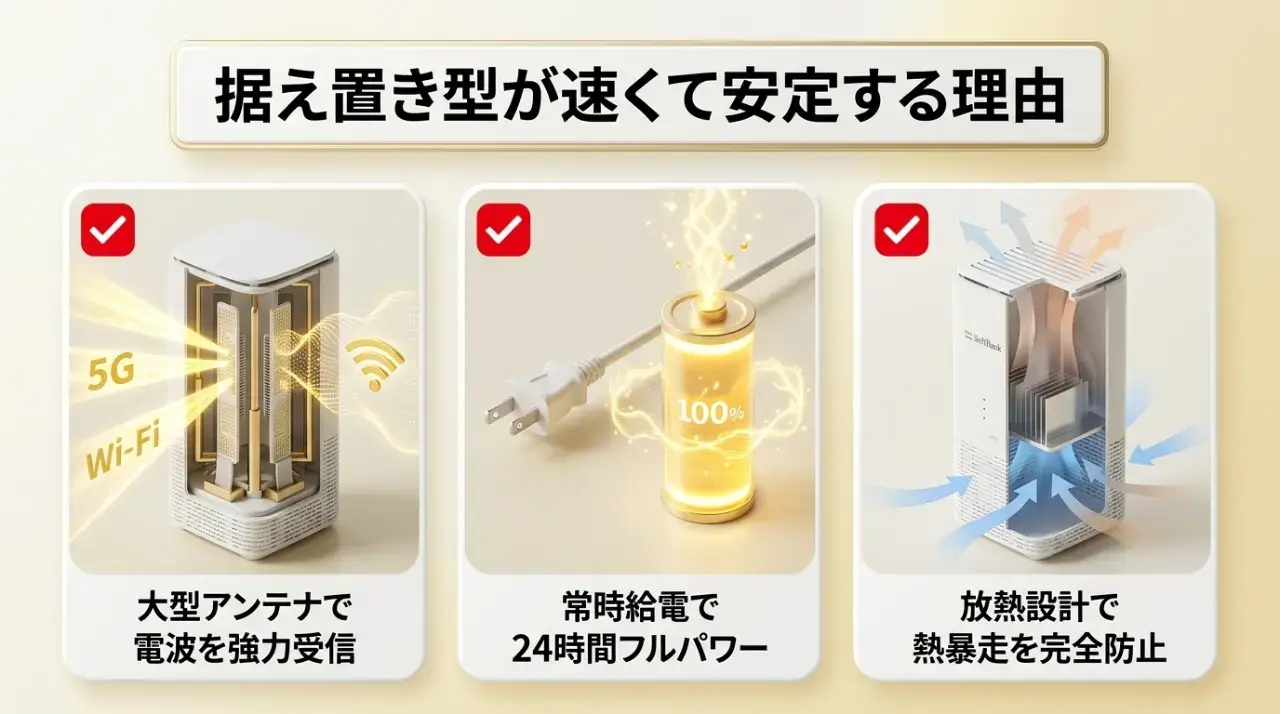
「ホームルーターがスマホと同じ5Gや4Gの電波を使っているなら、スマホのテザリングやポケット型Wi-Fiと通信速度は変わらないのでは?」と疑問に思う方は少なくありません。
しかし、実際の通信速度や安定性を比較すると、スマホのテザリングやポケット型Wi-Fiよりも据え置き型のホームルーターのほうが速く、通信が途切れにくいという差が出ます。
同じモバイル電波を受信しているにもかかわらず、なぜこれほど性能差が生まれるのか、ハードウェア構造の4つの違いから見ていきましょう。
| 比較項目 | コンセントに挿すだけWi-Fi (Airターミナル6等) | ポケット型Wi-Fi (モバイルルーター) | スマホのテザリング |
|---|---|---|---|
| 本体サイズと重量 | 高さ225mm / 約1,090g (余裕のある据え置き設計) | 手のひらサイズ / 約150〜200g (小型と薄型を重視) | ポケットサイズ / 約170〜220g (超薄型で多機能が密集) |
| 内蔵アンテナ性能 | ◎ 大型高利得アンテナ複数内蔵 (アンテナ間の干渉なし) | △ 小型アンテナのみ (素子が密集し感度低下) | × 極小アンテナ (手で持つとさらに感度低下) |
| 電源と出力制限 | ◎ コンセント常時給電(最大48W) (24時間高出力で稼働) | △ バッテリー駆動 (省電力制御で出力セーブ) | × バッテリー駆動 (電池消耗が激しく出力制限) |
| 排熱と連続通信耐性 | ◎ 大型ヒートシンクと煙突排熱 (長時間の動画視聴も安定) | △ 連続通信で本体が発熱 (熱で速度低下しやすい) | × 30分〜1時間で高温発熱 (速度制限とバッテリー劣化) |
| 最大同時接続台数 | 最大64台〜128台 | 10台〜16台程度 | 5台〜10台程度 |
スマホやポケット型Wi-Fiより遥かに大きい高利得アンテナ
無線の通信品質を左右する1つ目の要素は、電波を受け止める「アンテナの物理的な大きさと配置間隔」です。
スマートフォンやポケット型Wi-Fiは、ポケットやカバンに入れて持ち運ぶために、厚さ数ミリ〜1センチ程度の小さな筐体にバッテリーや液晶画面、カメラ、基板を詰め込んでいます。
そのため、電波を受信するアンテナに割けるスペースはわずかしかなく、アンテナ素子同士が数ミリ単位で密集して電波が干渉し合うため、高い受信感度(アンテナ利得)を保てません。
ホームルーターは持ち運ぶ必要がないため、高さ約22センチ、重さ約1キログラムという余裕のある円筒形や角柱形の筐体を採用できるのが強みです。
この広い内部空間を活かして、スマートフォンの何倍も大きな「高利得(ハイゲイン)アンテナ」を、電波同士が干渉しない十分な距離を保って立体的に配置しています。
その結果、スマホではアンテナ表示が1〜2本しか立たないような室内の微弱な電波であっても、ホームルーターならしっかりと捉えて高速通信の維持が可能です。
コンセント常時給電だから省電力制限なしでフルパワー通信
2つ目の違いは、機器が通信に使える電力の大きさにあります。
スマートフォンやポケット型Wi-Fiは内蔵のリチウムイオンバッテリーで動いているため、「いかに電池を長持ちさせるか」という省電力設計が最優先の課題です。
もしスマホが常に最大の出力で電波を送受信し続ければ、わずか1〜2時間で充電が切れてしまうでしょう。
そのため、バッテリー駆動の機器には自動的に通信出力を抑える制限がかけられています。
それに対してホームルーターは、壁のコンセントから安定したAC100Vの電力(「Airターミナル6」では最大48W)が常時供給される設計です。
バッテリー残量を気にする必要がないため、電波を受信する増幅器(アンプ)も、室内にWi-Fiを飛ばす送信回路も、24時間常に最大出力で稼働できます。
壁を隔てた隣の部屋や、ロフト、洗面所まで強いWi-Fi電波が届くのは、このコンセント常時給電による出力の差があるからです。
余裕のある筐体サイズと放熱設計で長時間の通信でも熱暴走しない
スマホでテザリングをしながらパソコンでオンライン会議をしたり、高画質な映画を1時間ほど見続けたりした際、スマホ本体が熱くなって通信が急に遅くなった経験はないでしょうか。
5Gの受信とWi-Fiの送信を同時に行うと通信チップが強く発熱しますが、薄く密閉されたスマホやポケット型Wi-Fiにはその熱を逃がす空間がありません。
そのため、熱による基板の故障を防ぐ保護機能(サーマルスロットリング)が働き、通信速度の強制的な低下やWi-Fiの切断を招きかねません。
据え置き型のホームルーターは、内部に大型の金属製放熱板(ヒートシンク)を備え、本体下部から冷たい空気を取り込んで上部から暖かい空気を逃がす「煙突効果(チムニー構造)」を計算して設計されています。
休日に朝から晩まで連続でYouTubeやNetflixの4K動画を再生し続けても、発熱による速度低下を起こさず、安定した通信を保ち続けられる構造です。
ビームフォーミングとWi-Fi7対応で最大128台まで同時接続
さらにホームルーターには、室内の離れた場所にある機器へ確実に電波を届け、多数の家電を同時に接続するための無線制御技術が備わっています。
まず、狙った端末へ電波を届ける技術がビームフォーミングです。
従来の小型ルーターが周囲へ一様に電波を広げるのに対し、ホームルーターは室内にあるスマホやパソコンの位置と方角を検知し、その端末めがけて電波の束を集中照射します。
加えて、多数の機器を同時に捌くために、最新端末「Airターミナル6」ではWi-Fi 7規格および複数の周波数帯を束ねて同時通信するマルチリンクオペレーション(MLO)に対応し、最大128台までの同時接続を実現しました。
スマホ、ノートパソコン、タブレット、Nintendo Switch、スマートテレビ、スマートスピーカー、ロボット掃除機など、一人暮らしの部屋にあるあらゆる機器を繋いでも通信が詰まらない設計です。
ホームルーターと光回線やポケット型Wi-Fi、テザリングの比較
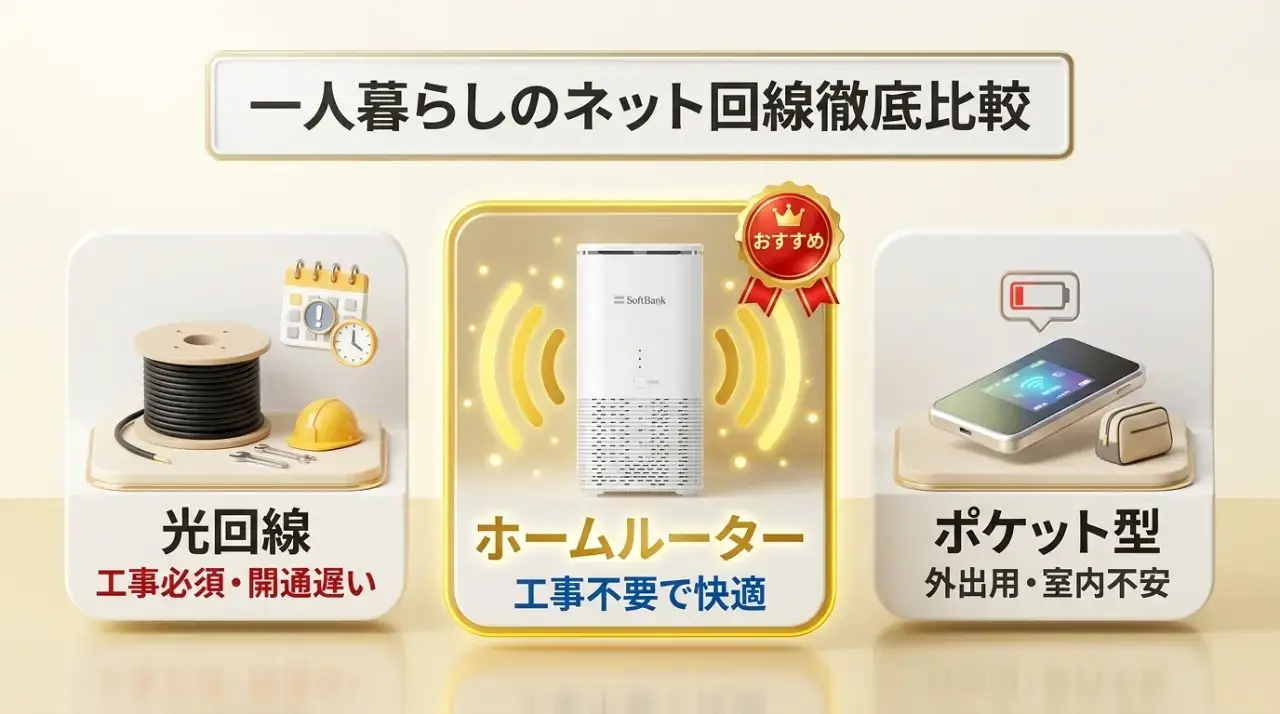
インターネット回線には、ホームルーター(コンセントに挿すだけWi-Fi)以外にも「光回線」「ポケット型Wi-Fi」「スマホのテザリング」という選択肢があります。
それぞれの通信の仕組みによって、開通までの期間や速度、料金にどのような違いが生まれるのかを比較表で整理しましょう。
| 比較項目 | ホームルーター (モバレコAir等) | 光回線 (マンションタイプ) | ポケット型Wi-Fi (モバイルルーター) | スマホのテザリング |
|---|---|---|---|---|
| 通信の仕組み | 屋外5G/4G電波を大型アンテナ+常時給電で受信 | 電柱から光ファイバーを有線で部屋まで引き込み | 屋外5G/4G電波を小型バッテリー機器で受信 | スマホの契約ギガを他機器へ分配 |
| 開通工事 | 不要(コンセントのみ) | 必要(壁穴あけや立ち会い) | 不要(充電して利用) | 不要(設定のみ) |
| 利用開始までの期間 | 最短即日〜3日程度 | 1カ月〜2カ月以上 | 最短即日〜3日程度 | 即時 |
| 実測通信速度の目安 | 下り 100〜210Mbps | 下り 250〜500Mbps | 下り 30〜80Mbps | 下り 20〜60Mbps |
| 応答速度(Ping値) | 25〜45ms前後 | 10〜20ms前後(最速) | 40〜70ms前後 | 40〜80ms前後 |
| 月間データ容量 | 無制限 | 無制限 | 月100GB上限や制限あり | スマホ上限(30〜50GB等) |
| 一人暮らし月額目安 | 1,320円〜4,180円 (2年実質約3,009円) | 4,180円〜4,950円 (+工事費分割) | 3,200円〜4,800円 | 追加1GBあたり1,100円 |
| 一人暮らし推奨度 | ◎ 手軽さと速度のバランスが良好 | ○ 工事可能で対戦ゲーム重視の人向け | △ 外出先メインの人向け | × 容量制限と電池劣化で不向き |
ホームルーターと光回線を比較|工事の手間と通信安定性の違い
自宅のネット選びで多くの方が迷うのが「ホームルーター」と「光回線」の2択です。
通信速度の最大値や、通信の応答速度を示す「Ping値」においては、物理的な光ファイバーケーブルを部屋まで直結させる光回線が有利です。
そのため、コンマ1秒の反応速度が勝敗を分けるFPSゲーム(Apex LegendsやVALORANTなど)を本格的にやり込みたい方や、高画質な生配信を毎日行う配信者の方には光回線が向いています。
しかし、一般的な一人暮らしの用途である「YouTubeやNetflixの高画質視聴(推奨5〜25Mbps)」「Zoom等でのテレワークWeb会議(推奨3〜10Mbps)」「SNSやWebサイトの閲覧」「スマホゲームやSwitchのプレイ」であれば、実測100Mbps以上が出るホームルーターで支障なく利用可能です。
賃貸住宅で工事許可が下りないリスクや、1〜2カ月の開通待ち、平日の工事立ち会い、退去時の撤去工事の手間を踏まえると、多くの単身者にとってはホームルーターのほうが導入の負担を抑えられるでしょう。
賃貸での光回線工事不可問題については、下の記事で解説しています。
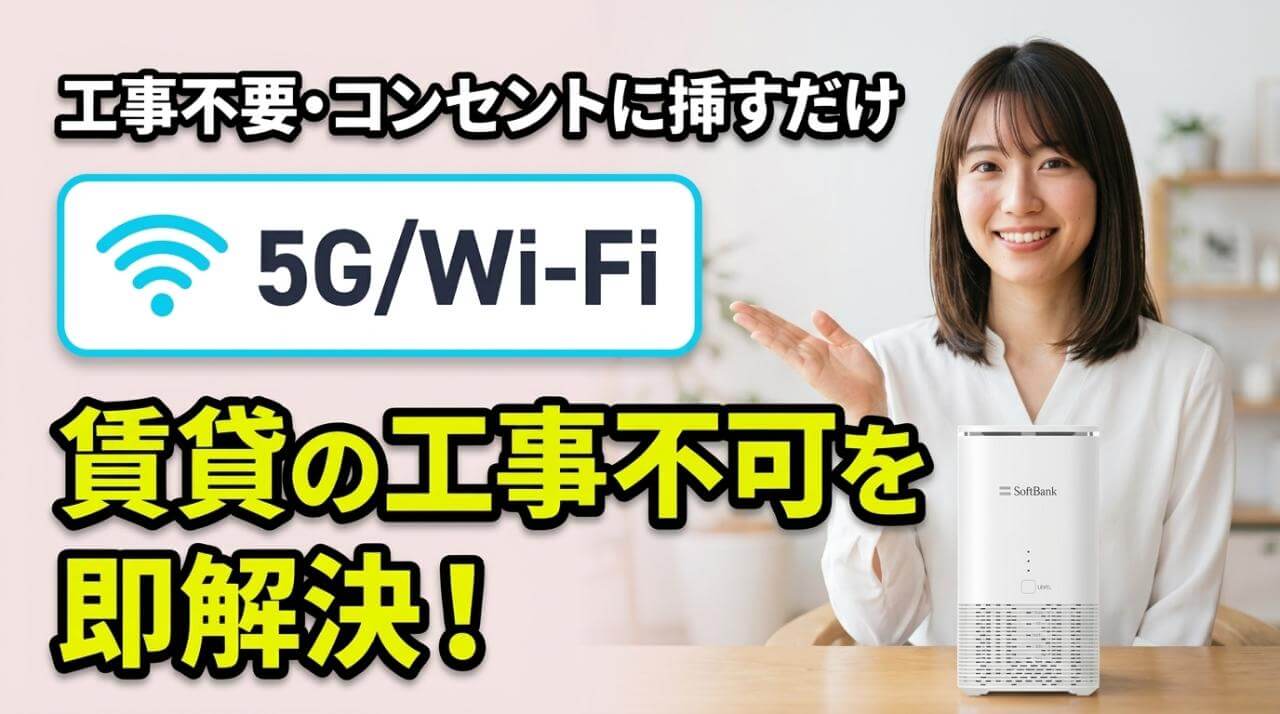
ホームルーターとポケット型Wi-Fi比較|自宅なら据え置き型
「どちらも工事不要なら、外にも持ち出せるポケット型Wi-Fiのほうが便利なのでは?」と考える方もいるかもしれません。
たしかに、毎日のようにカフェや移動中の電車内でノートパソコンを開いて仕事をする方であれば、バッテリー内蔵のポケット型Wi-Fiが役立つでしょう。
しかし「主に自宅の部屋でパソコンやタブレット、テレビを繋いで使いたい」という一人暮らしの方がポケット型Wi-Fiを選ぶと、以下の3つの問題が生じがちです。
- バッテリー膨張と故障リスク
自宅で充電器に挿しっぱなしにするとバッテリーの劣化や膨張による故障の原因に - アンテナが小さく室内で電波が弱まりやすい
コンクリートマンションの奥まった部屋では電波を拾いにくく速度が低下 - 実質的なデータ容量制限が多い
月間100GB上限や短期間の大量通信による速度制限があり高画質動画の長時間視聴に不向き
自宅で使うことがメインであれば、外出時はスマートフォンのデータ容量を使い、自宅にはバッテリー劣化の心配がない据え置き型のホームルーターを設置するほうが、安定した通信環境を維持できます。
両者のさらに詳しい比較については、下の記事で解説しています。
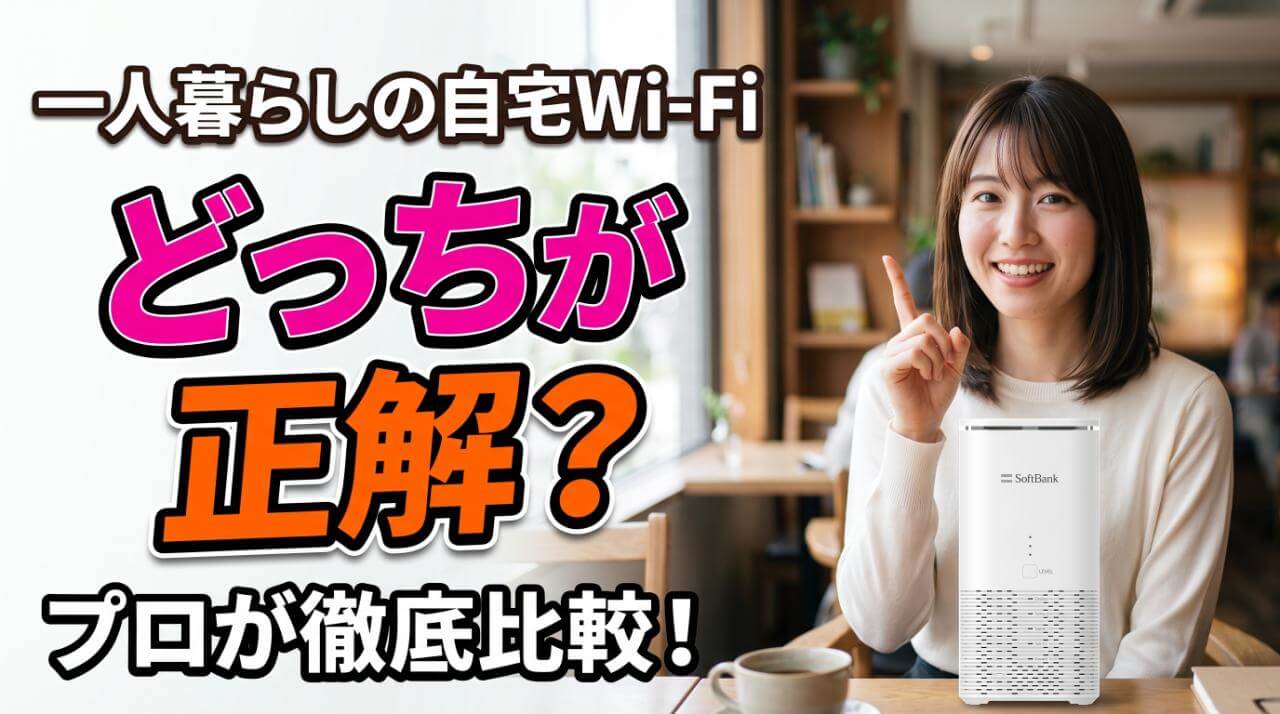
ホームルーターとスマホテザリング比較|容量制限と端末寿命の差
「わざわざ自宅用のWi-Fiを契約せず、スマホのテザリング機能でパソコンやテレビを繋げば節約になるのではないか」と考える方もいます。
しかし、自宅のメイン回線としてスマホのテザリングを常用するのは、通信容量の面でもスマートフォンの寿命の面でも不利な選択肢です。
第一に、大手キャリアの「データ無制限プラン(月額7,000円超)」であっても、テザリングで利用できるデータ容量には「月間30GB〜60GBまで」という上限(キャップ)が設けられているケースが大半を占めます。
パソコンやテレビをテザリングで繋いで動画を見れば、10日〜2週間ほどで上限に達して月末まで通信制限を免れません。
第二に、10万円以上するスマートフォンを毎日ルーター代わりに使い続けると、充電しながらの連続通信によってバッテリーが強く発熱し、1年足らずでバッテリーの最大容量が劣化してしまいます。
スマホは月額1,000円前後の格安SIM(小容量プラン)へ見直し、自宅には月額1,320円から使えるモバレコAirを置く形に切り替えるほうが、毎月の通信費総額を抑えつつスマホ本体の寿命も守れるでしょう。
テザリングの注意点やデータ消費量については、下の記事で解説しています。
一人暮らしでコンセントに挿すだけWi-Fiを使う4つのメリット
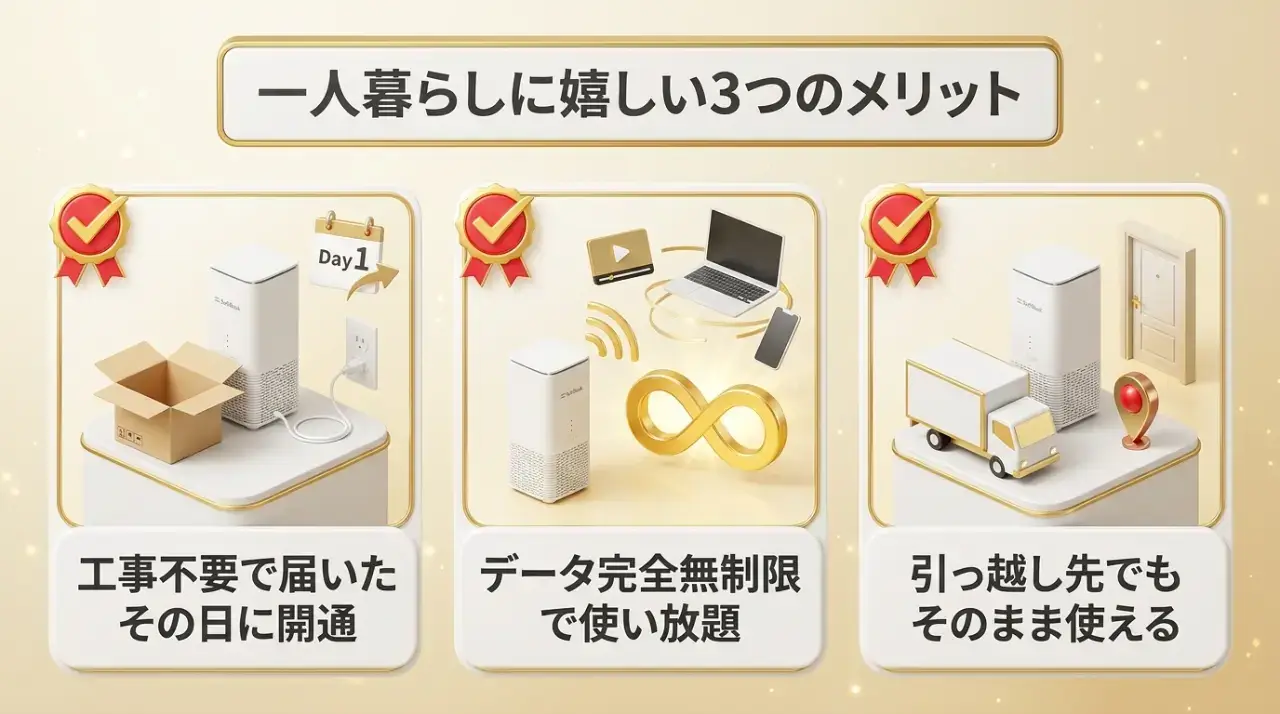
ここまで見てきたコンセントに挿すだけWi-Fi(ホームルーター)の仕組みを踏まえると、一人暮らしの生活における利点は主に4つです。
メリット1 壁の穴あけ工事や立ち会い不要で届いた当日に開通
1つ目のメリットは、工事が一切不要で、端末が届いた当日からすぐにWi-Fiが使える手軽さにあります。
光回線を引く場合は、平日に有休を取って作業員を部屋に招き入れるか、3,300円以上の割増料金を払って1カ月以上先の土日工事枠を予約しなければなりません。
また、女性の一人暮らしなどでは「見知らぬ作業員を自室に上げて1〜2時間も作業されるのに抵抗がある」という声も少なくありません。
ホームルーターであれば、Webで申し込んで宅配便で箱を受け取り、自分でコンセントに電源プラグを挿すだけで開通が完了します。
誰にも部屋に入られることなく、引っ越し当日からネット生活を始められるのは安心できるポイントです。
開通待ちをなくす即日発送の手順については、下の記事で解説しています。
2つ目のメリットは、月間のデータ通信容量に上限がなく、ギガ残量を気にせず使い放題になる点です。
スマホの容量制限やポケット型Wi-Fiのように「今月はあと何ギガ残っているか」「動画の画質を落とさないと月末に速度制限がかかる」といった心配がいりません。
- 高画質動画の長時間視聴
YouTubeのフルHDや4K動画、Netflixの映画やドラマを毎日再生可能 - スマホのOS更新や大容量アプリ
数GB〜数十GBあるiOSアップデートや大型ゲームのダウンロードもWi-Fi経由で完結 - テレワークやオンライン授業
画面共有を伴う長時間のZoom会議や大容量ファイルのクラウド同期もスマホのギガ消費ゼロ
帰宅すればスマートフォンが自動的に部屋のホームルーターのWi-Fiへ切り替わるため、スマホ側の契約データ容量はほとんど減らなくなります。
メリット3 引っ越し先でもWebの住所変更だけでそのまま継続
進学や就職、転勤、更新タイミングでの住み替えなど、一人暮らしはライフステージの変化に伴って引っ越しの機会が多くなりがちです。
光回線の場合、引っ越しのたびに「旧居での撤去工事と機器返却」「新居でのエリア確認と再工事予約、1〜2カ月の開通待ち」「移転工事費の支払い」という手続きと費用が避けられません。
コンセントに挿すだけWi-Fiであれば、会員ページ(My SoftBank等)からオンラインで設置先住所の変更手続きを行うだけで、今使っている端末をそのまま新居へ持って行ってコンセントに挿し直せば継続利用できます。
移転に伴う工事費用は0円で、引っ越し当日からすぐに新居でインターネットが使えるため、数年以内に転居する可能性がある単身者に適した仕組みです。
引っ越し時の具体的な手続き手順については、下の記事で解説しています。
メリット4 光回線より初期費用や月額料金を安く抑えられる
4つ目のメリットは、初期工事費がかからず、毎月の固定費を光回線よりも安く抑えられる点です。
光回線を契約すると、24,000円〜44,000円程度の開通工事費(分割払い)が発生するほか、月額基本料金も4,500円〜5,700円前後かかります。
その点、ホームルーターの「モバレコAir」を選べば、工事費は0円(初期費用は契約事務手数料3,850円のみ)で始められ、独自の限定月額割引によって1カ月目は1,320円、2〜12カ月目は3,080円、13〜24カ月目も4,180円という料金設定です。
さらに翌月振込の17,000円キャッシュバックを含めると、2年間の実質月額は約3,009円に収まります。
3年間利用した場合でも、公式の通常料金と比べて月額割引(総額約5.8万円)とキャッシュバック(1.7万円)を合わせて約7.5万円安く抑えられるため、一人暮らしの通信費負担を軽減できるでしょう。
一人暮らしのネット代相場と節約シミュレーションについては、下の記事で解説しています。
契約前に確認!コンセントに挿すだけWi-Fiの4つの注意点
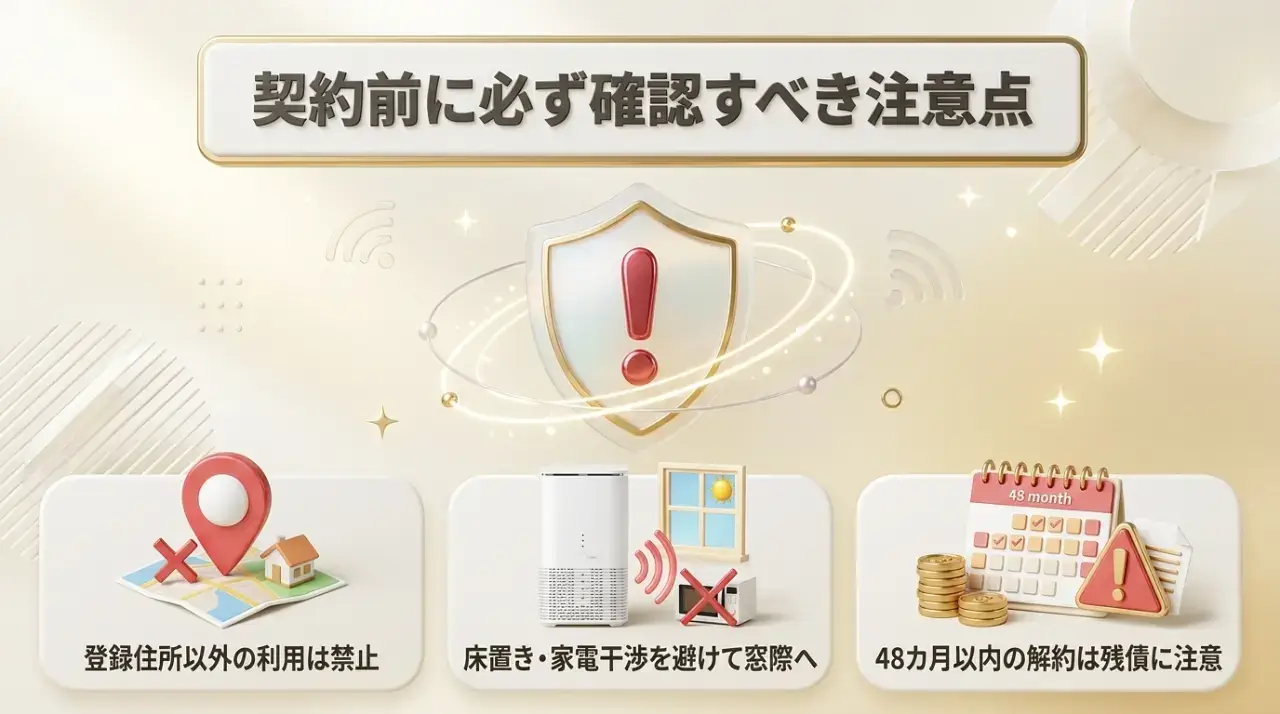
手軽で利点の多いコンセントに挿すだけWi-Fiですが、モバイル電波を利用する仕組みゆえの弱点や、契約ルール上の注意点も無縁ではありません。
契約後に「知らなかった」と後悔しないよう、4つの注意点と事前の対策をあわせて確認しておきましょう。
注意点1 置き場所や夜間混雑によって通信速度が変動する場合
ホームルーターは空間を飛ぶ無線電波を利用するため、有線の光回線に比べると「周囲の環境や時間帯によって通信速度が変動しやすい」という特性があります。
たとえば、周囲を高いビルに囲まれたマンションの1階奥の部屋や、基地局の電波が届きにくい15階以上の高層階、地下室などでは電波の減衰が避けられません。
また、地域の利用者が一斉に動画を見る夜間(20時〜24時頃)には、基地局の回線が混雑して普段より速度が落ちるケースも見られます。
ただし、旧世代の端末(Airターミナル4以前)で見られたような夜間の速度低下は、5G通信とWi-Fi 7に対応した最新の「Airターミナル6」で大きく改善されました。
モバレコAir全体のデメリットや夜間の実測速度については、下の記事で解説しています。
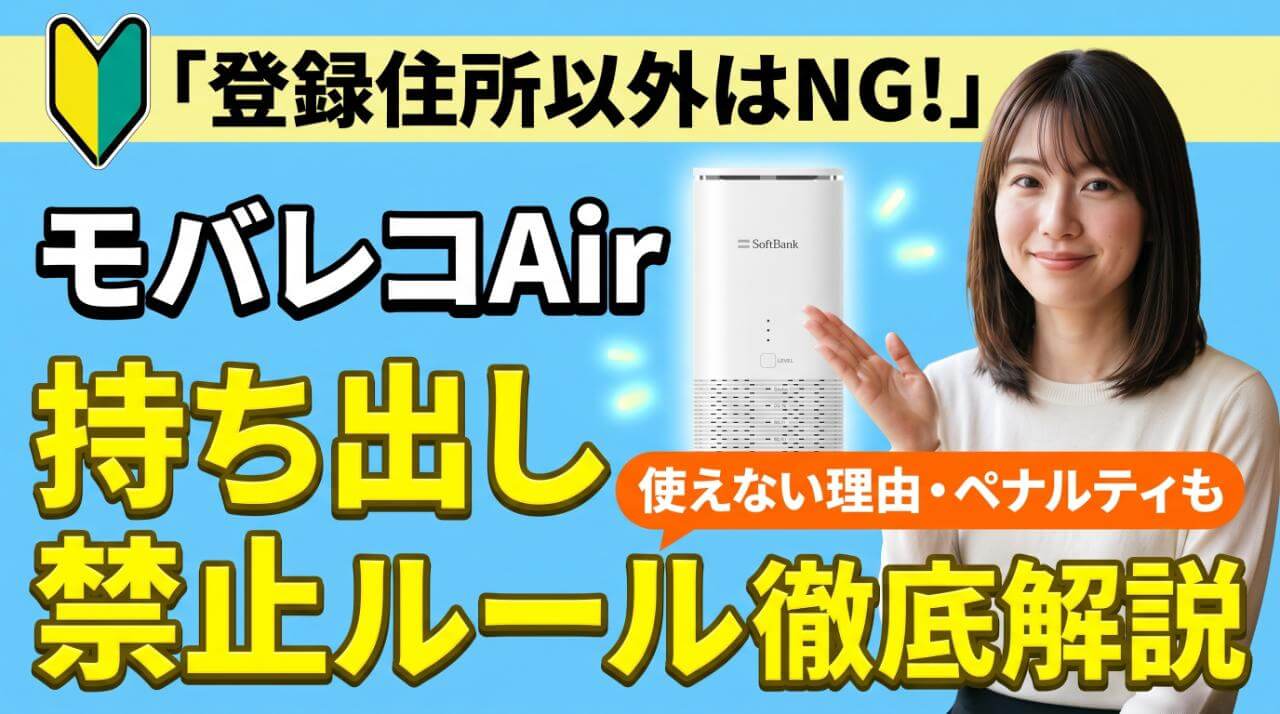
注意点2 契約した登録住所以外への持ち出しは規約で完全禁止
「コンセントに挿すだけで使えるなら、帰省先の実家や出張先のビジネスホテル、友人の家に持って行ってコンセントに挿せば使えるのでは?」と考える方がいますが、これは利用規約上の禁止事項です。
SoftBank Air(モバレコAir)やドコモ home 5Gなどのホームルーターは、地域の基地局の通信帯域を安定して割り当てるため、「契約時に登録した設置場所住所でのみ利用可能」というルールが設けられているからです。
本体内部には、接続している基地局の識別番号やGPSの位置情報を検知する仕組みが備わっており、登録住所以外で電源を入れるとシステムに検知されて通信が停止し、改善されない場合は強制解約となります。
引っ越しで住所が変わる際は利用を続けられますが、事前のWeb住所変更手続きが必須となる点だけ覚えておきましょう。
くわしくは、下の記事で解説しています。
注意点3 電波を最大化するには床置きや電子レンジ周辺を避ける
ホームルーターの内蔵アンテナの性能を引き出すためには、部屋の中の「どこに置くか」が重要です。
コンセントがあるからといって、以下のような場所に置いてしまうと、電波が遮断されたり干渉を受けたりして通信速度が本来の半分以下に落ちてしまうことがあります。
- 部屋の床への直置きは避ける
電波は本体から球状に広がるため床に置くと電波の半分が床面に吸収され家具による遮蔽が発生 - 電子レンジやIH調理器の近くは避ける
電子レンジが発する電磁波はWi-Fiの2.4GHz帯と同じ周波数で強い電波干渉の原因 - 金属製の棚や水槽、鏡の近くは避ける
金属は電波を反射し、水(水槽や花瓶)は高周波の電波を吸収する性質があるため通信速度が低下 - 金属膜入りの断熱ガラス(Low-Eガラス)に注意
断熱窓ガラスには薄い金属膜が貼られており窓際に密着させると電波の透過率が低下
屋外の電波が入りやすく室内にもWi-Fiが広がりやすい設置場所は、「床から1メートル〜2メートル程度の高さがある棚やデスクの上」で、「電子レンジから離れた見通しの良い窓の近く」です。
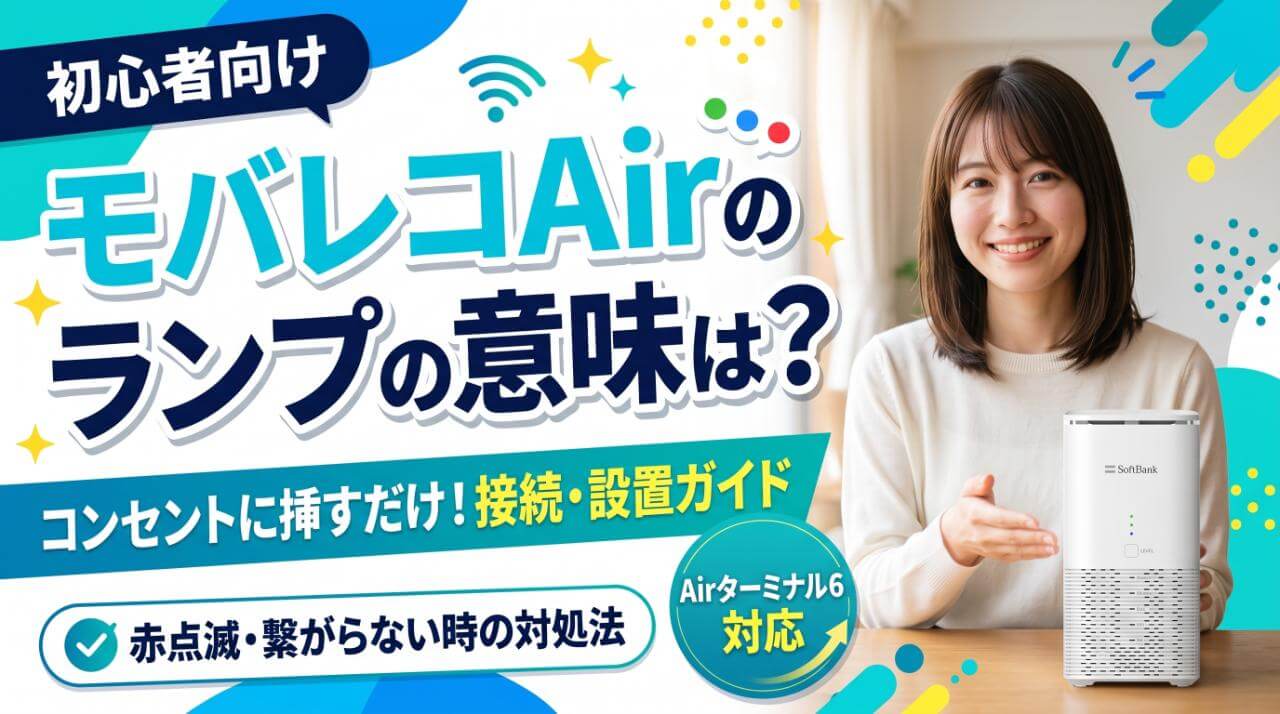
端末到着後の設置手順やランプの確認方法については、下の記事で解説しています。
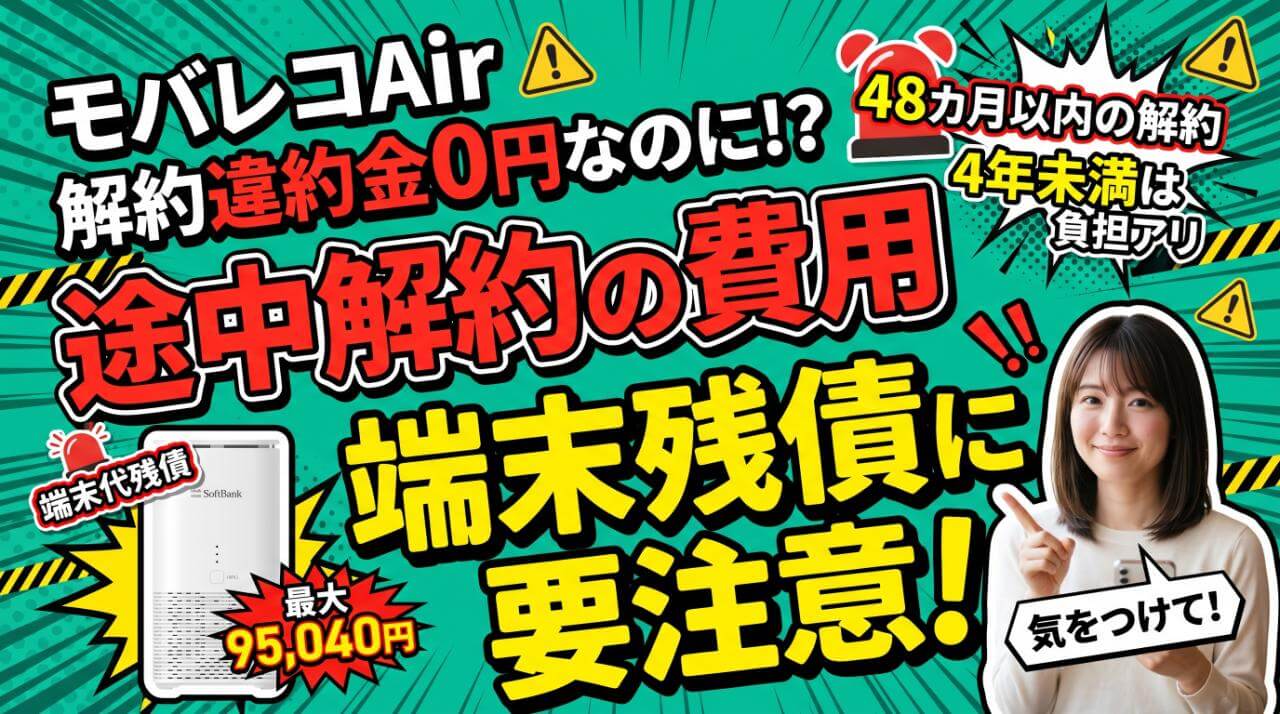
注意点4 Airターミナル6の定価95,040円と残債リスク
契約前に把握しておくべき金銭面の注意点が、端末本体の分割代金と途中解約時の残債リスクです。
SoftBank AirおよびモバレコAirで提供される最新端末「Airターミナル6」の本体定価は、2026年7月15日の価格改定により95,040円(税込)となっています。
契約時はこの端末代金を「48回分割払い(月額1,980円×48カ月)」で購入し、毎月の基本料金から同額の「月月割(-1,980円×48カ月)」が値引きされることで、48カ月間(4年間)継続利用すると端末代金が実質0円になる仕組みです。
しかし、48カ月が経過する前に途中で解約してしまうと、その時点で「月月割」の割引が終了し、残りの分割回数分の端末代金(残債)を自己負担で支払わなければなりません。
| 解約するタイミング | 支払い済みの回数 | 自己負担となる端末残債額 (定価95,040円、月1,980円基準) | 備考と注意点 |
|---|---|---|---|
| 1年後(12カ月目)で解約 | 12回(残り36回) | 71,280円 | 短期解約は残債が高額になるため非推奨 |
| 2年後(24カ月目)で解約 | 24回(残り24回) | 47,520円 | 2年更新感覚で解約すると約4.7万円の残債が発生 |
| 3年後(36カ月目)で解約 | 36回(残り12回) | 23,760円 | 残り1年分の分割金が一括または分割で残る |
| 4年後(48カ月満了後) | 48回(残り0回) | 0円(完済) | 端末代金95,040円が月月割で実質無料 |
契約期間そのものの縛り(契約解除料や違約金)は0円ですが、端末代金の48回分割が「実質4年間の縛り」として働く点には注意が必要です。
ただし、前述のとおり引っ越し先へ端末を持って行って継続利用すれば解約にはなりません。
また、将来もし光回線など他社回線へ乗り換える際も「他社違約金や端末残債の還元キャンペーン」を実施している乗り換え先を選べば、残債を補填してもらうことが可能です。
残債の計算方法や対策の詳細については、下の記事で解説しています。
主要ホームルーター4社を徹底比較!一人暮らしはモバレコAir
現在、日本国内で契約できる主要なコンセントに挿すだけWi-Fi(5Gホームルーター)は、「モバレコAir(SoftBank Air)」「ドコモ home 5G」「UQ WiMAX(Speed Wi-Fi HOME 5G)」「Rakuten Turbo」の4種類です。
それぞれの端末スペックと実質料金を比較し、一人暮らしに「モバレコAir」が選ばれている理由を確認しましょう。
主要ホームルーター4機種の通信スペックと実質月額料金を比較
主要4社の最新ホームルーター端末の性能と、2年間利用した場合の実質月額コストを比較した一覧表は以下のとおりです。
| 比較項目 | モバレコAir (Airターミナル6) | ドコモ home 5G (HR02) | WiMAX +5G (HOME 5G L13) | Rakuten Turbo (Rakuten Turbo 5G) |
|---|---|---|---|---|
| 使用回線網 | SoftBank 5G/4G回線 | ドコモ 5G/4G回線 | WiMAX 2+ / au 5Gと4G | 楽天モバイル 5G/4G |
| 最大通信速度(理論値) | 下り最大 2.7Gbps | 下り最大 4.2Gbps | 下り最大 4.2Gbps | 下り最大 2.1Gbps |
| 平均実測速度(目安) | 下り 110〜170Mbps | 下り 180〜210Mbps | 下り 140〜160Mbps | 下り 80〜130Mbps |
| 対応Wi-Fi規格 | Wi-Fi 7(最新規格) | Wi-Fi 6 | Wi-Fi 6 | Wi-Fi 6 |
| 最大同時接続台数 | 最大 128台 | 最大 66台 | 最大 34台(Wi-Fi 32台+有線2台) | 最大 128台 |
| 端末代金(定価) | 95,040円 (48回月月割で実質0円) | 73,260円 (48回月々サポート実質0円) | 27,720円〜 (36回割引等で実質0円) | 41,580円 (48回払い、実質0円特典あり) |
| 月額料金(1〜2年目) | 1,320円〜4,180円 | 5,280円 | 4,268円〜4,950円 | 4,840円 |
| 現金キャッシュバック | 17,000円(翌月振込) | なし(ポイント還元等) | 窓口により1〜3万円(半年〜1年後) | なし(ポイント還元等) |
| 2年間の実質月額 | 約 3,009円 / 月 | 約 4,600円 / 月 | 約 3,750円 / 月 | 約 4,500円 / 月 |
| スマホセット割 | ソフトバンク / ワイモバイル | ドコモ | au / UQ mobile | なし(SPUポイント倍率) |
実測速度の数値で見ればドコモの「home 5G(HR02)」が優れていますが、月額料金が5,280円と高く、2年間の総支払額ではモバレコAirと約4万円〜5万円の差が開きます。
日常の動画視聴やテレワークに十分な100Mbps超の速度と、最新規格「Wi-Fi 7」を備えながら、4社の中で最も安い実質料金で利用できるのが「モバレコAir」です。
他社ホームルーターとのさらに詳しい比較については、下の記事で解説しています。
モバレコAirは公式と全く同じ最新端末で月額1,320円から
「モバレコAirはなぜ本家のSoftBank Airよりそんなに安いのだろう?通信品質が落ちるのではないか?」と疑問に思う方もいるかもしれませんが、品質面の違いはありません。
モバレコAirはソフトバンクの公式アライアンスモデルであり、契約するとソフトバンクから直接「Airターミナル6」が発送され、SoftBank Airと同じ5G/4G基地局を使って通信します。
料金が安い理由は、運営会社の株式会社グッド・ラックが実店舗を持たずWeb特化で運営することで浮かせた店舗維持費や人件費を、そのまま利用者の「モバレコAir 限定月額割引」として還元しているからです。
- 利用開始1カ月目(初月)の月額料金
1,320円(税込)(SoftBank公式通常5,368円より毎月4,048円お得) - 利用開始2〜12カ月目の月額料金
3,080円(税込)(SoftBank公式通常5,368円より毎月2,288円お得) - 利用開始13〜36カ月目の月額料金
4,180円(税込)(SoftBank公式通常5,368円より毎月1,188円お得) - 利用開始37カ月目以降の月額料金
5,368円(税込)※2026年12月1日以降は基本料金改定により+330円の5,698円予定
さらに、ソフトバンクまたはワイモバイルのスマートフォンをお使いの方であれば、公式の「おうち割 光セット(スマホ代が毎月最大1,100円〜1,650円割引)」もそのまま併用できます。
公式との違いや料金推移の詳細については、下の記事で解説しています。
クレジットカード限定17,000円キャッシュバックの受取条件
モバレコAirの特設Web窓口から申し込むと、月額料金の割引に加えて現金17,000円のキャッシュバックが受け取れます。
他社代理店で見かけるような「1年後に届くアンケートに答えないと無効」「有料オプションへの加入が必須」といった条件はなく、最短で課金開始月の翌月末に指定の銀行口座へ現金が振り込まれる仕組みです。
ただし、17,000円を受け取るためには、提供条件書に定められた以下の3つの必須条件を守る必要があります。
- 支払い方法は必ずクレジットカード払いを選択
口座振替(銀行引き落とし)で契約した場合は17,000円キャッシュバックの対象外となるため要注意 - 申し込みから7日以内にクレジットカード情報を登録
Web申し込み後に届くSMSや案内に従い7日以内に決済登録を完了 - 開通翌月18日までに振込先口座をWeb登録
機器受取の翌月5日前後にグッド・ラックから届く案内メールのURLから当月18日までに口座情報を登録
「口座振替を選ぶとキャッシュバックの対象外になる点」と「翌月5日頃のメールから18日までに口座登録を行う点」の2つを押さえておけば、手続き漏れなく17,000円の受け取りが可能です。
他社違約金最大10万円満額補填と8日以内の初期契約解除制度
さらにモバレコAirでは、初めてホームルーターを導入する一人暮らしの方の不安を軽減する2つの公式サポート制度も用意されています。
1つ目は、ソフトバンク公式の「SoftBank あんしん乗り換えキャンペーン」です。
現在契約している他社の光回線やホームルーター、ポケット型Wi-FiからモバレコAirへ乗り換える際、他社で発生した解約違約金や撤去工事費を**最大10万円まで満額キャッシュバック(普通為替)**してくれます。
他社モバイルWi-Fiルーターの端末代金残債に対する補填上限は42,000円です。
課金開始月を1カ月目として6カ月目の末日までに、他社の解約費用明細(Web画面のスクリーンショットや領収書)を専用ページからアップロードすれば申請が完了します。
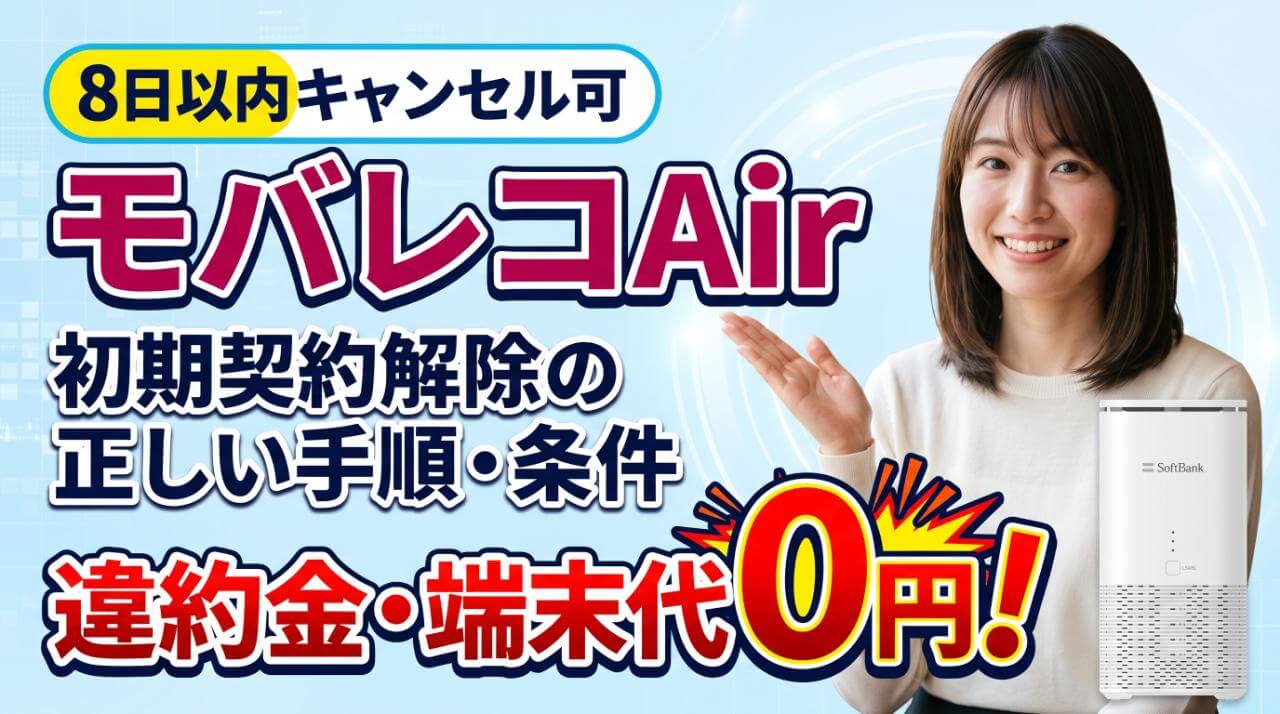
2つ目は、電気通信事業法に基づく「初期契約解除制度(8日間キャンセル)」です。
「自分の部屋のコンセントに挿してみて、もし電波が悪かったらどうしよう」と心配な場合でも、端末を受け取った日から8日以内にサポートセンターへ連絡すれば、違約金0円かつ端末代金(95,040円)の支払い免除で契約をキャンセルできます。
詳しいキャンセル手順については、下の記事で解説しています。
まずはご自身の部屋で実際の電波状況や通信速度を確かめられます。
翌月に17,000円キャッシュバック
コンセントに挿すだけWi-Fiの仕組みに関するよくある質問
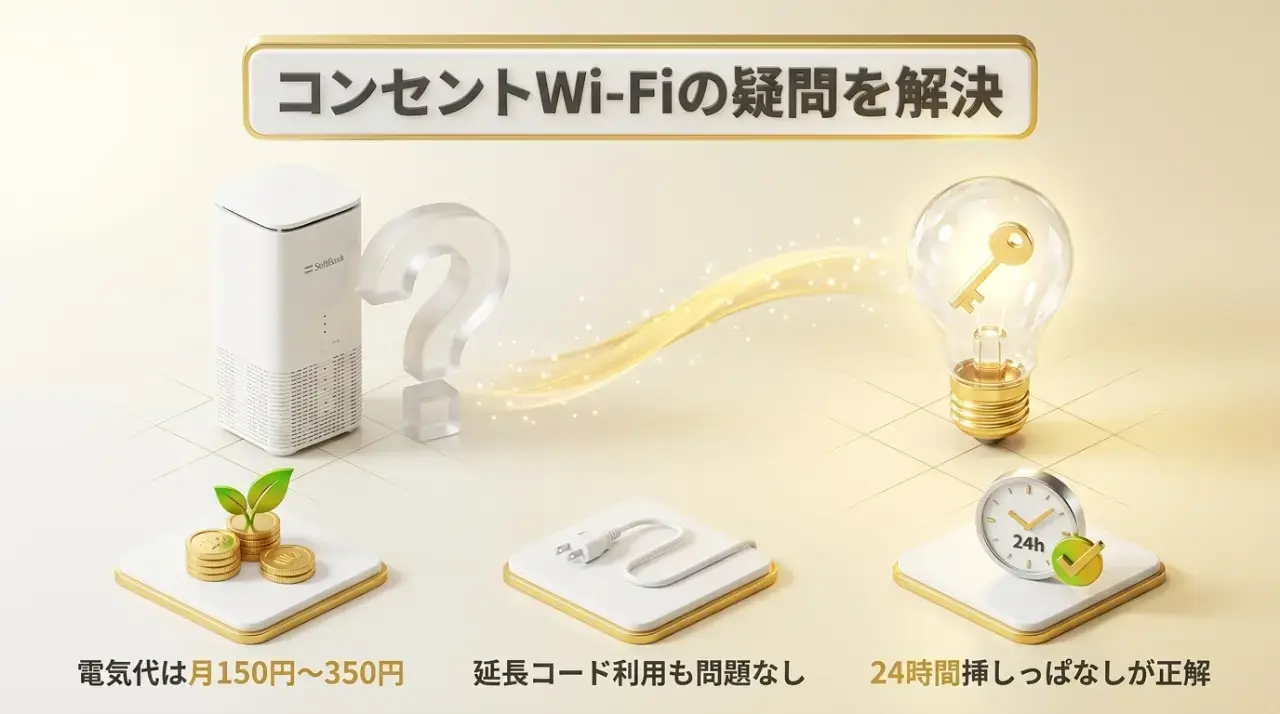
コンセントに挿すだけWi-Fi(ホームルーター)の電源や仕組みに関する、よくある質問と回答をまとめました。
-
コンセントから電気代は毎月いくらくらいかかる?省エネ機能は?
-
ホームルーターを24時間つけっぱなしにした場合の電気代は、1カ月あたり約150円〜350円程度です。
最新機種「Airターミナル6」の仕様書には「最大消費電力48W」と記載されていますが、これは128台の機器を同時接続して最大負荷で通信し続けた場合の理論上の最大値にあたります。
普段の動画視聴やWeb閲覧時の平均消費電力は10W前後であり、スマホを使わない夜間や外出中などの待機時(アイドル時)には自動的に消費電力を抑える省エネ制御が働くため、一人暮らしの電気代を大きく圧迫する心配はありません。
-
タコ足配線や延長コードに挿しても通信速度は落ちない?
-
一般的な延長コードや電源タップを使用しても、通信速度は変わらず維持されます。
ホームルーターはコンセントから「電力」を受け取っているだけなので、部屋の窓際にコンセントがない場合は、1.5メートル〜3メートル程度の延長コードを使って窓際の高い棚の上にホームルーターを設置する方法が効果的です。
延長コードを使う際は、ホームルーター単独か、スマホ充電器などの小電力機器のみを繋ぐようにしてください。
-
外出中や寝ている間は毎回コンセントから抜いたほうがいい?
-
いいえ、コンセントは抜かずに24時間挿しっぱなしにしておくのが適切な使い方です。
ホームルーターは常時通電を前提に設計されており、利用者が寝ている深夜の時間帯に、本体内部のプログラム(ファームウェア)を最新状態に更新して通信の安定性やセキュリティを高める作業を自動で行っています。
電気代も1日あたり数円〜10円程度とわずかなため、電源プラグは挿しっぱなしで運用しましょう。
まとめ|コンセントに挿すだけWi-Fiで工事なしの快適ネット
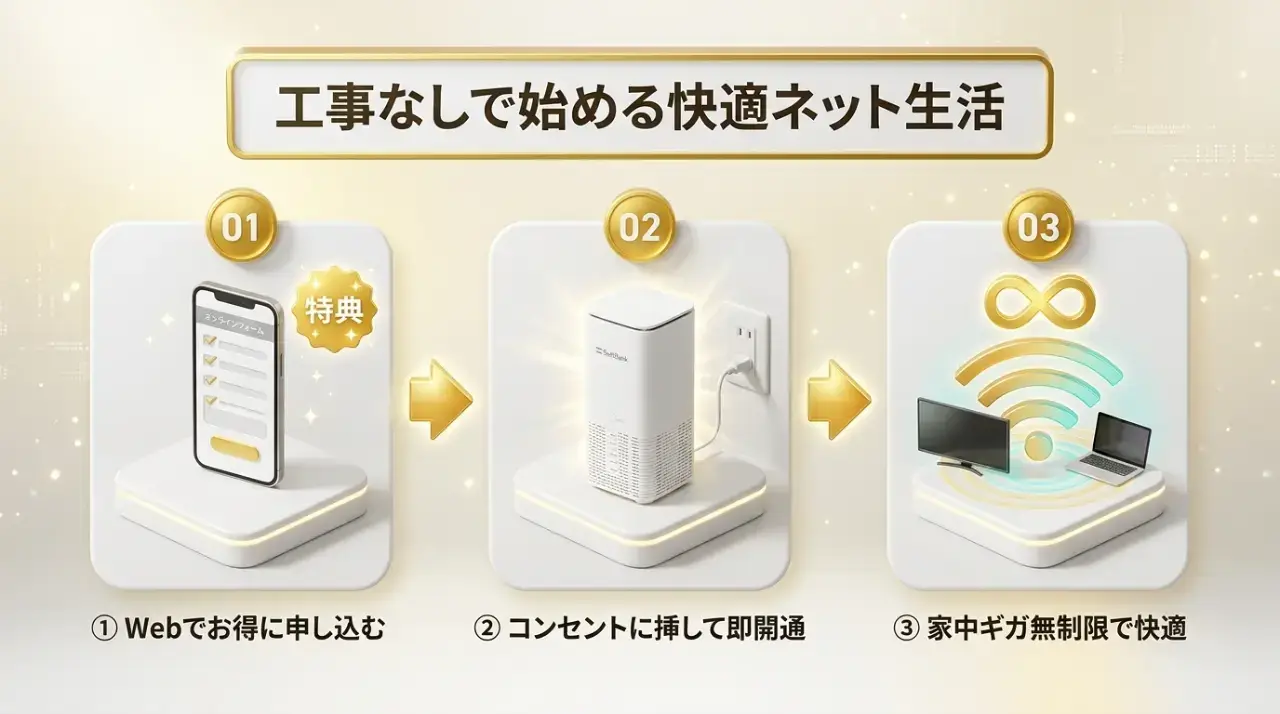
この記事では、「コンセントに挿すだけWi-Fi(ホームルーター)がなぜ工事なしでインターネットに繋がるのか」という通信の仕組みから、スマホテザリングより速い理由、他回線との比較、そして契約前の注意点まで解説してきました。
最後に、本記事の要点を振り返ります。
- 工事不要で繋がる仕組み
コンセントは電力を供給するだけで、通信は屋外の5G/4G基地局の電波を内蔵SIMとアンテナで直接受信 - スマホやポケットWi-Fiより安定
大型高利得アンテナと常時AC給電、放熱構造により24時間高出力で部屋中にWi-Fiを配信 - 一人暮らしの日常用途に適合
壁の穴あけ工事や1〜2カ月の開通待ちがなく、届いた当日からYouTubeや映画、テレワークが容量無制限 - 4つの注意点を事前に把握
登録住所以外での利用禁止、床置きや電子レンジ周辺を避けた窓際設置、そしてAirターミナル6(95,040円)の48カ月残債リスクに留意 - 費用を抑えられるモバレコAir
SoftBank公式と同じ最新Wi-Fi 7端末を使いながら、月額1,320円からの限定割引と翌月17,000円キャッシュバック(クレカ限定)で2年間約6.0万円、3年間+CBで約7.5万円お得
「賃貸だから工事ができない」「面倒な立ち会いや設定をせずに、すぐ部屋で動画やネットを楽しみたい」という一人暮らしの方にとって、コンセントに挿すだけWi-Fiは実用性の高い選択肢です。
万が一電波が合わない場合でも8日以内の初期契約解除制度を利用してキャンセルできますので、限定特典が用意されている「モバレコAir」の公式特設窓口から快適なインターネット生活を始めてみてはいかがでしょうか。
翌月に17,000円キャッシュバック
一人暮らしのインターネット選びに関連するおすすめ記事一覧
- 置くだけWi-Fiの仕組みとは?一人暮らし向け工事不要ネット
工事不要Wi-Fiの全体像と一人暮らしのライフスタイル別ネット回線診断ガイド - ポケット型Wi-Fiとホームルーター比較!一人暮らしはどっち?
持ち運び型と据え置き型の性能差を比較し、自宅メインならホームルーターが有利な理由を解説 - 一人暮らしの通信費を節約!工事不要Wi-Fiで月額費用を抑える
一人暮らしの平均ネット代相場とモバレコAir導入による固定費削減シミュレーション - 賃貸で光回線が工事不可ならどうする?穴あけ不要のWi-Fi解説
壁の穴あけ禁止や配管トラブルで光回線が引けない賃貸マンションの解決策 - 一人暮らしのギガ不足を解消!スマホテザリングの限界と代替案
テザリング常用によるスマホのバッテリー劣化や容量制限の注意点と自宅Wi-Fi導入のメリット - 一人暮らしのホームルーター比較!おすすめ3社の料金と速度
モバレコAir、ドコモhome 5G、WiMAXの料金と実測速度を比較したガイド - モバレコAirとソフトバンクエアーの違いは?安い理由を解明
公式と同じAirターミナル6を使いながら3年間で約7.5万円安くなる仕組みを解説 - モバレコAirの端末代残債に注意!途中解約時の費用を解説
Airターミナル6の定価95,040円と月月割の相殺構造、途中解約時の残債計算表を解説 - モバレコAirの8日以内キャンセル!初期契約解除の手順を解説
電波が入らない場合の安心制度である端末到着後8日以内の無料キャンセル手順をガイド