
当サイトではアフィリエイト広告を利用しています。コンテンツではAIを使用しています。

テザリングとは、一言で言えば「スマートフォンをWi-Fiルーターとして使う機能」のことです。
この機能を使えば、新たにポケット型Wi-Fiなどを契約しなくても、今あるスマホだけで外出先でもPCやタブレットをインターネットに接続できるようになります。
この記事では、
- テザリングの基本的な仕組み
- Wi-Fi、Bluetooth、USBといった接続方法の違い
- キャリアごとの料金や注意点
まで、テザリングを使いこなすために必要な知識を網羅的に解説します。
この記事をしっかり読めば、明日からすぐにテザリングを活用して、場所を選ばずに快適なインターネット環境を手に入れられます。
ぜひ最後までご覧ください。
テザリングとは?スマホがWi-Fiルーター代わりになる機能
外出先でパソコンを使いたい時、フリーWi-Fiが見つからず困った経験がある方も多いでしょう。
テザリングを使えば、手持ちのスマートフォンがWi-Fiルーター代わりになり、どこでもインターネットに接続できるようになります。
ここでは、テザリングの基本的な仕組みからWi-Fiとの違いまで、初心者の方にも分かりやすく解説します。
スマホのデータ通信を他の機器に分け与える仕組み
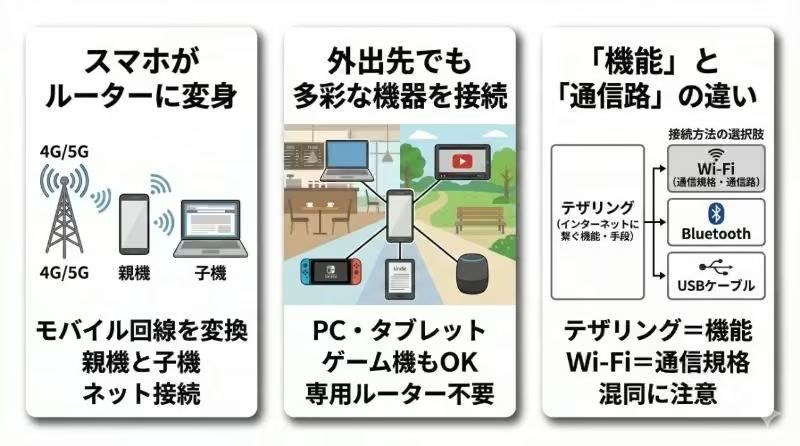
テザリングとは、スマートフォンを親機として、パソコンやゲーム機などの子機をインターネットに繋ぐ機能のことです。
これは、スマートフォンが受信している4Gや5Gのモバイル回線の電波を、Wi-FiやBluetoothの信号に変換して周囲の機器に飛ばすことで実現しています。
例えば、光回線のない公園やカフェにいる時でも、スマホの電波さえ入っていれば、ノートパソコンで急なメールを送ったり、タブレットで動画を見たりすることが可能になります。
つまり、テザリング機能を使えば、わざわざ専用のモバイルルーターを持ち歩かなくても、手持ちのスマホ一台さえあれば、いつでもどこでも快適な通信環境を構築できるのです。
テザリングでインターネットに接続できる機器の例
テザリング機能を利用すれば、Wi-Fi接続に対応したほとんどのデジタル機器をインターネットに繋ぐことができます。
具体的には、仕事で使うノートパソコンやタブレットはもちろん、Nintendo Switchなどの携帯ゲーム機、Kindleなどの電子書籍リーダー、さらにはスマートスピーカーなども接続可能です。
例えば、出張先のホテル備え付けのWi-Fiが遅くて仕事にならない場合でも、スマホのテザリングを使えば、自分のパソコンを安定した回線に繋いでストレスなく業務をこなせます。
このように、身の回りにある多くのWi-Fi対応機器を、場所を選ばずにインターネットに接続できる点が、テザリングを利用する大きなメリットです。
テザリングとWi-Fiの基本的な違いを分かりやすく解説
「テザリング」と「Wi-Fi」は混同されがちですが、その役割は明確に異なっており、正しく理解しておく必要があります。
テザリングは「スマホをルーター化してネットに繋ぐ機能」そのものを指し、Wi-Fiは「無線でデータをやり取りする通信規格」のことを指します。
具体的には、テザリングを行う際の接続方法の一つとして、Wi-Fiという無線技術が使われるという関係性になっているのです。
例えば、テザリングにはWi-Fi以外にもBluetoothやUSBケーブルを使った接続方法があり、状況に応じて使い分けることができます。
要するに、テザリングはインターネットに繋ぐための「手段」であり、Wi-Fiはその手段を実現するための「通信路」の一つであると理解すると良いでしょう。
テザリングでインターネットに接続する3つの方法を解説
スマートフォンのテザリング機能には、
- Wi-Fi
- Bluetooth
- USB
という3種類の接続方法が用意されています。
それぞれの接続方法には、
- 通信速度の速さ
- バッテリー消費の多さ
- 接続の安定性
といった特徴があり、用途に合わせて使い分けることが大切です。
ここでは、3つの接続方法ごとのメリットや注意点を具体的に解説します。
接続方法1:Wi-Fiテザリングの通信速度と安定性
Wi-Fiテザリングは、最も一般的で広く利用されている接続方法です。
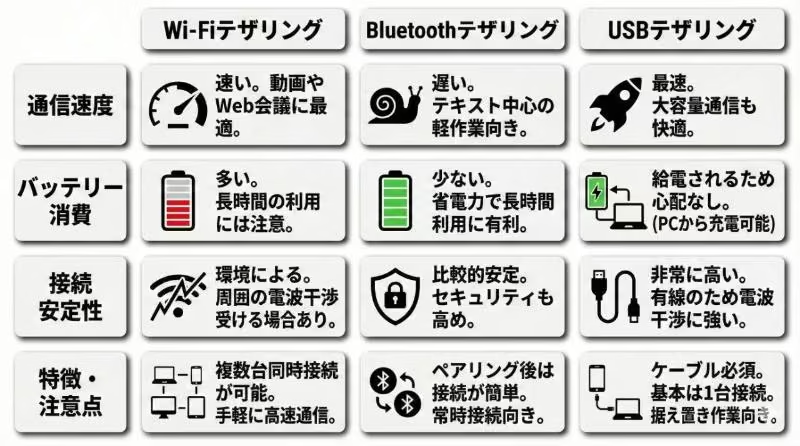
この方法の最大の特徴は、通信速度が比較的速く、大容量のデータ通信にも適している点です。
具体的には、動画のストリーミング再生やWeb会議、大きなファイルのダウンロードなど、速度が求められる作業に向いています。
また、複数の機器を同時に接続できるため、パソコンとタブレットを同時にネットに繋げるといった使い方もできます。
ただし、スマートフォンと接続機器の両方でWi-Fi通信を行うため、バッテリーの消費が激しくなりやすいという側面もあります。
長時間の利用には向きませんが、カフェでの短時間の作業など、手軽に高速通信を利用したい場合に向いている接続方法と言えるでしょう。
接続方法2:Bluetoothテザリングのバッテリー消費
Bluetoothテザリングは、省電力性に優れた接続方法として知られています。
Wi-Fiテザリングと比較して通信速度は遅くなりますが、その分スマートフォンのバッテリー消費を大幅に抑えることができる点が大きな利点です。
具体的には、メールの送受信やSNSのチェック、テキストベースのWebサイト閲覧など、高速な通信を必要としない軽作業に適しています。
また、一度ペアリング設定を行えば、次回からは自動的に接続される場合が多く、接続の手間が少ないのも特徴です。
セキュリティ面でも比較的安全性が高い傾向にあります。
外出先で長時間ネットに接続しておきたい場合や、バッテリー残量が気になる時には、このBluetoothテザリングが非常に有効な手段となります。
接続方法3:USBテザリングの給電と通信速度
USBテザリングは、スマートフォンとパソコンをUSBケーブルで直接接続して通信を行う方法です。
この接続方法の最大のメリットは、通信速度が最も速く、かつ安定していることです。
有線接続であるため、周囲の電波干渉を受けにくく、Wi-Fiテザリングよりも高速で途切れにくい通信環境を実現できます。
パソコンからスマートフォンへの給電(充電)が行われるため、スマホのバッテリー切れを心配せずに長時間利用できる点も大きな特徴です。
ただし、USBケーブルが必要になるため、ケーブルを持ち歩く手間がかかることや、基本的に1台のパソコンとしか接続できないという制限があります。
自宅やオフィスでじっくりと腰を据えて作業する場合など、速度と安定性を最優先したいシーンに適しています。
【OS別】テザリングのやり方を画像付きで分かりやすく解説
iPhone、Android、PCと、それぞれのデバイスによってテザリングの設定方法は異なります。
初めて利用する方でもスムーズに接続できるよう、OSごとに異なる設定の流れを解説します。
ここでは、それぞれの接続方式における具体的な操作方法を詳しく紹介します。
iPhone(iOS)でのテザリング設定手順を解説
iPhoneでテザリングを利用するには、「設定」アプリから簡単に設定を行うことができます。
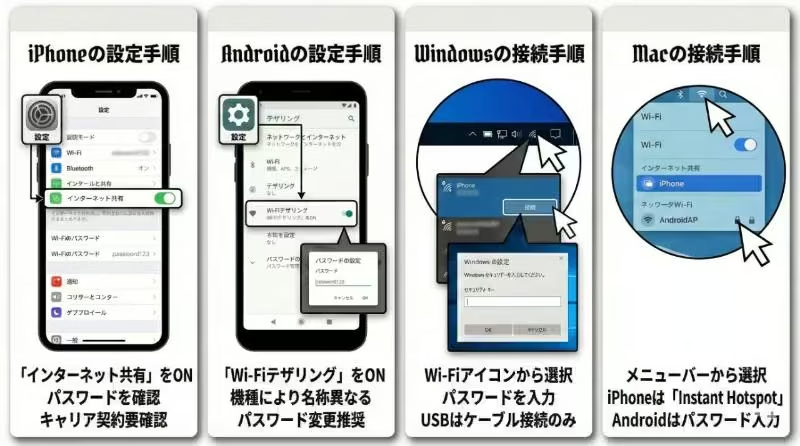
まず、設定メニューにある「インターネット共有」をタップし、「ほかの人の接続を許可」をオンにするだけで、基本的な準備は完了です。
この画面で表示される「Wi-Fiのパスワード」は、他の機器を接続する際に必要となるため、確認しておきましょう。
BluetoothやUSB接続を利用する場合も、基本的にはこの「インターネット共有」をオンにした状態で、それぞれの接続操作を行うことになります。
なお、ご契約のキャリアプランによっては、事前にテザリングオプションへの申し込みが必要な場合があるため、利用できない時は契約内容を確認してみることをおすすめします。
Androidでのテザリング設定手順を解説
Androidスマートフォンの場合、機種やOSのバージョンによって設定メニューの名称が多少異なることがありますが、基本的な手順は共通しています。
一般的には、「設定」アプリを開き、「ネットワークとインターネット」や「接続」といったメニューの中に「テザリング」や「アクセスポイント」という項目があります。
ここで「Wi-Fiテザリング」のスイッチをオンにすることで、他の機器からの接続を受け入れる状態になります。
パスワードの設定や変更もこの画面から行うことができ、セキュリティを高めるためにも、初期設定のままではなく独自のパスワードに変更しておくことが推奨されます。
Androidは機種ごとの独自機能などもあるため、詳細は取扱説明書も併せて確認すると良いでしょう。
Windows PCをテザリングに接続する設定手順
Windows PCをテザリングでインターネットに接続する手順は、通常のWi-Fi接続とほとんど変わりません。
まず、タスクバーの右下にある地球儀やWi-Fiのアイコンをクリックし、利用可能なネットワークの一覧を表示させます。
その中から、ご自身のスマートフォンのネットワーク名(SSID)を探して選択し、「接続」ボタンをクリックします。
次に、スマホ側で設定されているパスワード(セキュリティキー)の入力を求められるので、間違いのないように入力してください。
USBテザリングの場合は、スマホとPCをケーブルで繋ぐだけで自動的に認識されることが多いですが、認識されない場合はデバイスマネージャーなどでドライバーの確認が必要になることもあります。
Macをテザリングに接続する設定手順
Macをテザリングに接続する場合も、基本的にはWi-Fi接続と同じ手順で行います。
画面上部のメニューバーにあるWi-Fiアイコンをクリックすると、近くにあるネットワークの一覧が表示されます。
その中に「インターネット共有」という項目があり、ご自身のiPhoneやiPadが表示されていれば、それを選択するだけで簡単に接続できます。
これはApple製品同士の連携機能「Instant Hotspot」によるもので、パスワード入力の手間なく接続できる点が大きな特徴です。
Androidスマホと接続する場合は、通常のWi-Fiネットワークとして選択し、パスワードを入力することで接続が可能になります。
MacとiPhoneの組み合わせなら、非常にスムーズにテザリングを開始できるでしょう。
テザリングを利用する5つのメリットを徹底解説
テザリングは、スマートフォンの通信機能を利用して、手軽にインターネット環境を構築できる非常に便利な機能です。
追加の契約が不要であったり、場所を選ばずに利用できたりと、他の通信手段にはない多くのメリットがあります。
ここでは、通信費の節約やセキュリティ面での優位性など、テザリングを利用することで得られる5つの主要なメリットについて詳しく解説します。
メリット1:追加の通信契約なしでネット環境が手に入る
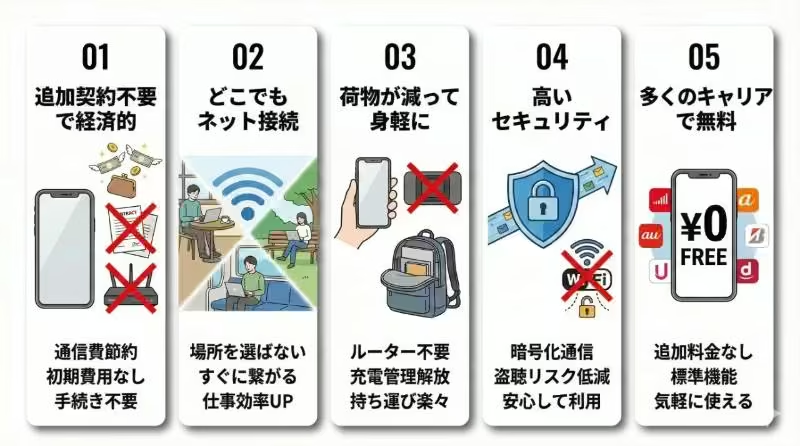
テザリングを利用する最大のメリットは、新たにインターネット回線を契約する必要がないことです。
通常、自宅にWi-Fi環境を整えるには光回線やホームルーターの契約が必要ですが、テザリングなら今持っているスマートフォンの契約だけで済みます。
これにより、月々の通信費を抑えることができ、初期費用や解約金などの心配もありません。
また、契約手続きの手間や工事の待ち時間も発生しないため、思い立ったらすぐにPCやタブレットをネットに繋ぐことができます。
経済的負担を増やさずに、手軽にインターネット環境を手に入れたい方にとって、テザリングは非常に有効な選択肢と言えるでしょう。
メリット2:外出先のどこでもすぐにインターネットが使える
テザリングを使えば、スマートフォンの電波が届く場所ならどこでもインターネットが利用できます。
カフェや公園、移動中の電車内など、場所を選ばずにPC作業や動画視聴が可能になるのは大きなメリットです。
フリーWi-Fiがない場所でも、自分のスマホさえあればすぐにネット環境を構築できるため、急な仕事の対応や調べ物にも困りません。
特に、ノマドワーカーや出張が多いビジネスマンにとって、この「どこでも繋がる」という利便性は仕事の効率を大きく向上させます。
わざわざWi-Fiスポットを探し回る必要がなくなり、自分の好きな場所をオフィスや書斎に変えることができるのです。
メリット3:ポケット型Wi-Fiの代わりになり荷物が減る
外出先でPCやタブレットを使う際、ポケット型Wi-Fiを持ち歩いている方も多いでしょう。
しかし、テザリングを利用すれば、スマホ一台で通信環境を賄えるため、ポケット型Wi-Fiを持ち歩く必要がなくなります。
これにより、荷物が減り、カバンの中がすっきりするだけでなく、専用ルーターの充電管理や持ち忘れの心配からも解放されます。
また、ポケット型Wi-Fiの契約自体を解約すれば、月々の通信費をさらに節約することも可能です。
「できるだけ荷物を減らして身軽に行動したい」という方にとって、スマホ一つで完結するテザリングは理想的な通信手段と言えます。
メリット4:フリーWi-Fiよりもセキュリティが高い
街中のフリーWi-Fiは便利ですが、セキュリティ面でのリスクが懸念されます。
暗号化されていないフリーWi-Fiを利用すると、通信内容を盗み見られたり、個人情報を抜き取られたりする危険性があるからです。
テザリングはキャリアのモバイル回線を利用するため、通信経路が暗号化されており、セキュリティが非常に高いのが特徴です。
自分専用の回線であるため、不特定多数の人が利用するフリーWi-Fiのように、悪意のある第三者から攻撃を受けるリスクを大幅に低減できます。
仕事で機密情報を扱う場合や、ネットバンキングなどを利用する際も、テザリングなら安心して通信を行うことができます。
メリット5:多くのキャリアで無料で利用できる
現在、ドコモ、au、ソフトバンク、楽天モバイルといった主要キャリアの多くは、テザリング機能を無料で提供しています。
以前は月額料金がかかるオプション扱いだったこともありましたが、現在では標準機能として無料で使えるプランが主流となっています。
そのため、追加料金を気にすることなく、気軽にテザリングを利用できるようになりました。
ただし、一部の旧プランや特定の条件下では、申し込みが必要だったり料金が発生したりする場合もあるため、念のため契約内容を確認しておくと安心です。
基本的には、今のスマホ代そのままでPCやタブレットもネットに繋げる、非常にお得で便利な機能と言えるでしょう。
テザリングを利用する前に知っておくべき5つのデメリット
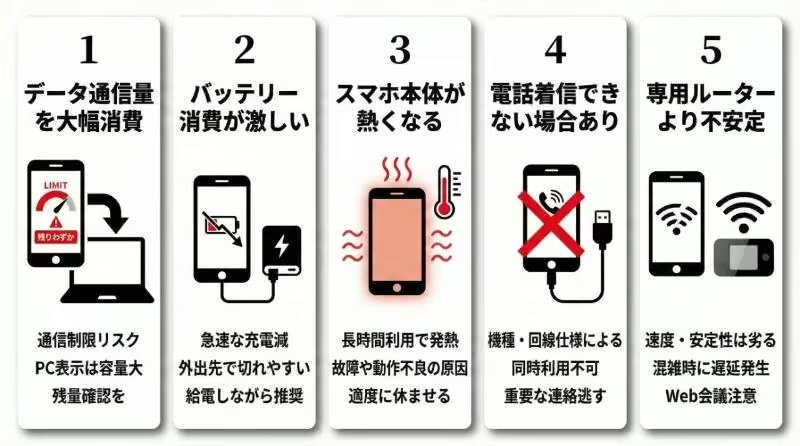
テザリングは便利な一方で、思わぬ落とし穴もあります。
知らずに使い続けていると、スマホの通信制限にかかってしまったり、バッテリーが急激に減ってしまったりと、トラブルに見舞われる可能性があります。
ここでは、快適にテザリングを利用するために、事前に知っておくべき5つのデメリットと注意点について詳しく解説します。
デメリット1:スマホのデータ通信量を大幅に消費する
テザリングを利用する上で最も注意すべき点は、スマートフォンのデータ通信量を大幅に消費してしまうことです。
パソコンやタブレットでWebサイトを閲覧したり動画を見たりすると、スマホ単体で利用する場合に比べて、一度に多くのデータをダウンロードすることになります。
特に、パソコン向けのWebサイトは画像や動画が多く使われていることが多く、知らず知らずのうちにギガを消費してしまいがちです。
その結果、月々のデータ容量上限にあっという間に達してしまい、肝心のスマホが通信制限にかかってしまうリスクがあります。
テザリングを利用する際は、こまめにデータ残量を確認するなど、計画的に使うことが大切です。
デメリット2:スマホのバッテリー消費が非常に激しくなる
テザリング中は、スマートフォンが通信の親機として常に電波を送受信し続けるため、バッテリーの消費が非常に激しくなります。
特にWi-Fiテザリングを使用している場合、スマホ本体が発熱しやすく、みるみるうちに充電が減っていくことに驚くかもしれません。
外出先で長時間テザリングを利用すると、いざスマホを使いたい時にバッテリー切れになってしまう可能性があります。
これを防ぐためには、モバイルバッテリーを常備するか、消費電力の少ないBluetoothテザリングや、給電しながら通信できるUSBテザリングを活用するのがおすすめです。
テザリングを利用する際は、バッテリー残量に十分注意を払う必要があります。
デメリット3:長時間の利用でスマホ本体が熱くなる
テザリングを長時間利用し続けると、スマートフォンの本体が熱を持つことがあります。
これは、通信処理による負荷とバッテリー消費による発熱が重なるために起こる現象です。
スマホが高温になりすぎると、安全装置が働いてテザリング機能が強制的に停止したり、スマホの動作が重くなったり、最悪の場合は故障の原因になったりすることもあります。
特に、充電しながらテザリングを行ったり、直射日光の当たる場所で使用したりすると、熱がこもりやすくなるため注意が必要です。
スマホが熱くなってきたと感じたら、一度テザリングを中断して休ませるか、涼しい場所で使うなどの対策を心がけましょう。
デメリット4:テザリング中は電話の着信ができない場合がある
一部のスマートフォン機種やキャリアの仕様によっては、テザリング機能を使用している最中に電話の着信を受けられない場合があります。
これは、データ通信と音声通話を同時に行うことができない回線仕様などが原因で起こります。
テザリングでPC作業に集中している間に、重要な仕事の電話や家族からの緊急連絡を逃してしまう可能性があるため、注意が必要です。
最近の機種(VoLTE対応など)では同時利用が可能なものも増えていますが、ご自身のスマホが対応しているかどうか、事前に確認しておくことをおすすめします。
もし同時利用ができない機種の場合は、テザリング中は電話に出られないことを想定して運用する必要があります。
デメリット5:ポケット型Wi-Fiより通信が不安定な場合がある
テザリングは便利な機能ですが、専用のポケット型Wi-Fiと比較すると、通信速度や安定性の面で劣る場合があります。
スマートフォンは通話やアプリなど多機能な処理を行っているため、ルーター専用機に比べて通信処理の効率が落ちることがあるからです。
また、スマホの電波状況が悪い場所では、当然テザリングの接続も不安定になり、Web会議が途切れたり動画が止まったりする原因になります。
さらに、多くの人がスマホを使う混雑した時間帯や場所では、回線速度が低下しやすい傾向にあります。
常に安定した高速通信を求めるのであれば、テザリングだけに頼るのではなく、ポケット型Wi-Fiやホームルーターなどの導入も検討した方が良いでしょう。
テザリング利用時に失敗しないための5つの注意点
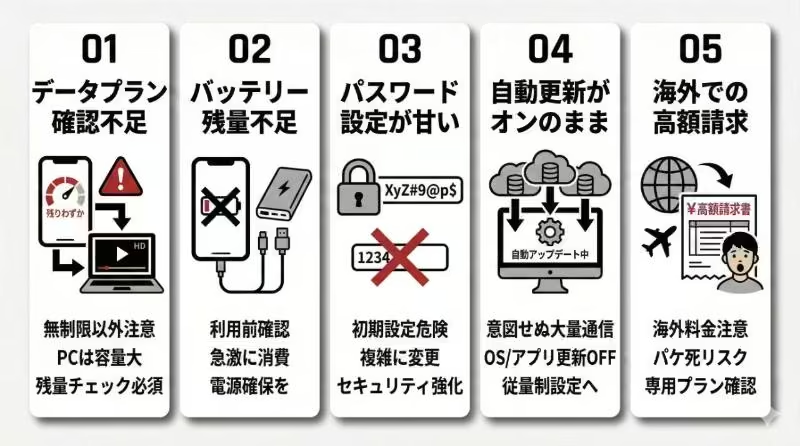
テザリングを快適に、そしてトラブルなく利用するためには、いくつかの注意点があります。
知らずに使い続けていると、通信制限に引っかかったり、バッテリー切れで困ったりするかもしれません。
ここでは、データ容量やバッテリー管理、セキュリティ、アプリの自動アップデートなど、テザリング利用時に失敗しないための5つの重要なポイントを解説します。
注意点1:データ無制限プラン以外での長時間の利用
テザリングを利用する際は、ご自身の契約しているデータプランがどのようなタイプかを確認することが重要です。
「データ無制限」プランであれば通信量を気にする必要はありませんが、月間20GBなどの上限があるプランの場合、PCでの作業や動画視聴であっという間に容量を消費してしまう可能性があります。
特に、PC版のWebサイトはスマホ版よりもデータ量が多いため、予想以上に早くギガが減ってしまうことがあるのです。
長時間のテザリング利用を予定している場合は、無制限プランへの変更や、データ残量をこまめにチェックする習慣をつけることが大切です。
ご自身のプラン内容を把握し、無理のない範囲で利用しましょう。
注意点2:バッテリー残量を確認せずに利用を開始する
テザリングはスマートフォンのバッテリーを大きく消費するため、利用を開始する前には必ずバッテリー残量を確認しましょう。
外出先で長時間テザリングを行う予定があるなら、フル充電に近い状態で家を出るのが理想です。
もし残量が少ない状態でテザリングを始めてしまうと、作業の途中でスマホの電源が切れ、インターネット接続だけでなく電話やLINEなどの連絡手段まで失ってしまうリスクがあります。
万が一に備えて、モバイルバッテリーを携帯するか、電源が確保できるカフェなどを利用場所として選ぶと安心です。
バッテリー切れは最も避けたいトラブルの一つですので、事前の準備を怠らないようにしましょう。
注意点3:セキュリティのためのパスワードを簡単なものにする
テザリングのセキュリティを高めるために、パスワード設定は非常に重要です。
初期設定のパスワードは単純なものが多いため、そのまま使い続けると第三者に勝手に接続されたり、通信内容を覗き見られたりする危険性があります。
必ず、推測されにくい複雑なパスワード(英数字や記号を組み合わせたものなど)に変更するようにしましょう。
また、自分だけが覚えやすいものではなく、セキュリティ強度の高いものを設定することが、情報の安全を守るポイントとなります。
面倒に感じるかもしれませんが、一度設定してしまえば安心ですので、使い始める前に必ずパスワードの見直しを行ってください。
注意点4:OSやアプリの自動アップデートをオンにしたまま使う
パソコンやタブレットには、OSやアプリを自動的にアップデートする機能が備わっています。
Wi-Fi接続時に自動更新する設定になっている場合、テザリングで接続した瞬間に大量のデータ通信が始まってしまうことがあります。
OSのアップデートなどは数GB単位のデータ量を消費することもあり、あっという間に月間のデータ容量を使い切ってしまう原因になります。
これを防ぐためには、テザリング利用中は自動アップデート機能をオフにするか、「従量制課金接続」として設定するなどの対策が必要です。
意図しない大量通信を防ぐためにも、接続する機器側の設定を事前に確認しておきましょう。
注意点5:海外で利用すると高額な請求が発生する場合がある
海外旅行や出張先でテザリングを利用する場合、国内とは異なる料金体系が適用されることがあります。
多くのキャリアでは、海外でのデータ通信(ローミング)は定額制プランに含まれていなかったり、高額な従量制課金になったりするケースがあります。
何も知らずに普段通りテザリングを使ってしまうと、帰国後に数万円から数十万円という高額な請求が来てしまう「パケ死」のリスクがあります。
海外で利用する際は、必ずご自身のキャリアの海外利用プランを確認し、必要であれば専用のオプションに申し込むか、現地のWi-Fiルーターをレンタルするなどの対策を講じてください。
海外での通信利用は特に慎重に行う必要があります。
【キャリア別】テザリングの利用料金と申し込みの要否
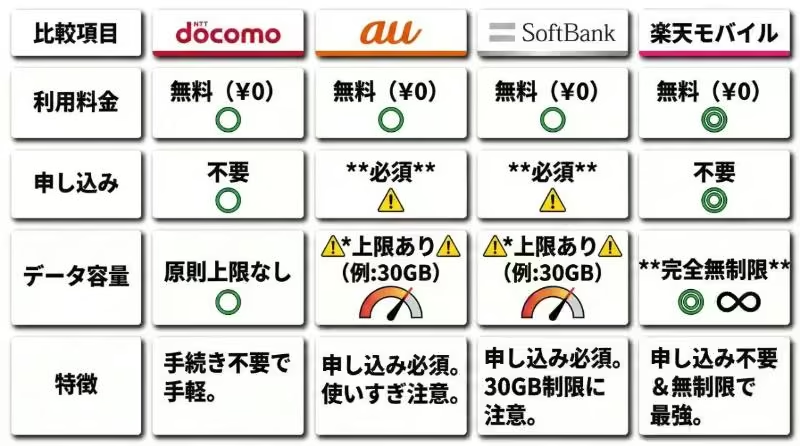
テザリングの利用料金は、キャリアによって大きく異なります。
オプション申し込みが必要な場合や、特定のプランでは有料となるケースもあるため、事前に確認が必要です。
ここでは、ドコモ、au、ソフトバンク、楽天モバイルの4大キャリアにおけるテザリング料金と、申し込みの要否について詳しく解説します。
ドコモでテザリングを利用する場合の利用料金
ドコモでは、現在用意されている主要な料金プラン(eximo、irumo、ahamoなど)において、テザリング機能は追加料金なしで利用できます。
申し込み手続きも不要で、契約直後からすぐにテザリング機能を使うことが可能です。
ただし、旧プラン(FOMAやXiの一部プランなど)を利用している場合は、別途申し込みが必要だったり、月額使用料が発生したりするケースもあります。
また、データ無制限プランである「eximo」でも、テザリングでのデータ利用量には上限が設けられているわけではありませんが、ネットワーク混雑時などに速度制限がかかることも考えられます。
ドコモユーザーは、基本的に無料で手軽にテザリングを利用できる環境が整っています。
auでテザリングを利用する場合の利用料金
auの場合、テザリングの利用には基本的に「テザリングオプション」への申し込みが必要です。
現在の主力プラン(使い放題MAX 5G/4Gなど)では、このオプション料は無料となっていますが、申し込み自体は必須の手続きとなります。
一部の旧プランやデータ容量が少ないプランでは、月額550円(税込)のオプション料が発生する場合があります。
また、データ使い放題のプランであっても、テザリングでのデータ利用には「月間30GBまで」といった上限が設定されていることが多いのがauの特徴です。
この上限を超えるとテザリングの通信速度が制限されるため、PCなどで大容量通信を行う際は注意が必要です。
ソフトバンクでテザリングを利用する場合の利用料金
ソフトバンクでも、テザリングを利用するには「テザリングオプション」への加入が必要です。
「メリハリ無制限」や「ミニフィットプラン+」などの現行プランでは、オプション料金は無料またはキャンペーン適用で無料となるケースが一般的です。
旧プランを利用している場合、月額550円(税込)の料金がかかることがあります。
また、ソフトバンクの無制限プラン(メリハリ無制限)では、テザリングおよびデータシェアの利用量に対して「月間30GB」の上限が設けられています。
スマホ本体での通信は無制限でも、テザリング利用分はこの30GBの枠内でやりくりする必要があるため、使いすぎには注意が必要です。
楽天モバイルでテザリングを利用する場合の利用料金
楽天モバイルの「Rakuten最強プラン」では、テザリング機能が追加料金なし、申し込み不要で利用できます。
特筆すべきは、テザリングでのデータ利用量に制限がないことです。
楽天回線エリア内であれば、スマホ本体での利用と同様に、テザリングでもデータ容量を気にせず無制限で高速通信を楽しむことができます。
また、パートナー回線(au回線)エリアであっても、月間データ容量(5GB)の範囲内であればテザリングを利用可能です。
他キャリアのような「テザリングは30GBまで」といった制限がないため、PC作業や動画視聴などで大容量のデータを使うユーザーにとっては、非常にメリットの大きい選択肢です。
【徹底比較】テザリングとポケット型Wi-Fiはどちらが良い?
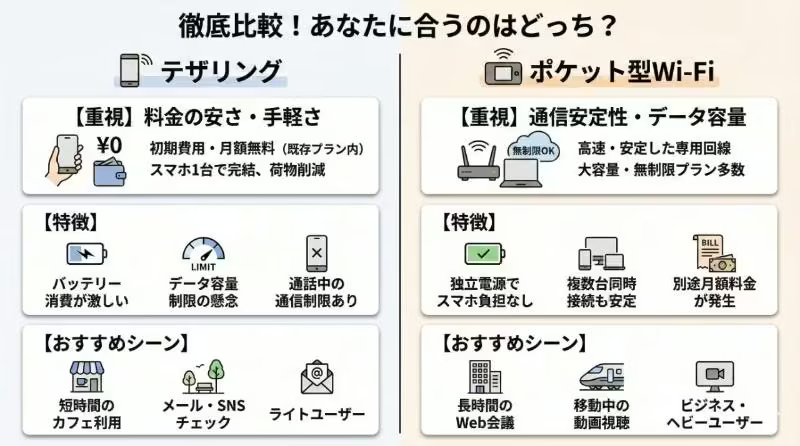
スマホのテザリング機能は便利ですが、万能ではありません。
- 通信の安定性
- バッテリー消費
- データ容量
など、いくつかの課題があります。
そこで、より快適な通信環境を求める方には「ポケット型Wi-Fi」という選択肢もあります。
ここでは、それぞれの特徴を比較し、利用シーンや目的に応じてどちらを選ぶべきか、具体的な判断基準を解説します。
料金の安さと手軽さを重視するならテザリングがおすすめ
料金の安さと手軽さを最優先するなら、間違いなくスマホのテザリングがおすすめです。
今使っているスマートフォンの契約だけで利用できるため、新たに回線を契約する初期費用や月額料金がかかりません。
また、専用端末を持ち歩く必要がなく、スマホ一台で完結するため、荷物を減らしたいミニマリストの方や、移動が多い方にも最適です。
設定もスマホの画面操作だけで簡単に完了するため、IT機器の操作が苦手な方でもすぐに使い始めることができます。
「たまに外出先でネットを使いたい」「できるだけ通信費をかけたくない」というライトユーザーにとって、テザリングは最も賢い選択肢と言えるでしょう。
通信の安定性とデータ容量を重視するならポケット型Wi-Fi
通信の安定性とデータ容量を重視するなら、ポケット型Wi-Fiの導入を検討すべきです。
ポケット型Wi-Fiは、データ通信専用の端末であるため、スマホのテザリングに比べて通信速度が速く、接続も安定しています。
多くのプランで大容量のデータ通信が可能であり、中には無制限プランを提供しているサービスもあります。
そのため、長時間のWeb会議や動画視聴、大容量ファイルのやり取りを行うビジネスマンや、通信制限を気にせずネットを楽しみたいヘビーユーザーに最適です。
月額料金は発生しますが、スマホのプランを安価なものに変更してポケット型Wi-Fiと併用することで、トータルの通信費を抑えつつ快適な環境を手に入れることも可能です。
利用シーン別のおすすめの使い分け方を解説
テザリングとポケット型Wi-Fi、どちらを選ぶべきかは、具体的な利用シーンによって異なります。
例えば、カフェでの短時間のメールチェックやSNSの閲覧程度であれば、手軽なテザリングで十分です。
出張先で終日Web会議に参加したり、移動中の新幹線で動画を視聴し続けたりする場合は、バッテリーやデータ容量の心配がないポケット型Wi-Fiが安心です。
複数のデバイス(PC、タブレット、ゲーム機など)を同時に接続したい場合も、専用ルーターであるポケット型Wi-Fiの方が通信が安定します。
ご自身のライフスタイルや、どの程度の頻度・時間でネットを利用するかを振り返り、最適な手段を選び分けることが重要です。
テザリングの利用に関するよくある質問(FAQ)

-
テザリングはパソコン何台まで同時に接続できますか?
-
iPhoneは最大5台、Androidは機種により最大5〜10台程度が一般的です。ただし、接続台数が増えるほど通信速度は低下するため、実用的な速度を保つには1〜2台での利用をおすすめします。
-
テザリングをすると通信速度はどれくらいになりますか?
-
一般的に10Mbps〜50Mbps程度出ることが多いですが、場所や時間帯によって大きく変動します。Web閲覧や動画視聴には十分ですが、光回線ほどの安定した高速通信は期待できません。
-
テザリングは申し込み不要で使えますか?
-
ドコモや楽天モバイルは不要ですが、auやソフトバンクの一部プランでは事前の申し込みが必要です。ご利用中のキャリアやプランによって異なるため、契約内容を確認することをおすすめします。
-
海外でもテザリングは利用できますか?
-
利用可能ですが、国内の定額プランが適用されず高額な通信料が発生するリスクがあります。海外専用のパケット定額サービスに加入するか、現地のWi-Fiルーターをレンタルするのが安全です。
まとめ|テザリングを理解して外出先でも快適なネット環境を
今回は「テザリングとは何か」という疑問から、iPhoneやAndroidでの設定方法まで、初心者の方にも分かりやすくお届けしました。
この記事を最後までお読みいただいたあなたは、きっと…
- テザリングの仕組みを理解し、自分のスマホでネット環境を構築できるようになっているはずです。
- Wi-Fiスポットを探し回るストレスから解放され、これからはもっと自由にネットを楽しめるようになるでしょう。
- データ通信量の節約やセキュリティ対策など、安全に使うための知識も身につきました。
これまで「難しそう…」と敬遠していたかもしれませんが、もう大丈夫です。
この記事で得た知識を元に、自信を持ってテザリングを活用してください。
テザリングの仕組みについて理解できたら、下の記事もご覧ください。
