当サイトではアフィリエイト広告(Amazonアソシエイト含む)を利用しています。コンテンツではAIを使用しています。

もし『毎月の通信制限に怯えることなく、外出先でも自由にインターネットを使いたい』と本気で考えているなら、この記事はまさにご自身のためのものです。
この記事を読むことで、まずWeb会議や動画視聴でどれくらいのギガを消費するのかという「具体的な目安」を知ることができ、さらにPCやスマホの設定を少し変えるだけで「無駄なデータ消費を劇的に減らすテクニック」もマスターし、そして最終的には「月末まで通信制限を気にせず、仕事も趣味も全力で楽しめる快適なデジタルライフ」を手に入れることができます。
この記事では、そのために不可欠な「テザリング データ消費量の実態」と「今日からできる7つの節約術」を、初心者でも今日からすぐに実践できるステップバイステップで、余すところなく丁寧に解説します。
データ消費量をコントロールし、ストレスフリーなネット環境への扉を開くための一歩を、踏み出しましょう。
ぜひ最後までご覧下さい。
【結論】1時間のWeb会議で消費するデータ量は約0.6GB
テレワークの普及によりWeb会議が日常化しましたが、テザリング利用時はデータ消費量が気になります。
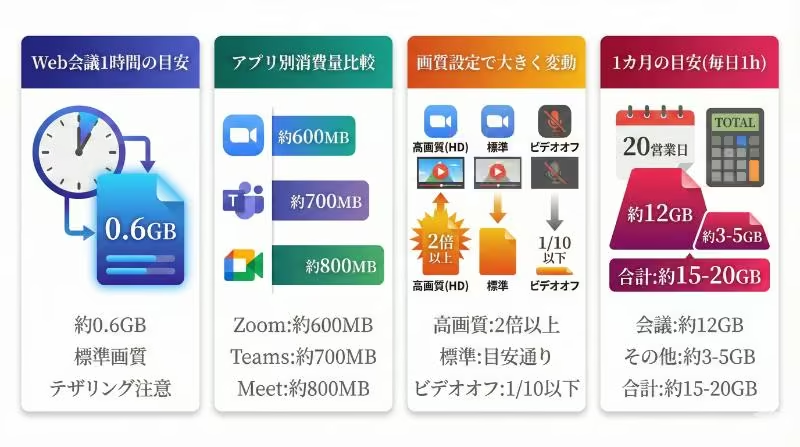
結論から言うと、1時間のWeb会議で消費するデータ量は約0.6GBが目安です。
しかし、使用するアプリや画質設定によって消費量は大きく変動します。
以下の項目で、具体的な消費量の目安と変動要因について解説します。
Web会議アプリ別の1時間あたりのデータ消費量を比較
ZoomやTeamsなど、Web会議アプリによってデータ消費量は異なります。
例えば、Zoomは1時間で約600MB(0.6GB)を消費しますが、Google Meetはやや多めの消費傾向にあります。
具体的には、以下のアプリごとの目安を把握しておくことが大切です。
- Zoom 約600MB
- Microsoft Teams 約700MB
- Google Meet 約800MB
アプリごとの特性を知ることで、データ残量に合わせたツール選びが可能になります。
特に、複数のアプリを使い分ける環境にある方は、それぞれの消費傾向を理解しておくことで、月末の通信制限のリスクを減らすことができるでしょう。
まずは、ご自身が普段使用しているアプリの消費傾向を確認してみてください。
データ消費量はWeb会議の画質設定によって大きく変動
データ消費量は、Web会議の画質設定によって劇的に変化します。
高画質(HD)での通信は、標準画質に比べて2倍以上のデータを消費することがあるからです。
例えば、ZoomでHD画質をオンにすると、1時間あたり約1.2GB以上を消費するケースもあります。
逆に、ビデオをオフにして音声のみにすれば、消費量を10分の1以下に抑えることも可能です。
不要な高画質設定はオフにし、カメラ映りが不要な場面では音声のみにするなど、状況に応じた設定変更をおすすめします。
通信環境が不安定な場合でも、画質を落とすことで接続が安定する効果も期待できます。
設定ひとつで、ギガ不足の不安を大幅に解消できるでしょう。
1カ月のテレワークで必要になるデータ通信量の目安
1カ月のテレワークで必要なデータ通信量は、会議の頻度から逆算できます。
毎日1時間のWeb会議を行う場合、1カ月(20営業日)で約12GBを消費する計算になります。
これに加えて、メールの送受信やWeb閲覧、クラウドストレージへのアクセスなども考慮する必要があります。
- Web会議(1日1時間) 約12GB
- その他業務通信 約3〜5GB
合計すると、月に15GB〜20GB程度のプランであれば安心です。
もし頻繁に大容量ファイルの送受信を行う場合は、さらに余裕を持ったプランが必要になります。
ご自身の業務スタイルと照らし合わせ、現在のスマホプランで足りるかを一度シミュレーションしてみることをおすすめします。
【用途別】1時間のテザリングで消費するデータ量の目安
テザリングのデータ消費量は、Web会議以外にも用途によって異なります。
例えば、Webサイト閲覧や動画視聴、オンラインゲームなど、それぞれ1時間あたりの消費量は大きく違うのです。
それぞれの目安を知ることで、データ通信量の管理がしやすくなります。
以下の項目で、具体的なデータ消費量の目安について詳しく解説していきます。
Webサイト閲覧で1時間に消費するデータ量の目安
Webサイト閲覧は、他の用途に比べてデータ消費量が少ない傾向にあります。
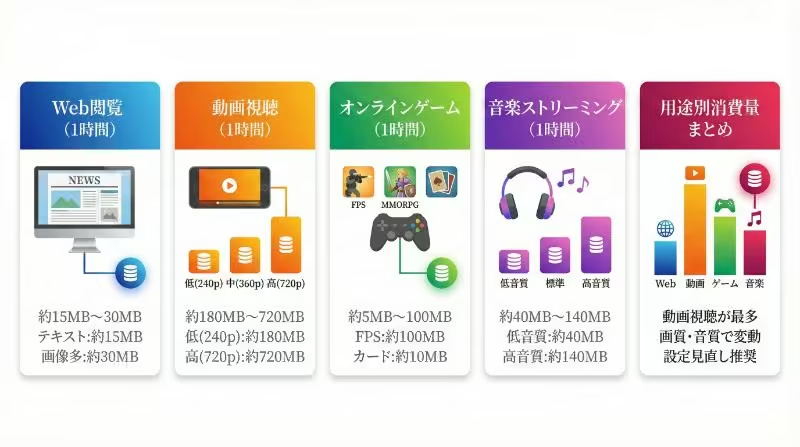
例えば、一般的なニュースサイトやブログを閲覧する場合、1時間あたりの消費量は約15MB〜30MB程度です。
具体的には、以下のような目安になります。
- テキスト中心のサイト 約15MB
- 画像が多いサイト 約30MB
- ニュースアプリ 約20MB
Webサイト閲覧だけであれば、ギガ不足を心配する必要はほとんどありません。
ただし、動画が埋め込まれているサイトや、高解像度の画像が多いサイトを閲覧する場合は、消費量が増えるため注意が必要です。
まずは、ご自身がよく閲覧するサイトの傾向を把握しておきましょう。
動画視聴で1時間に消費するデータ量の目安
動画視聴は、テザリング利用時において最もデータを消費する用途の一つです。
画質設定によって消費量は大きく異なり、高画質になるほど消費量は跳ね上がります。
例えば、YouTubeを標準画質(360p)で視聴する場合、1時間あたり約240MBを消費しますが、高画質(1080p)にすると約1.5GB以上を消費することもあります。
具体的には、以下の目安を参考にしてください。
- 低画質(240p) 約180MB
- 標準画質(360p) 約240MB
- 高画質(720p) 約720MB
データ通信量を節約したい場合は、画質を落として視聴することをおすすめします。
設定ひとつで、ギガの消費を大幅に抑えることができるでしょう。
オンラインゲームで1時間に消費するデータ量の目安
オンラインゲームのデータ消費量は、ゲームの種類によって大きく異なります。
例えば、リアルタイム対戦型のアクションゲームやFPSなどは、常にサーバーと通信を行うため消費量が多くなる傾向があります。
パズルゲームやカードゲームなどは、通信量が比較的少ないです。
具体的には、以下のような目安になります。
- FPS・TPS(Apex Legendsなど) 約50MB〜100MB
- MMORPG(FF14など) 約10MB〜30MB
- カードゲーム(Shadowverseなど) 約5MB〜10MB
意外にも、オンラインゲーム自体の通信量は動画視聴ほど多くありません。
ただし、ゲームのアップデートやダウンロードには大量のデータ通信が必要になるため、Wi-Fi環境での実施をおすすめします。
音楽ストリーミングで1時間に消費するデータ量の目安
音楽ストリーミングサービスは、音質設定によってデータ消費量が変わります。
例えば、SpotifyやApple Musicなどのサービスでは、標準音質であればデータ消費を抑えられますが、高音質に設定すると消費量が増加します。
具体的には、以下の目安を参考にしてください。
- 低音質(96kbps) 約40MB
- 標準音質(160kbps) 約70MB
- 高音質(320kbps) 約140MB
作業用BGMとして長時間流し続ける場合は、低音質や標準音質に設定することをおすすめします。
また、事前に楽曲をダウンロードしてオフライン再生機能を利用すれば、データ通信量をゼロにすることも可能です。
ご自身の利用スタイルに合わせて、設定を見直してみてください。
テザリングのデータ消費量が大きい3つの原因を解説
テザリングのデータ消費量が大きい原因は、主に3つあります。
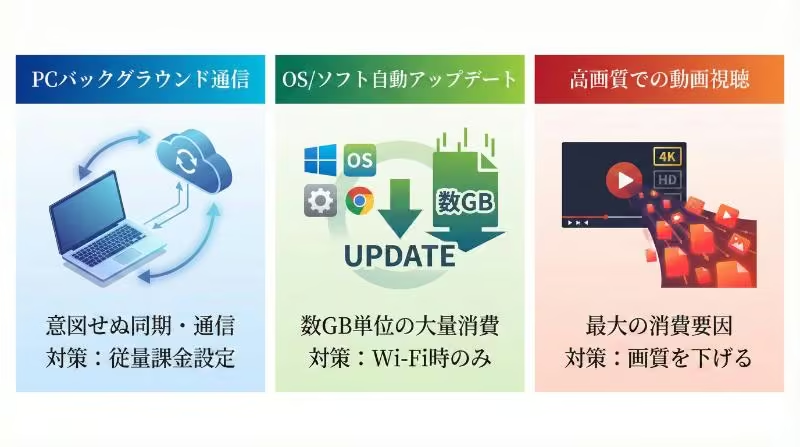
- PCのバックグラウンド通信による意図せぬ消費
- OSやソフトウェアの自動アップデートによる消費
- 高画質設定での動画視聴による大量のデータ消費
これらの原因を知ることで、効果的な対策を打つことができます。
以下の項目で、それぞれの原因について詳しく解説していきます。
原因1:PCのバックグラウンド通信による意図せぬ消費
テザリング中、PCはバックグラウンドで様々な通信を行っています。
例えば、メールの同期やクラウドストレージへのアップロードなどがこれに当たります。
これらの通信は、ユーザーが意識していなくても自動的に行われるため、知らぬ間に大量のデータを消費してしまう原因になります。
特に、大容量のファイルをクラウドに同期している場合は要注意です。
気づかないうちにギガが減っていると感じたら、まずはバックグラウンド通信を疑ってみましょう。
Windowsの設定で「従量課金接続」をオンにすることで、これらの通信を制限することができます。
原因2:OSやソフトウェアの自動アップデートによる消費
PCやスマホのOS、ソフトウェアの自動アップデートは、大量のデータ通信を行います。
特に、OSのメジャーアップデートなどは数GBに及ぶこともあり、テザリング中に実行されると一気にデータ容量を消費してしまいます。
これを防ぐためには、自動アップデートの設定を見直す必要があります。
具体的には、Wi-Fi接続時のみアップデートを行うように設定を変更しましょう。
また、テザリング利用時は、手動でアップデートを確認する習慣をつけることも大切です。
意図しないタイミングでのアップデートを防ぐことで、データ消費をコントロールすることができます。
原因3:高画質設定での動画視聴による大量のデータ消費
高画質での動画視聴は、データ消費量を増やす最大の要因の一つです。
YouTubeやNetflixなどの動画配信サービスでは、自動的に高画質設定になっていることが多く、そのまま視聴すると短時間で大量のデータを消費してしまいます。
例えば、4K画質の動画はフルHD画質の数倍のデータ量になります。
テザリング利用時は、画質設定を標準(SD)や低画質に下げることをおすすめします。
スマホの小さな画面であれば、画質を下げてもそれほど気になりません。
意識的に画質設定を変更することで、データ消費量を大幅に節約することができるでしょう。
テザリングのデータ消費量を抑える7つの節約術

テザリングのデータ消費量を抑えるには、いくつかの効果的な節約術があります。
例えば、PCを「従量課金接続」に設定したり、OSの自動アップデートをオフにしたりする方法が挙げられます。
これらの節約術を実践することで、無駄なデータ消費を防ぎ、快適なテザリング環境を維持することができます。
以下の項目で、今日からできる7つの節約術を詳しく解説します。
節約術1:PCをデータ節約モード(従量課金接続)に設定
Windows PCには「従量課金接続」という機能があります。
これをオンにすることで、OSの自動アップデートやバックグラウンドでの同期など、大量のデータを消費する通信を制限することができます。
設定方法は非常に簡単で、Wi-Fi設定画面からテザリングの接続先を選び、「従量課金接続として設定する」をオンにするだけです。
この設定を行うだけで、意図しないデータ消費を大幅に減らすことが可能です。
特に、外出先での作業が多い方にとっては必須の設定といえるでしょう。
まずは、ご自身のPCの設定を確認し、従量課金接続がオンになっているかチェックしてみてください。
節約術2:OSの自動アップデートをオフにする設定方法
スマホやPCのOS自動アップデートは、データ消費の大きな原因となります。
これを防ぐためには、自動アップデートの設定をオフにするか、「Wi-Fi接続時のみ」に行うよう設定を変更する必要があります。
iPhoneの場合は「設定」>「一般」>「ソフトウェア・アップデート」から、Androidの場合は「設定」>「システム」>「システムアップデート」から設定変更が可能です。
PCの場合も同様に、設定画面から自動更新を一時停止することができます。
アップデートはセキュリティ上重要ですが、データ消費を抑えるためには、自宅のWi-Fi環境下で手動で行うのがおすすめです。
外出先でのテザリング時は、必ずこの設定を見直すようにしましょう。
節約術3:クラウドストレージの自動同期を一時停止する
DropboxやGoogle Drive、iCloudなどのクラウドストレージは、ファイルを自動で同期する機能を持っています。
便利な機能ですが、テザリング中に大量のファイルを同期してしまうと、あっという間にデータ容量を消費してしまいます。
これを防ぐためには、テザリング利用時はクラウドストレージの同期を一時停止する必要があります。
多くのアプリでは、設定画面から同期の一時停止や、Wi-Fi接続時のみ同期する設定が可能です。
作業に必要なファイルだけを手動でダウンロード・アップロードするように心がけましょう。
このひと手間で、無駄なデータ消費を確実に防ぐことができます。
節約術4:Web会議ではカメラをオフにして音声のみにする
Web会議では、映像(ビデオ)の送受信が最もデータを消費します。
もしカメラ映りが必須でない場面であれば、カメラをオフにして音声のみで参加することをおすすめします。
これにより、データ消費量を大幅に削減することができます。
例えば、Zoomの場合、ビデオありとビデオなしではデータ消費量に数倍の差が出ることがあります。
また、相手の映像もオフにすることで、さらに消費量を抑えることが可能です。
通信環境が悪い場合でも、音声のみにすることで通話品質が安定するメリットもあります。
状況に応じて柔軟に使い分けることで、快適なWeb会議を実現しましょう。
節約術5:動画視聴時は画質を標準以下に設定する
動画視聴時の画質設定は、データ消費量に直結します。
高画質で視聴するとデータ消費量は増えますが、スマホの画面サイズであれば、標準画質(SD)でも十分楽しめるでしょう。
YouTubeやNetflixなどの動画アプリでは、画質設定を手動で変更できます。
例えば、YouTubeの場合は動画再生画面の設定アイコンから画質を選択できます。
また、アプリの設定で「Wi-Fi接続時のみ高画質再生」にする機能を利用するのも効果的です。
意識的に画質を下げることで、データ消費量を大幅に節約し、通信制限を回避することができます。
まずは、普段使っている動画アプリの設定を見直してみましょう。
節約術6:接続方法を見直してデータ消費量を抑える
テザリングの接続方法には、Wi-Fi、Bluetooth、USBの3種類があります。
一般的に、USB接続が最も通信速度が速く安定しており、データロスも少ないといわれています。
Bluetooth接続は通信速度は遅いものの、バッテリー消費が少ないのが特徴です。
データ消費量を抑えたい場合は、状況に応じて接続方法を使い分けることが大切です。
例えば、Web会議など通信速度が必要な場面ではUSB接続、メールチェックなど軽めの作業ではBluetooth接続といった使い分けがおすすめです。
それぞれの接続方法の特性を理解し、最適な方法を選ぶことで、効率的なデータ通信が可能になります。
節約術7:データ消費の少ないWebブラウザを利用する
Webブラウザの中には、データ通信量を節約する機能(データセーバーなど)を搭載しているものがあります。
例えば、Google Chromeの「ライトモード」やOpera Miniなどが有名です。
これらのブラウザを使用することで、Webページの画像やデータを圧縮して表示し、データ消費量を抑えることができます。
特に、画像が多いサイトやニュースサイトを閲覧する際に効果を発揮します。
設定方法はブラウザによって異なりますが、一般的には設定メニューから簡単にオンにすることができます。
普段使っているブラウザにこだわりがなければ、データ節約機能付きのブラウザを試してみるのも一つの手です。
少しの工夫で、毎日のデータ消費を減らすことができるでしょう。
【OS別】テザリングのデータ使用量を確認する方法
テザリングのデータ消費量を管理するには、定期的な確認が欠かせません。
しかし、確認方法はiPhoneやAndroid、PCなど、デバイスによって操作が異なります。
各デバイスの正しい手順を知ることで、使いすぎを防ぐことができます。
以下の項目で、OS別の確認方法を解説します。
iPhoneでテザリングのデータ使用量を確認する手順
iPhoneでテザリングのデータ使用量を確認する方法は、「設定」アプリから行います。
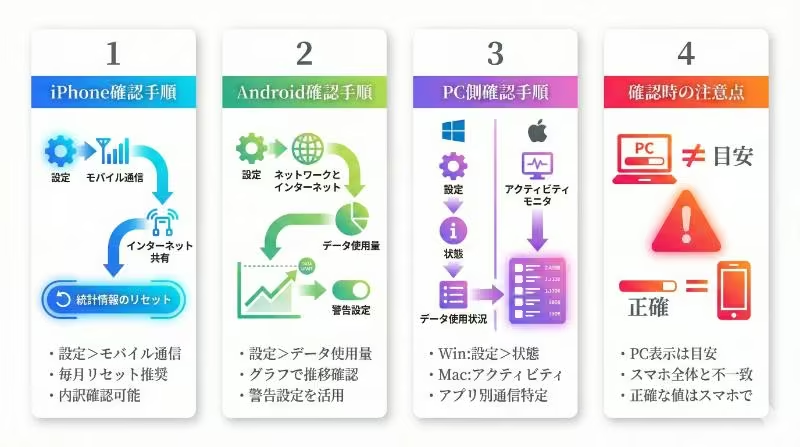
具体的には、「設定」>「モバイル通信」と進み、「インターネット共有」の項目を見ることで、テザリングで使用したデータ量が表示されます。
例えば、接続したデバイスごとの内訳は出ませんが、どのアプリが通信したかは確認できるため、原因の特定に役立ちます。
ただし、この数値は前回リセット時からの累計なので、毎月1日に「統計情報をリセット」する習慣をつけることをおすすめします。
この習慣をつけることで、月末の通信制限に怯えることなく、計画的にデータを利用できるようになります。
こまめなリセットと確認で、正確なデータ管理を行いましょう。
Androidでテザリングのデータ使用量を確認する手順
Androidでテザリングのデータ使用量を確認するには、機種によって多少異なりますが、基本的には「設定」メニューから行います。
「設定」>「ネットワークとインターネット」>「データ使用量」と進むと、テザリングの使用量を確認できます。
具体的には、グラフで使用量の推移を見たり、データ使用サイクルの設定で締め日を合わせたりすることが可能です。
キャリアのアプリでも全体のデータ残量を確認できますが、端末の設定画面ではより詳細な内訳を知ることができます。
データ警告の設定も併せて行えば、使いすぎを未然に防ぐことができるでしょう。
まずは、ご自身の機種に合わせた手順で、定期的にチェックしてみてください。
PC側でデータ通信の使用状況を確認する方法
PC側でも、接続しているネットワーク(テザリング)でのデータ使用量を確認することができます。
Windowsの場合、「設定」>「ネットワークとインターネット」>「状態」>「データ使用状況」から、アプリごとの通信量を確認可能です。
これにより、どのソフトがバックグラウンドで通信しているかを特定し、無駄な通信を遮断する手助けになります。
Macの場合は、「アクティビティモニタ」の「ネットワーク」タブから確認できます。
PC側での確認は、スマホ側だけでは見えない「何が通信しているか」を把握するために非常に有効です。
ぜひ一度、PCの設定画面を開いて確認してみてください。
PC側でのデータ使用量確認における注意点
PC側で確認できるデータ使用量は、あくまでそのPCが通信した量であり、スマホ全体のテザリング使用量とは必ずしも一致しません。
スマホ自体がバックグラウンドで行っている通信や、他に接続しているデバイスの通信量は含まれないからです。
例えば、PCで1GB使用していても、スマホ側ではシステム更新などでさらにデータを消費している可能性があります。
そのため、PC側の表示はあくまで目安として捉え、正確な残データ量はスマホのキャリアアプリや設定画面で確認することが重要です。
二つの数値を見比べることで、より正確なデータ管理が可能になるでしょう。
データ消費量を気にせず使いたい人におすすめの解決策
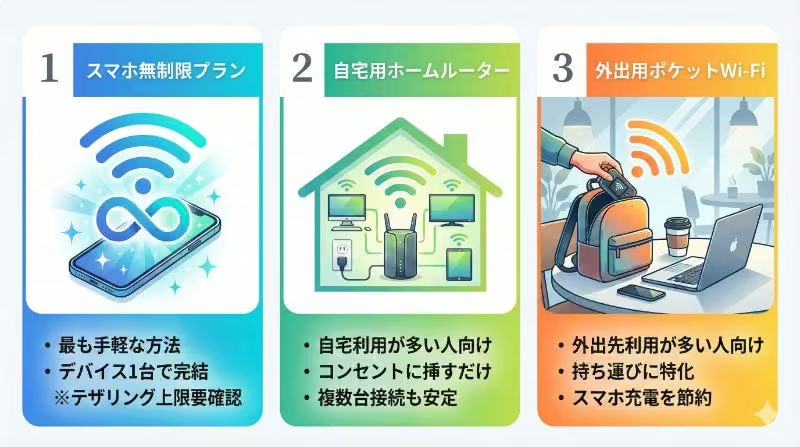
テザリングのデータ消費量を気にせずに使いたいなら、根本的な解決策を検討するのがおすすめです。
具体的には、スマホのプラン変更や、自宅や外出先で使える専用のインターネット回線を導入する方法があります。
それぞれのライフスタイルに合わせた最適な選択をすることで、ストレスフリーなネット環境が手に入ります。
以下の項目で、おすすめの解決策を詳しく解説します。
解決策1:スマホをデータ無制限プランに変更する
スマホのデータ容量を気にせず使いたいなら、データ無制限プランへの変更が最も手軽な解決策です。
大手キャリアの無制限プランであれば、テザリングも上限なしで利用できる場合が多く、別途Wi-Fiを契約する手間も省けます。
例えば、楽天モバイルの「Rakuten最強プラン」なら、データ無制限で月額3,278円(税込)と非常にリーズナブルです。
ただし、キャリアによってはテザリングに上限(例:30GBまで)が設けられている場合があるため、事前に確認が必要です。
プラン変更だけで解決できれば、持ち運ぶデバイスもスマホ1台で済み、荷物も増えません。
まずは、現在契約しているキャリアの無制限プランをチェックしてみましょう。
解決策2:工事不要のホームルーターを自宅に導入する
自宅でのテザリング利用が多いなら、工事不要のホームルーターを導入するのがおすすめです。
ホームルーターはコンセントに挿すだけでWi-Fi環境が整い、データ容量も無制限で使えるため、自宅でのテレワークや動画視聴に最適です。
例えば、「ドコモ home 5G」や「ソフトバンクエアー」などが有名で、光回線のような工事の待ち時間もありません。
スマホのテザリングと違い、バッテリー消費や発熱を気にする必要がなく、複数台の同時接続も安定します。
自宅のネット環境を強化したいけれど、工事は面倒という方にはぴったりの選択肢です。
毎月のスマホ代と合わせても、セット割などで安くなるケースも多いため、一度検討してみる価値はあります。
解決策3:外出先用にポケット型Wi-Fiを契約する
外出先でのテザリング利用が多いなら、ポケット型Wi-Fiを契約するのが上手な選択です。
ポケット型Wi-Fiは持ち運びに特化しており、スマホのバッテリーを消費することなく、どこでも快適なインターネット環境を提供します。
例えば、「WiMAX」やクラウドSIM型のWi-Fiなら、大容量プランや無制限プランが豊富に用意されており、コストパフォーマンスにも優れています。
スマホとは別に通信手段を持つことで、万が一のスマホ故障時や通信障害時のバックアップとしても役立ちます。
特に、カフェやコワーキングスペースでの作業が多い方にとっては、必須のアイテムといえるでしょう。
ご自身の利用頻度やエリアに合わせて、最適なサービスを選んでみてください。
テザリングのデータ消費量に関するよくある質問

-
テザリングで消費したデータ量はどのプランから引かれますか?
-
基本的にスマホの月間データ容量から消費されますが、一部の無制限プランではテザリング専用の上限(例えば30GBまでなど)が設定されている場合があるため、契約内容を必ず確認しましょう。
-
Wi-Fi、Bluetooth、USBでデータ消費量は変わりますか?
-
接続方法によるデータ消費量の違いはほとんどありませんが、通信品質やスマホのバッテリー消費には大きな差が出るため、用途や状況に合わせて最適な接続方法を使い分けるのがおすすめです。
-
テザリングの上限はキャリアによって決まっていますか?
-
はい、キャリアやプランごとにテザリングの上限(例:30GBまで)が厳格に設定されていることが多いため、ご自身の契約内容やプラン詳細をマイページなどで必ずご確認ください。
-
データ消費量を警告してくれるアプリはありますか?
-
「My Data Manager」などの通信量管理アプリを利用すれば、あらかじめ設定したデータ上限に達した際に警告通知を受け取ることができ、無意識の使いすぎ防止に大いに役立ちます。
まとめ|データ消費量を理解してテザリングを賢く使おう

ここまで、テザリングのデータ消費量について、分かりやすく解説しました。
この記事でお伝えした大切なポイントは、主に以下の3点です。
- 1時間のWeb会議で約0.6GB、高画質動画で約1GB以上消費する目安を知る
- PCの「従量課金接続」やアプリの自動更新オフなど、7つの節約術を実践する
- 頻繁に利用するなら、無制限プランやホームルーターへの切り替えも検討する
今回ご紹介した節約術を、ぜひ日々のテザリング利用に取り入れてみてください。
まずはPCの設定を一つ変えるだけでも、月末のデータ残量にきっと余裕が生まれるはずです。
テザリングのデータ消費量について理解できたら、下の記事もご覧ください。