
当サイトではアフィリエイト広告(Amazonアソシエイト含む)を利用しています。コンテンツではAIを使用しています。
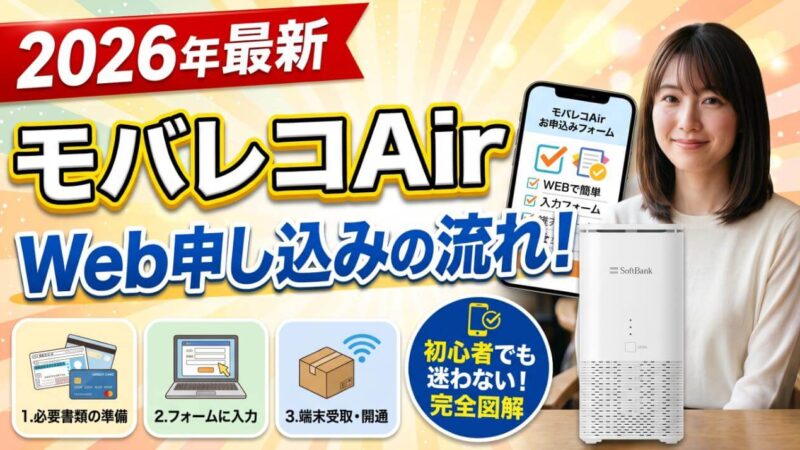
自宅に工事不要で置くだけのWi-Fi環境を導入したいとき、モバレコAirは月額料金が安く有力な選択肢といえます。
光回線のような立ち会い工事や壁の穴あけ作業が必要なく、端末が自宅に届いたらコンセントに差し込むだけですぐにインターネットを使い始められます。
初めてWebから申し込む際は、契約手続きに関して次のような疑問や不安を抱く方も少なくありません。
- Webフォームの入力項目が多くて途中で迷わないか心配
- 手元にどんな書類や決済情報を用意すればよいか分からない
- 限定17,000円キャッシュバックの受取条件を満たせるか不安
- 申し込みから自宅に端末が届くまで何日かかるか知りたい
実際のWeb申し込みは、事前に必要な書類を手元に揃えて専用フォームの画面構成さえ把握しておけば、5分から10分程度でスムーズに完了できます。
通信回線の開通サポート業務に携わってきた経験に基づき、事前準備から入力フォーム全4ステップの操作手順、審査を無事に通過するコツ、端末受け取りまでの全工程をわかりやすくまとめました。
ぜひ最後までご覧ください。
翌月に17,000円キャッシュバック
モバレコAirのWeb申し込み前に手元へ用意すべき3つのもの
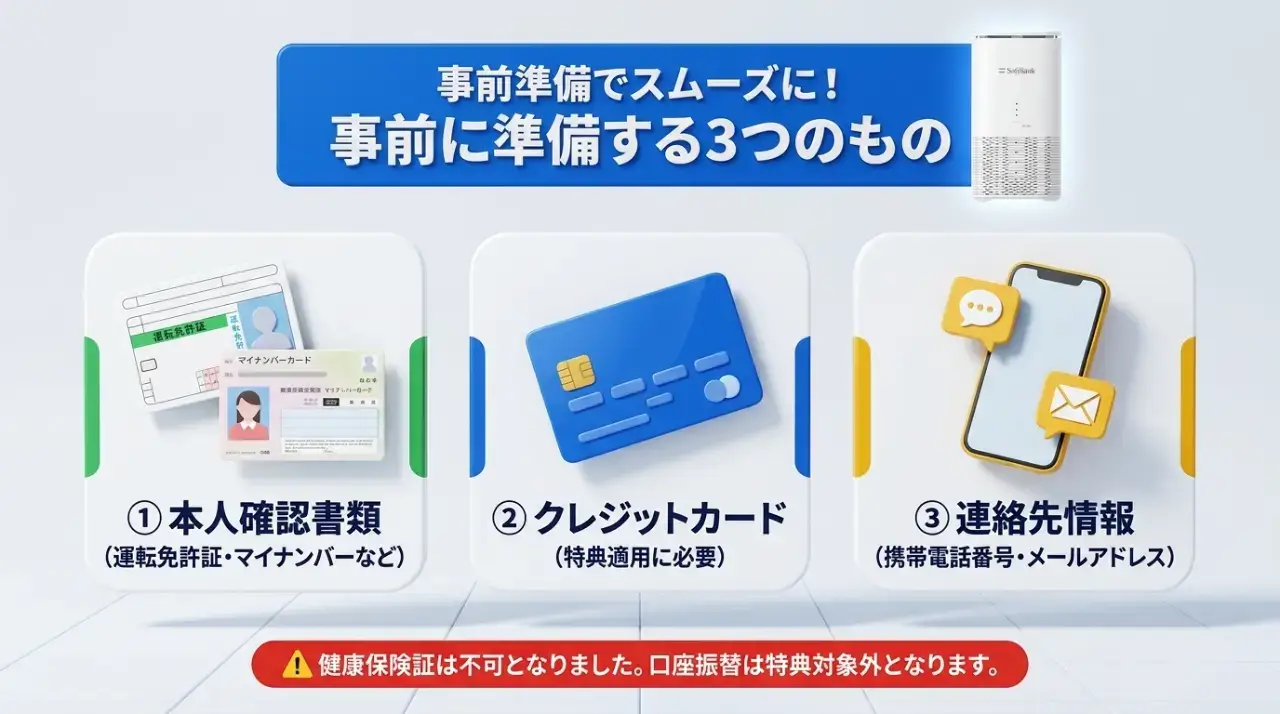
Webフォームの入力中に書類を探して作業が途切れてしまわないよう、事前に次の3点を手元へ揃えておきましょう。
- 本人確認書類 ▶ 運転免許証やマイナンバーカードなどの公的証明書
- 支払い用のクレジットカード ▶ 契約者本人名義の有効なカード
- 連絡先情報 ▶ 普段利用している携帯電話番号とメールアドレス
本人確認書類はスマホ撮影した鮮明な画像データを準備
モバレコAirの契約手続きでは、契約者本人の身元を確認するための公的書類の提出が求められます。
運転免許証、マイナンバーカード(表面のみ)、在留カード(外国籍の方)などが有効な証明書として利用可能です。
2020年2月4日以降に発給申請されたパスポートは所持人記入欄がないため、単独では受け付けられません。
この場合は、発行から3カ月以内の住民票の写しや公共料金領収書原本といった補助書類をあわせて提出する必要があります(2020年2月3日以前に申請された旧旅券で、現住所の記載があれば単独で使えます)。
健康保険証は本人確認書類として利用できません(完全廃止)
過去の古い解説サイト等で健康保険証の利用が案内されている場合がありますが、ソフトバンクおよびモバレコAirでは2023年6月13日をもって健康保険証による本人確認の受付を完全終了しました。
現在は健康保険証をアップロードしても審査不備となり受理されませんので、必ず運転免許証やマイナンバーカード等をご用意ください。
モバレコAirの申し込みフォームは、スマートフォンのカメラで撮影した画像データの直接アップロードに対応しています。
撮影時は書類を平らな机の上に置き、影が入らない明るい場所で四隅が枠に収まるように真上から写すのがコツです。
文字のブレや蛍光灯の反射による白飛びがあると、再提出を求められて端末の発送が遅れる原因になります。
限定キャッシュバックの受取に必要なクレジットカード
毎月の利用料金の支払いに使用するため、契約者本人名義のクレジットカードが欠かせません。
対応ブランドはVISA、Mastercard、JCB、American Express、Diners Clubなど主要な国際ブランドを網羅しています。
口座振替を選択すると17,000円キャッシュバックの対象外になります
モバレコAirは口座振替での契約も可能ですが、公式特設窓口が提供する限定17,000円キャッシュバックは「クレジットカード払い」限定の特典です。
口座振替を選択した時点でキャッシュバック特典は完全に失効します。
加えて、口座振替では毎月220円(税込)の振替手数料が発生するため、2年間(24カ月)の利用で合計22,280円(特典17,000円+手数料5,280円)も実質負担が重くなります。
損をせずお得に契約するため、必ずクレジットカードでお手続きください。
カード表面の16桁の番号、有効期限、ローマ字表記の名義人、裏面のセキュリティコード(3桁または4桁のCVV)をすぐに確認できるよう手元へ準備しておきましょう。
なお、キャッシュバック特典の適用を受けるには、「申込日を含めて7日以内のクレジットカード情報登録完了」が必須条件に定められています。
連絡が取れる電話番号と普段使いのメールアドレス
申し込み完了後の各種案内や本人確認、配送情報の通知を受け取るための連絡先が必要です。
日中にスムーズに連絡が取れるご自身の携帯電話番号を用意してください。
固定電話番号のみを登録してしまうと、SMS(ショートメッセージ)による重要なお知らせや事前登録URLを受信できません。
メールアドレスは、キャッシュバック申請の案内(info@air-mobareco-asp.jp など)が送られてくる大切な窓口となります。
迷惑メールフィルターで誤判定されないよう、普段から通知を確認しやすいGmailやYahoo!メールなどのアドレスを登録しておくと、案内を確実に受け取れます。
Webフォーム入力から利用開始までの全体スケジュール
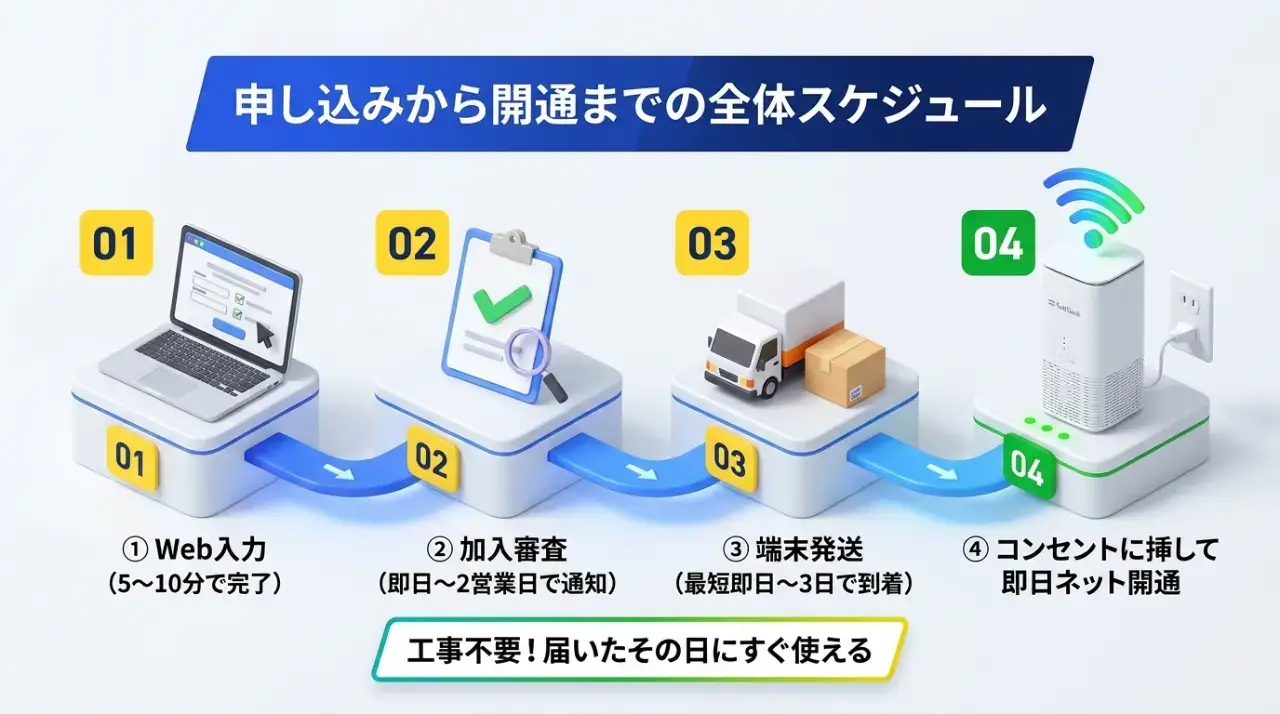
申し込みから端末が届き、インターネットの利用を開始するまでの全体像をあらかじめ把握しておきましょう。
手順の流れは以下のとおりです。
- 手順1 ▶ Web特設ページの入力フォーム(STEP1〜4)を送信する
- 手順2 ▶ ソフトバンクによる加入審査が行われる(通常即日〜2営業日)
- 手順3 ▶ 審査通過後、佐川急便にてAirターミナル本体が発送される
- 手順4 ▶ 自宅に届いた端末を開封し、コンセントに差し込んでWi-Fi接続する
- 手順5 ▶ 課金開始月の翌月5日前後にキャッシュバック口座を登録する
最短即日発送から3日前後で自宅に届く配送の流れ
モバレコAirは、クレジットカード払いで午前10時までに申し込みと審査が完了した場合、最短で即日発送に対応しています。
関東近郊や主要都市部であれば、申し込みから最短2日〜3日程度で端末が手元に届きます。
光回線のように2週間から1カ月以上待たされる開通工事の立ち会いがないため、引越し直後で急ぎネット環境を作りたい一人暮らしの方にも適した仕組みです。
配送は主に佐川急便が担当しており、発送完了後に届く通知メールに追跡用の送り状番号が記載されます。
配達日時の事前確認や不在時の再配達依頼もWebから手軽に行えるため、日中忙しい方でもスムーズに受け取れます。
本人確認と審査のタイミングで利用者が行う作業
Webフォームからの送信が完了したあと、利用者が行う追加の手続きは原則としてありません。
ソフトバンク側で入力情報と本人確認書類の照合、および過去の通信料金の支払い状況に関する加入審査が行われます。
書類の画像が鮮明で申告情報と完全に合致していれば、特別な確認もなく審査は自動で通過できるはずです。
もし記載内容に不備があったり、設置先住所の電波状況を確認する必要が生じたりした場合は、サポートセンター(発信番号 0120-801-342 など)から電話やSMSで連絡が入ります。
大切な案内を見落とさないためにも、申し込み後1〜2日は着信履歴やSMSの受信通知を意識して確認しておきましょう。
【STEP1】端末とプランとお支払い方法の選択手順
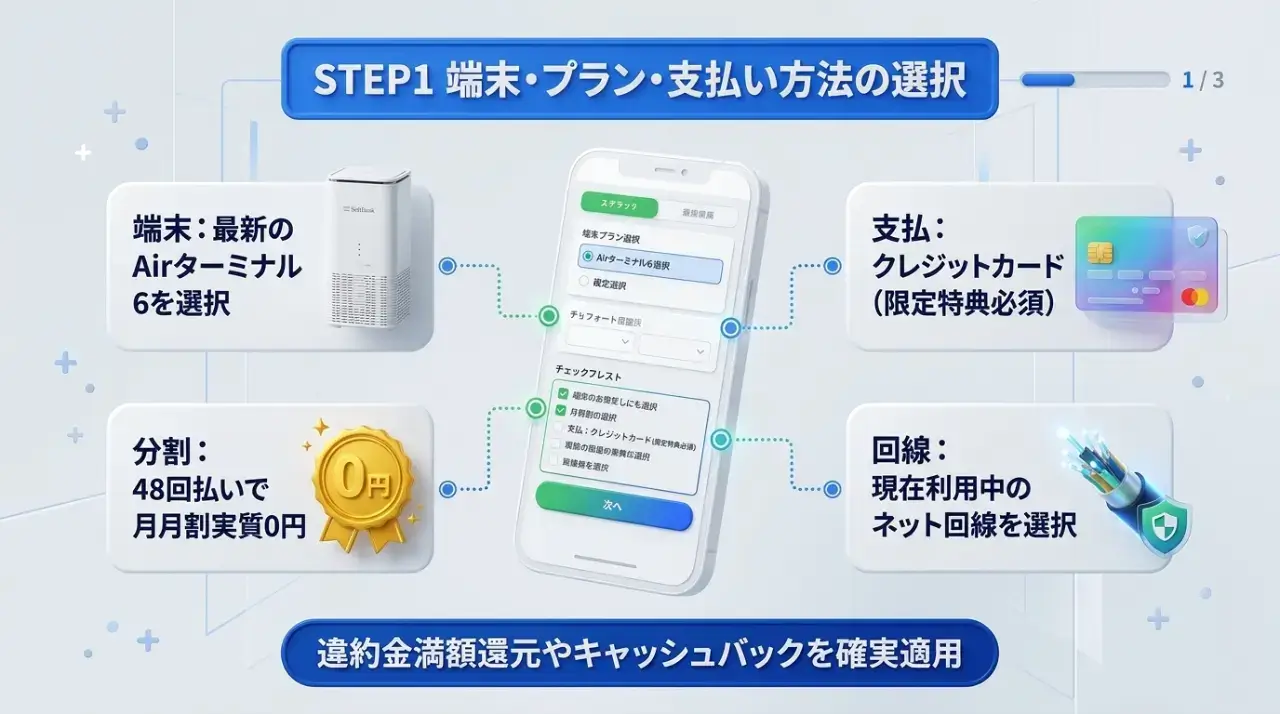
モバレコAirの申し込みフォームを開くと、最初に「STEP1 端末・プラン・お支払い方法の選択」画面が表示されます。
入力途中で迷わないよう、各項目の選び方を具体的に整理しました。
最新機種のAirターミナル6と48回分割払いを選択
希望の端末を指定する項目では、最新の5G対応モデルである「ターミナル6(5G)」を選択します。
Airターミナル6は、国内MNOのホームルーターとして初めて次世代規格「Wi-Fi 7」に対応し、下り最大2.7Gbps(一部エリア)の高速通信と複数周波数を束ねるMLO技術を搭載した最新鋭ルーターです。
購入方法の欄では「購入」を選び、支払い回数として「割賦払い(48回)」を指定してください(Web申し込みでは一括払いの選択肢はありません)。
- 端末代金定価 ▶ 95,040円(税込) ※2026年7月15日改定
- 分割賦払金(48回) ▶ 1,980円/月(税込)(実質年率0.0%)
- 公式割引「月月割」 ▶ 毎月 -1,980円/月(税込)割引(課金開始2カ月目〜49カ月目・最大48回)
- 実質端末負担額 ▶ 0円(48カ月間継続利用で相殺)
端末レンタルを選ぶことも可能ですが、レンタルプランには月額539円の機器レンタル料が加算される上、月月割が適用されず、17,000円キャッシュバックの対象からも外れてしまいます。
したがって、特別な事情がない限り「購入(割賦払い48回)」を選ぶのが最も負担を抑えられる方法です。
規約同意の確認とお支払い方法にクレジットカードを選択
割賦払いを選択すると、画面に「Air ターミナル割賦契約」へのリンクが表示されます。
リンクを開いて重要事項を確認すると、「購入契約に同意する」のチェックボックスが有効になり、チェックを入れられる仕組みです。
次にお支払い方法の選択欄へ進み、必ず「クレジットカード」を指定してください。
すでに解説したとおり、口座振替を選ぶと限定キャッシュバックの適用対象外となってしまいます。
画面の案内と注意事項を読んだ上で、クレジットカードのラジオボタンが選ばれていることを確かめておきましょう。
現在利用しているインターネット回線とプロバイダの選択
現在ご自宅で使っているインターネット回線の種類を選びます。
入力画面には次の選択肢が並んでいます。
- フレッツ光(OCN、@nifty、BIGLOBE、So-net、ぷらら等)
- auひかり または その他光回線
- ケーブルテレビ(CATV) または ADSL
- モバイルデータカード(Pocket WiFi等)
- 自宅でネット利用なし(新規導入)
新生活を始めたばかりで自宅に固定回線を引いていない場合は、「自宅ネット利用なし」を指定しておけば問題ありません。
他社回線から乗り換える予定なら、現在契約している回線種別とプロバイダ名を選んでください。
他社回線の解約違約金や回線撤去費用がかかる場合、ソフトバンク公式の「あんしん乗り換えキャンペーン(最大10万円還元・モバイル端末残債は最大42,000円まで補填)」を利用できるため、現状を正確に申告しておくことが大切です。
すべての項目を選択して規約同意のチェックを終えると、画面下部の「次へ進む」ボタンが押せる状態になり、STEP2へ移行できます。
【STEP2】契約者情報とモバレコAirの設置先住所の入力
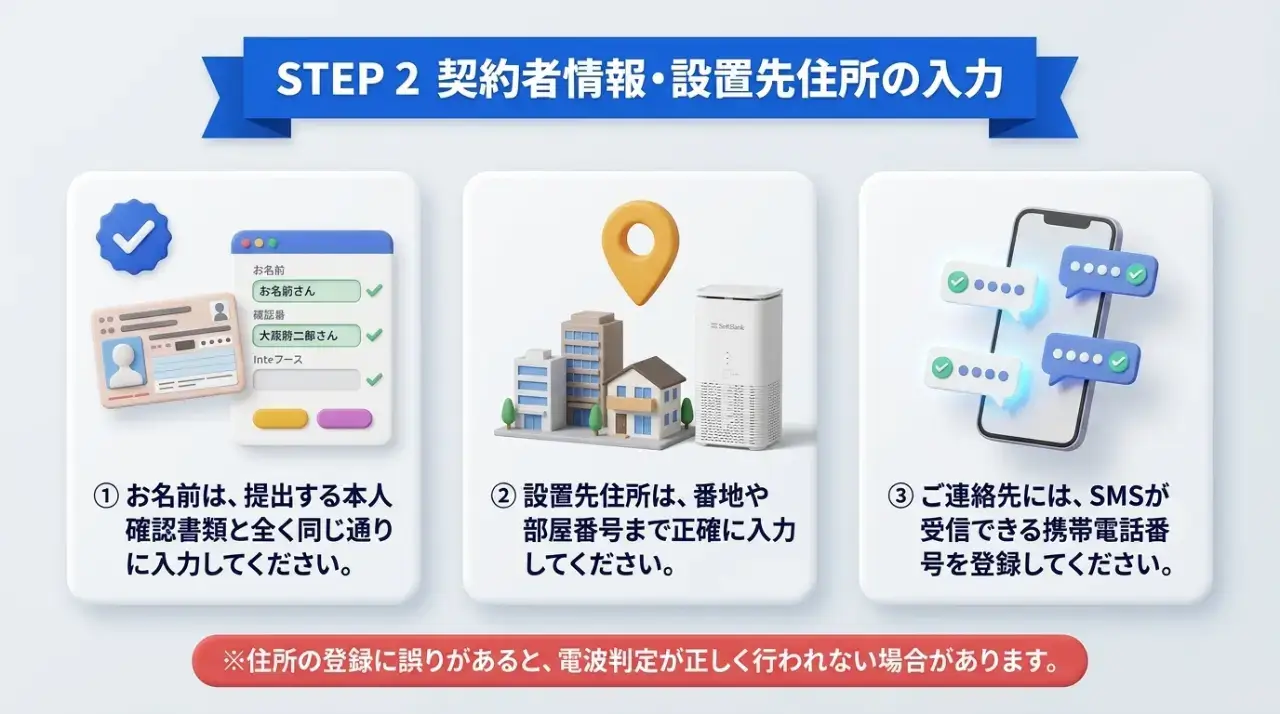
STEP2では、契約者の基本情報や連絡先に加え、端末を実際に設置する住所を登録します。
入力内容に誤りがあると審査の遅れに直結するため、間違いがないか慎重に進めましょう。
氏名と生年月日と性別の入力と漢字やフリガナの注意点
氏名の入力欄には、契約者の名前を漢字(姓・名)とフリガナ(セイ・メイ)で記入します。
本人確認書類の印字と1文字でも異なると審査不備になるため、戸籍上の漢字が旧字体(「渡邊」「髙橋」など)の場合は、証明書通りの文字を入力してください。
生年月日はプルダウンメニューから西暦の年、月、日を選びます。
モバレコAirは18歳以上の方であれば単独での契約が可能です。
18歳未満の未成年者は自分名義での申し込みが認められていないため、親権者名義での手続きを検討する形となります。
設置先住所の番地や部屋番号と電波エリアの自動判定
端末を設置して日常的にWi-Fiを使用する場所の住所を登録する手順です。
郵便番号を入力して「住所検索」ボタンを押すだけで、都道府県や市区町村名までは自動的に反映されます。
続いて建物の種別(戸建て、またはマンション・アパート)を選び、番地や建物名、部屋番号まで漏れなく記入してください。
建物名や部屋番号が抜けていると、配送業者が宛先を特定できず、荷物が持ち戻りになってしまう恐れがあるため注意が必要です。
モバレコAirは登録した設置先住所以外での利用が禁止されています
SoftBank Airの通信回線は、契約時に登録した設置先住所でのみ利用を許可する規約となっています。
契約住所以外の場所(外出先のカフェや勤務先、友人の家など)へ端末を持ち出して通電させると、基地局との通信ログから位置が検知され、回線が自動停止する仕組みです。
自宅以外への持ち運び利用を想定している場合はご注意ください。なお、引越しの際は会員専用サイト(My SoftBank)から事前に住所変更手続きを済ませることで、新居でも継続して利用できます。
入力した住所情報に基づき、システム側でSoftBank Airの提供エリア内かどうかが自動的に照会されます。
ドメイン選択式のメールアドレスと連絡先電話番号の登録
連絡先電話番号の欄には、ご自身のスマートフォン番号を半角数字・ハイフンなしで入力してください。
メールアドレス欄は、アカウント名(@より前の部分)とドメイン(@以降)があらかじめ分かれている入力形式です。
ドメインの選択肢には以下の主要ドメインが用意されています。
- `@gmail.com`(推奨・Googleのフリーメール)
- `@yahoo.co.jp` または `@yahoo.ne.jp`
- `@icloud.com`(Appleのメールアドレス)
- 携帯キャリアメール(`@softbank.ne.jp`、`@docomo.ne.jp`、`@au.com`等)
- `その他`(独自ドメインやプロバイダメールを入力する場合)
スマートフォンの機種変更や他社への乗り換えを予定している場合、キャリアメールを登録すると回線解約後に重要通知が届かなくなるリスクを抱えることになります。
そのため、今後も継続して受信できるGmailやiCloudメールを活用するのが安心です。
最後にキャンペーン適用条件書などの交付方法として「メールで確認する(電子交付)」にチェックを入れ、「次へ進む」ボタンをクリックして画面を進めましょう。
【STEP3】本人確認書類の撮影と専用画面での提出方法
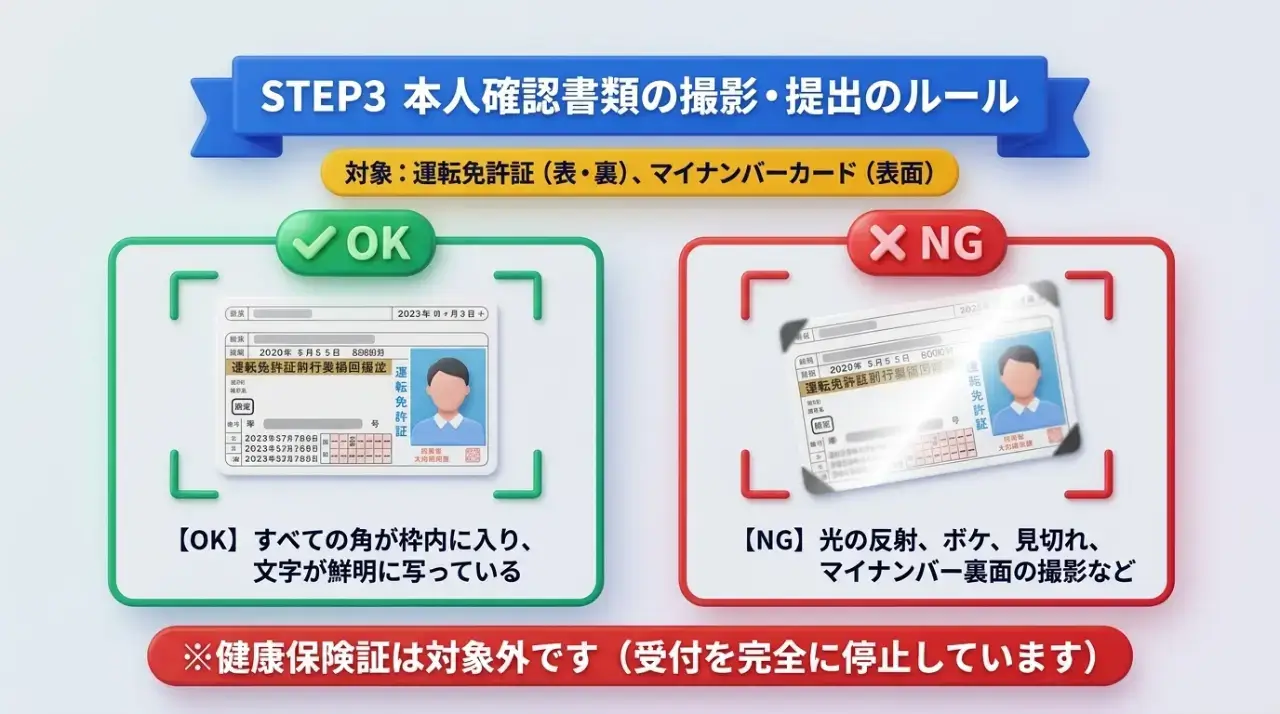
STEP3では、契約者の本人確認書類をスマートフォンやパソコンから専用画面へアップロードします。
再提出の手間を省き、スムーズに審査を通過するための撮影ルールを整理しました。
提出可能な証明書の種類と表面裏面の撮影ルール
画面のプルダウンメニューから、手元に用意した書類の種別を選びます。
受付可能な公的書類は次のとおりです。
- 運転免許証 ▶ 表面および裏面の両方をアップロード(住所変更がなくても両面必須)
- マイナンバーカード ▶ 表面のみ(個人番号が記載された裏面の撮影・提出は法令違反のため厳禁)
- 在留カード(外国籍の方) ▶ 表面および裏面の両面(一般永住者以外は外国パスポートのセット提出が必要)
- 日本国パスポート ▶ 2020年2月3日以前申請分(所持人記入欄あり)は単体可、2020年2月4日以降申請分は補助書類必須
添付できるファイル形式はJPEGまたはPNGで、1画像あたり最大50MB、合計4枚まで送信できます。
運転免許証を提出する際は、裏面の記載事項に変更がない場合であっても、必ず表面と裏面の両方の画像をアップロードしてください。
裏面の画像が欠けていると書類不備と判断され、確認連絡や再提出を求められてしまいます。
また、マイナンバーカードを利用する場合は、マイナンバー法(番号法)の規定により事業者が個人番号を収集することが禁じられているため、絶対に裏面を撮影してはいけません。
裏面を誤って送信すると、システム側で即座にデータ破棄となり、最初から再提出の手続きが必要になります。
画像の白飛びやブレを防いで審査落ちを回避するコツ
本人確認審査で最も多い再提出の原因は、画像の不鮮明さです。
スムーズな審査通過に向けて、次の点に注意して撮影してください。
- スマートフォンのカメラのフラッシュをオフにし、自然光や室内灯の間接光で撮影する
- 書類の輪郭がはっきりと検出できるよう、黒や濃い木目調の机の上に置く
- 氏名、現住所、生年月日、有効期限の文字が拡大してもくっきり読めることを確認する
- 指やスマホの影が書類の枠線や文字部分に重なっていないか確認する
撮影した画像をアップロード枠に配置し、プレビュー画面で画像に欠けや歪みがないかを確かめます。
問題がなければ注意事項の同意チェックを入れ、次のSTEP4へ進みましょう。
【STEP4】クレジットカード情報の登録と本人認証手続き
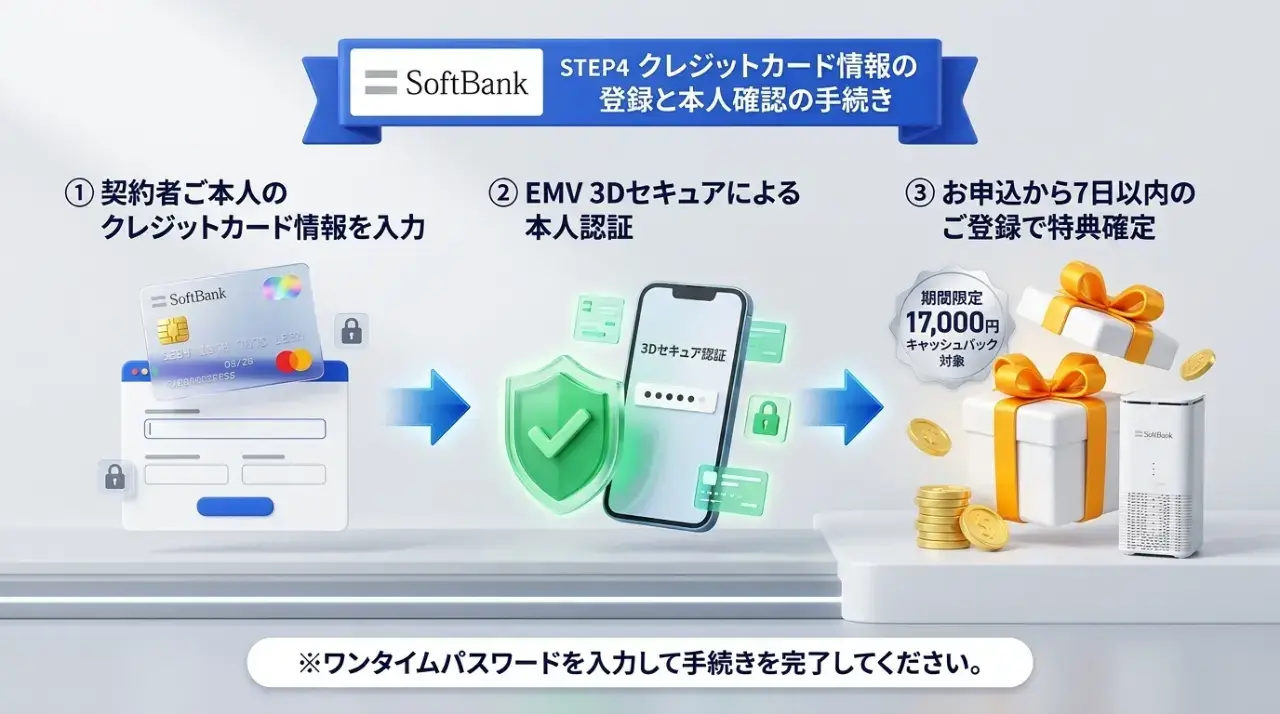
STEP4は、毎月の通信料金や端末割賦金の決済に使用するクレジットカード情報を登録する最終ステップです。
モバレコAirではセキュリティ保護のため、最新のオンライン本人認証規格が導入されています。
カード番号や有効期限と名義人の正確な入力手順
画面の入力欄に従い、クレジットカードの情報を入力します。
入力項目は以下の4点です。
- クレジットカード番号 ▶ 半角数字16桁(ハイフンなし)
- 有効期限 ▶ 月(MM)/年(YY)の形式で選択
- カード名義人 ▶ ローマ字(半角大文字、姓と名の間に半角スペース)
- セキュリティコード(CVV) ▶ カード裏面の署名欄に記載された末尾3桁(AMEXは表面4桁)
名義人の入力欄は、STEP2で入力した契約者本人のローマ字表記と完全に揃えなければなりません。
家族名義のカードを利用する場合は事前の関係確認手続きが求められることがあるため、原則として契約者本人名義のカードを用意しておくのが確実です。
EMV3Dセキュアによる二要素認証を確実に完了
モバレコAirのお支払い情報登録画面では、不正利用を防止するために「EMV 3-Dセキュア(3Dセキュア2.0)」が導入されています。
カード情報を入力して送信ボタンを押すと、クレジットカード発行会社の本人認証画面へ自動的に切り替わります。
事前に設定しているスマートフォンのSMSに届くワンタイムパスワードの入力や、カード会社の専用アプリ(Vpass、MyJCB、楽天カードアプリなど)での生体認証・パスコード承認を完了させてください。
認証画面の表示中にブラウザの戻るボタンを押したり画面を閉じたりすると、決済処理がエラーとなり手続きが最初からやり直しになってしまいます。
認証が正常に完了すると、モバレコAirの受付完了画面(サンクスページ)が表示され、フォームからの申し込み作業は終了です。
手続き後は、登録したメールアドレス宛に「お申し込み受付完了のお知らせ」が届いているか必ず確かめておきましょう。
翌月に17,000円キャッシュバック
最新端末Airターミナル6の料金仕様と途中解約の残債
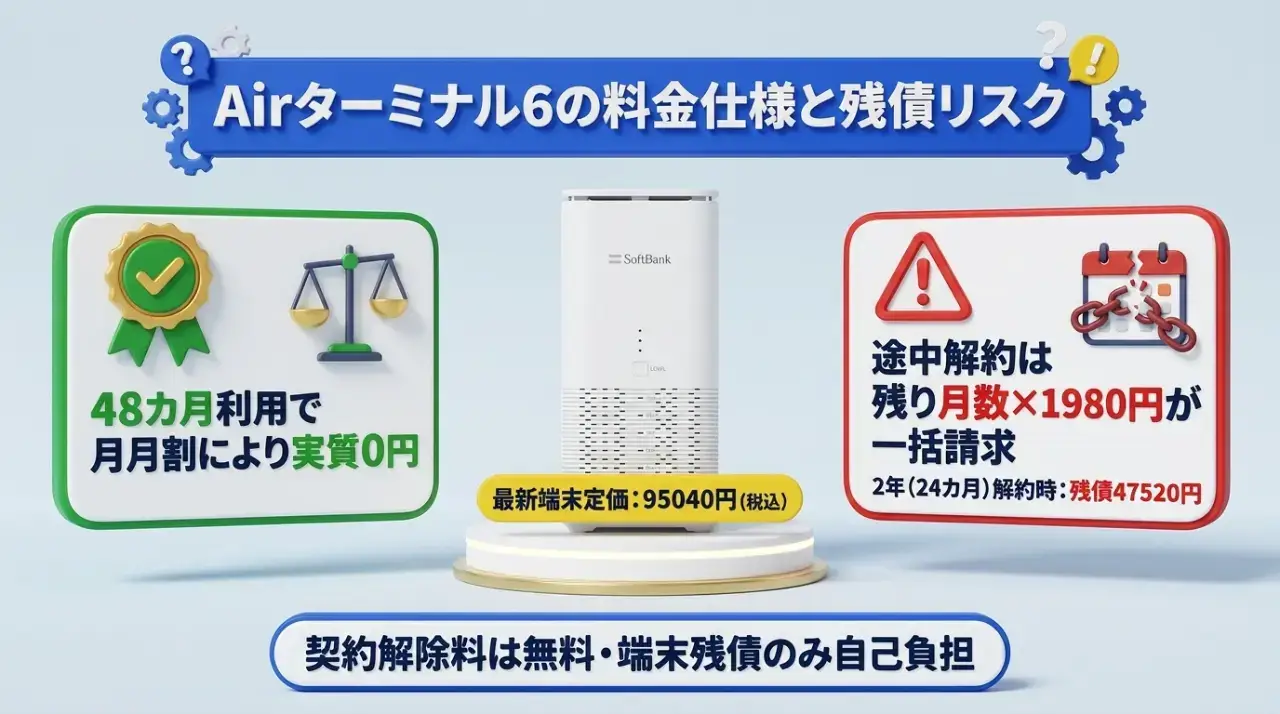
モバレコAirを申し込むにあたり、通信性能や入力手順と同じくらい正確に把握しておくべきなのが「最新端末Airターミナル6の料金体系と解約時の残債ルール」です。
2026年7月15日に実施された公式の価格改定により、端末価格や途中解約時の金銭的リスクは従来と比べて大きく変化しています。
定価95040円と月月割1980円相殺による実質無料
モバレコAirで提供される最新端末「Airターミナル6」の本体価格と割引の仕様は以下のとおりです。
- 端末代金定価
95,040円(税込) ※2026年7月15日改定(旧71,280円から改定) - 標準分割回数
48回払い(実質年率0.0%) - 月々の端末賦払金
1,980円/月(税込) - 公式割引「月月割」
毎月 -1,980円/月(税込)割引(課金開始2カ月目〜49カ月目・最大48回) - 実質負担額
0円(48カ月間利用で端末代が全額相殺)
毎月の分割金1,980円と同額が「月月割」として割り引かれるため、48カ月間使い続けることで端末代金の実質負担はゼロになります。
なお、契約初月には初期費用として契約事務手数料3,850円(税込)の支払いが必要です(ソフトバンク公式の通常事務手数料4,950円から、Web特設窓口の契約事務手数料割引キャンペーン適用により1,100円値引き)。
※SoftBank Airの月額基本料金(定価5,368円/月)は、2026年12月1日以降に5,698円(税込)への改定が予定されていますが、モバレコAir独自の月額割引や月月割による相殺の仕組みはそのまま継続されます。
途中解約で発生する端末残債の支払いリスクと注意点
注意が必要なのは、48カ月が経過する前にモバレコAirを途中解約した場合の端末代金です。
モバレコAirを解約すると、解約した月をもって「月月割」の割引サポートが即座に終了します。
残った端末代金の未払い分(残債)は割引されず、利用者が全額を自己負担しなければなりません。
【途中解約時の端末残債額シミュレーション】
| 利用期間(解約時期) | 支払い済回数 | 残り分割回数 | 解約時に発生する端末残債(税込) |
|---|---|---|---|
| 12カ月(1年)で解約 | 12回支払済 | 残り36回 | 71,280円 |
| 24カ月(2年)で解約 | 24回支払済 | 残り24回 | 47,520円 |
| 36カ月(3年)で解約 | 36回支払済 | 残り12回 | 23,760円 |
| 48カ月(4年)満了 | 48回支払済 | 残り0回 | 0円(完済) |
端末定価が95,040円に改定された結果、一般的な契約縛りの感覚(2年間・24カ月)で解約した場合でも約4.7万円の残債が残る計算です。
万が一、自宅に端末が届いて電源を入れたものの電波の入りが極端に悪い場合は、端末受領日当日を1日目として8日以内であれば「初期契約解除制度(8日間キャンセル)」を利用できます。
8日以内に申告して端末一式を返送すれば、95,040円の端末代金残債や違約金の支払いは一切発生しません。
ただし、契約事務手数料3,850円や端末の返送料(元払い)、解除当日までの日割り通信料金などは利用者の自己負担となり、返金されない点に注意が必要です。
また、返送時はルーター本体だけでなく、ACアダプターやLANケーブル、外箱などの付属品を含めた完品状態での返却が求められます。
モバレコAirのWeb申し込みでよくある質問と対処法
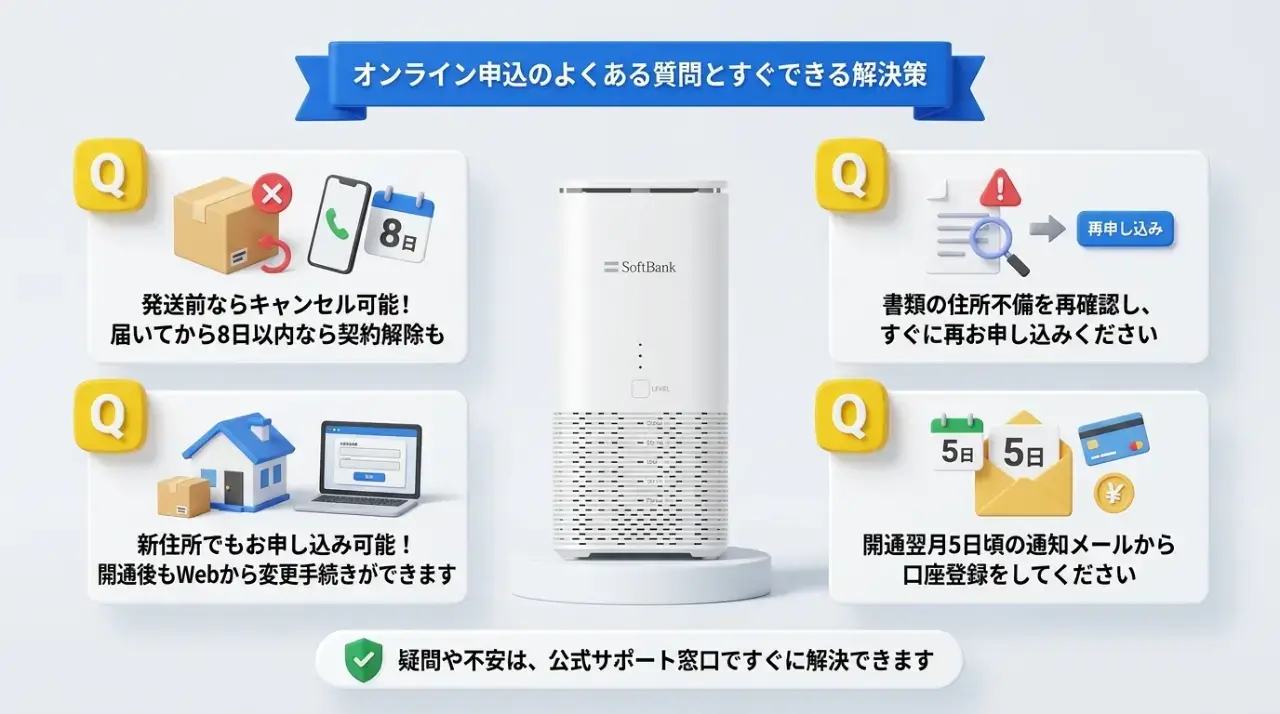
モバレコAirのWeb申し込みに関する、よくある質問と解決策をまとめました。
申し込み後の内容変更やキャンセルはどこへ連絡する?
Webフォームを送信したあとに登録内容の誤りに気づいた場合や、申し込み自体を取り消したい場合は、モバレコAirのカスタマーセンターへ電話で連絡します。
- モバレコAir カスタマーセンター(契約内容・手続き) ▶ 0120-046-277(通話料無料)
- 受付時間 ▶ 10:00〜19:00(年末年始を除く)
- 申し込み確認・事前案内専用ダイヤル ▶ 0120-801-342
- 必要情報 ▶ 申し込み完了時の受付番号、氏名、登録電話番号
端末の出荷前であれば、違約金などの費用負担なしで申し込みを取り消せます。
すでに発送準備に入ってしまった場合は一度端末を受け取り、受取日から8日以内にソフトバンクの専用窓口(SoftBank Air サポートセンター 0800-1111-820 または 0800-222-5090)へ初期契約解除を申告しなければなりません。
審査に落ちる原因と事前に確認しておくべきポイント
モバレコAirの申し込み後にソフトバンクの審査を通過できない場合、主に次の2点が原因として挙げられます。
- 入力情報と本人確認書類の不一致
住所の番地抜け、氏名の漢字違い、旧姓のままのカードなど - 通信料金や割賦金の未払い履歴
過去の携帯電話料金滞納や信用情報機関の事故情報
なかでも頻繁に見受けられるのが、引越し直後で運転免許証の住所変更手続きを終えておらず、フォームに入力した新住所と書類記載の旧住所が食い違ってしまうケースです。
公的書類の書き換えが間に合っていない場合は、現住所が明記された発行後3カ月以内の住民票の写し(マイナンバー記載なし)や公共料金領収書原本を補助書類としてあわせて添付しましょう。
引越し予定がある場合はどの住所で申し込むべきか?
近いうちに引越しを控えている場合は、申し込むタイミングの判断が重要になります。
端末が届く前に転居してしまうと、旧住所宛てに発送された荷物を受け取れず、配送トラブルにつながりかねません。
受け取りまでのスケジュールに余裕がない場合は、新居へ入居した当日に新しい住所で申し込む方法が確実です。
モバレコAirは申し込みから最短2〜3日で手元に届くため、入居当日に手続きを行っても、ネットが使えない日数はほんの数日に抑えられます。
すでに入居日が確定しており新居のポストに表札が出ている状態であれば、設置先住所に新居を指定して引っ越し当日に合わせて受け取ることも選択肢に入ります。
17000円キャッシュバックの口座登録はいつ行う?
限定17,000円キャッシュバックを受け取るための振込口座登録は、Web申し込みのフォーム上では実施しません。
端末を受け取って課金が始まったあと、次のスケジュールに沿って口座情報を登録します。
- 課金開始月の翌月5日前後
登録メールアドレス宛に申請案内メールが届く(送信元 `info@air-mobareco-asp.jp` 等) - 開通翌月18日頃まで(メール記載期限)
専用フォームから振込先銀行口座の情報を登録する - 口座登録完了当月の末日
指定した銀行口座へ現金17,000円が振り込まれる(課金開始翌月末)
モバレコAirの規定では、「端末の受取日から8日後」が正式な課金開始日として扱われます。
案内メールを見落として登録期限(開通翌月18日前後)を過ぎてしまうと、受け取り権利が自動的に失効してしまうため油断は禁物です。
スマートフォンのカレンダーやリマインダー機能に「モバレコ翌月5日メール確認」と予定を入れておき、通知が届いた当日に口座登録を済ませるように心がけると貰い忘れを防げます。
まとめ|手順を押さえてモバレコAirをお得に開通しよう
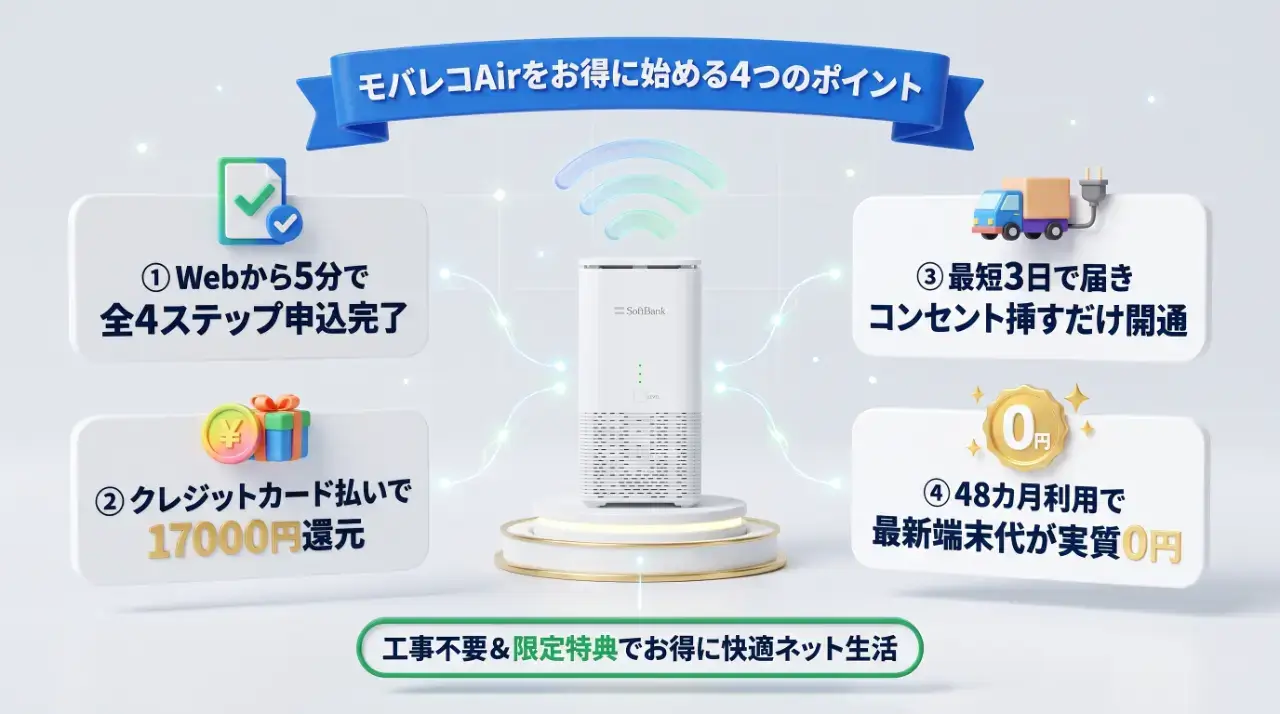
モバレコAirのWeb申し込みは、事前に必要な書類や支払い方法を準備しておけば、全4ステップで迷わず完了できます。
手続きで押さえておきたい重要ポイントを改めて整理しました。
- 事前準備
本人確認書類(免許証やマイナンバーカード等)、クレジットカード、連絡先を手元に用意する(健康保険証は不可) - 特典条件
口座振替はキャッシュバック対象外!申込日含む7日以内のクレカ登録と24カ月利用約束が必須 - フォーム入力
STEP1〜4まで案内に従って入力し、EMV 3-Dセキュア認証を完了する - 開通まで
最短即日発送から2〜3日で端末が届き、コンセントに挿すだけですぐ使える - 端末残債
48カ月利用で端末代は相殺されるが、途中解約時の残債リスク(2年で約4.7万円)を把握しておく
複雑な工事日程の調整や面倒な配線作業に悩まされる心配はありません。
お得な限定キャッシュバックと月額割引が適用される公式特設窓口を活用し、スムーズに快適な自宅Wi-Fi環境を手に入れてください。
翌月に17,000円キャッシュバック
合わせて読んでいただきたい関連記事
- 関連記事 ▶ モバレコAirのWeb申し込み完全ガイド!契約手順と注意点
- 関連記事 ▶ モバレコAirの本人確認書類アップロード方法!必要書類を解説
- 関連記事 ▶ モバレコAirは申し込みから何日で届く?発送日数と受取の流れ
- 関連記事 ▶ モバレコAirの設置とランプの意味!緑点灯と赤点滅の対処法
- 関連記事 ▶ モバレコAirのWi-Fi接続設定!スマホやPCを繋ぐ簡単手順
- 関連記事 ▶ モバレコAirキャッシュバック口座登録!振込申請の手順を解説
- 関連記事 ▶ モバレコAirの8日以内キャンセル!初期契約解除の手順を解説
- 関連記事 ▶ モバレコAirの端末代残債に注意!途中解約時の費用を解説